
Denne oversættelse er maskinlavet og er endnu ikke gennemlæst.
Skærmbillederne på denne side viser appen på engelsk.
Øjne
Værktøjerne i Øjne gør øjne lysere og skarpere, forstørrer dem en smule, blødgør mørke rande og tilføjer øjenglimt. De er nogle af de mest effektive værktøjer til fotos af personer. Du finder Øjne i højre panel under Valg af ansigt (tryk på E).
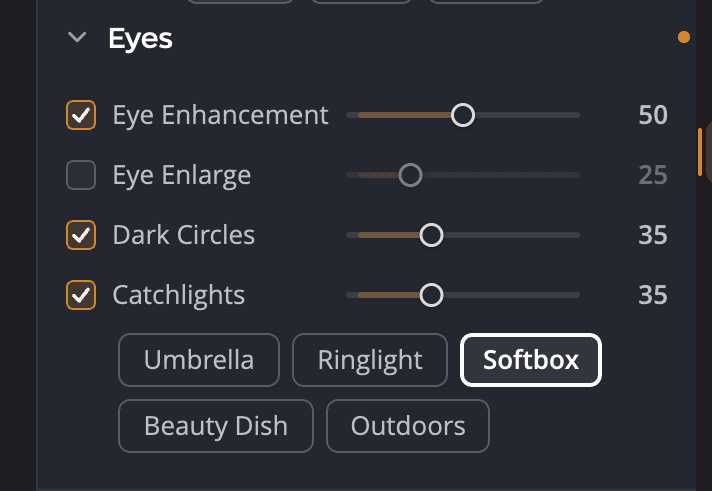
| # | Knap | Område (standard) | Hvad den gør |
|---|---|---|---|
| 1 | Fremhævning af øjne | 0 til 100 (50) | Gør øjnene lysere og skarpere uden at ændre resten af ansigtet. |
| 2 | Forstør øjne | 0 til 100 (5) | Forstørrer øjnene realistisk. |
| 3 | Mørke rande | 0 til 100 (35) | Mindsker mørke rande under øjnene og bevarer de fine detaljer omkring dem. |
| 4 | Øjenglimt | 0 til 100 (35) | Tilføjer et reflekteret lys i hver pupil. |
| 5 | Stil for øjenglimt | Paraply, Ringlys, Softboks, Beauty dish, Udendørs | Formen på det reflekterede lys. |
Hvert værktøj har sit eget afkrydsningsfelt. Når du trækker i en skyder, slås dens værktøj til. Dobbeltklik på en skyder for at sætte den tilbage til standardværdien.
Sådan virker værdierne
Øjenværktøjerne tilpasser sig hvert ansigt. En værdi på 50 er den mængde, Radiant Photo anbefaler til det ansigt. Den samme indstilling kan være lidt kraftigere for én person og lidt mildere for en anden. Flyt en skyder op for mere eller ned for mindre.
Gør øjnene lysere
Fremhævning af øjne gør øjne lysere og skarpere uden at forvrænge noget andet i fotoet. Start ved standardværdien, og juster, mens du ser på øjnene ved 100 %.
Forstør øjnene
Forstør øjne finder øjnene og gør dem lidt større. Små værdier ser naturlige ud. Store værdier er nemme at lægge mærke til, så brug dem med omtanke.
Mindsk mørke rande
Mørke rande friskner trætte øjne op. Det adskiller randene fra de naturlige detaljer omkring øjnene, så vipper og øjenlåg forbliver skarpe.
Tilføj øjenglimt
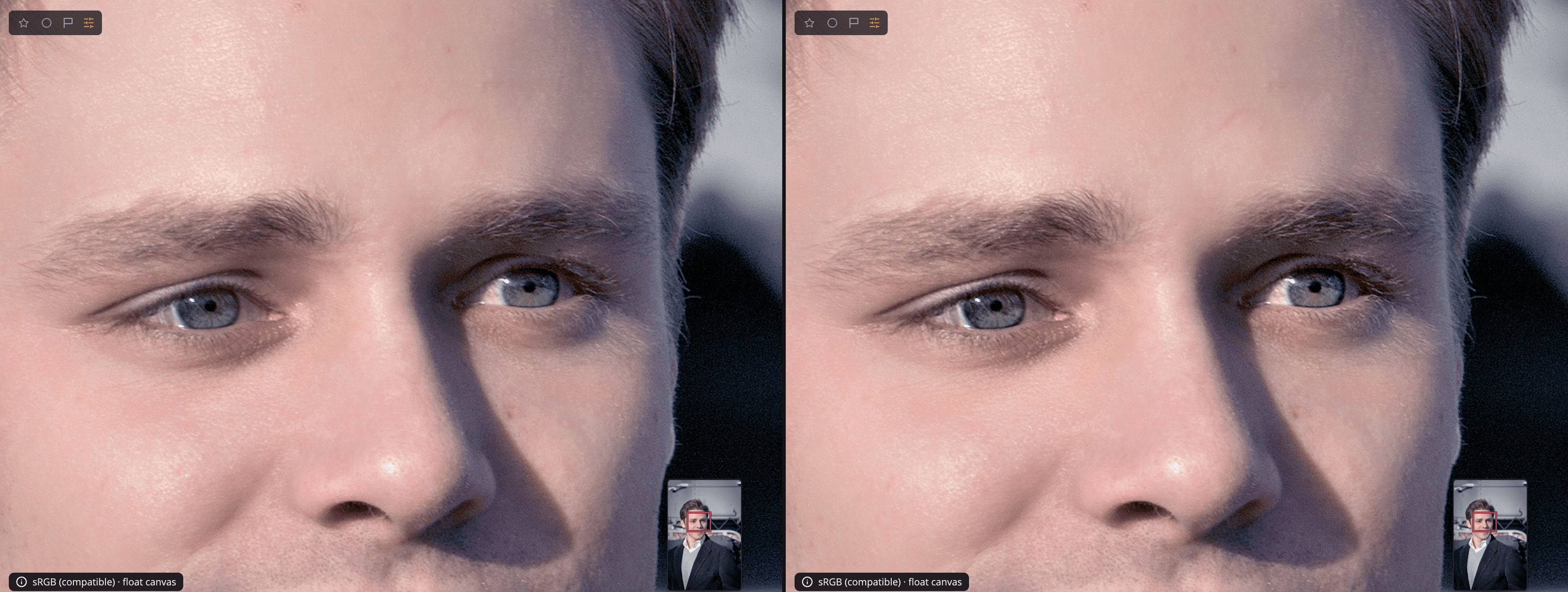
Øjenglimt tilføjer et glimt i hver pupil, som om et lys blev spejlet i den. Vælg den stil, der passer til det lys, du fotograferede med:
| Stil | Ligner |
|---|---|
| Paraply | En rund refleks fra en fotoparaply |
| Ringlys | En ring omkring pupillen |
| Softboks | Et blødt, rektangulært vindue |
| Beauty dish | En rund skål med en mørk midte |
| Udendørs | Himlen spejlet i øjet |
Hvis et øjenglimt havner det forkerte sted, så flyt ansigtets øjenpunkter i Valg af ansigt. Se Valg af ansigt.
Slå Øjne fra, eller nulstil det
Klik på øjesymbolet i overskriften Øjne for at slå hele sektionen fra og sammenligne. Hvis du vil sætte alle værktøjer tilbage til deres standardværdi, så klik på overskriftens nulstillingsknap (Nulstil Øjne). Du kan også holde ⌥ (Alt på Windows) over titlen, til der står Nulstil Øjne, og så klikke.
Tip
Fremhævning af øjne og Mørke rande følger også skyderen Portræt øverst i Ansigt. Brug den til at gøre hele retoucheringen kraftigere eller mildere. Se Portrætværktøjer.