
Denne oversættelse er maskinlavet og er endnu ikke gennemlæst.
Skærmbillederne på denne side viser appen på engelsk.
Farveprøve
Farveprøve sætter op til ti målepunkter på dit foto og viser deres farveværdier live. Når du flytter en skyder, ændrer tallene sig. Du kan holde øje med en hudtone, en hvid skjorte og en grå baggrund på samme tid. Aflæsningerne vises i sektionen Målepunkter i panelet Histogram.
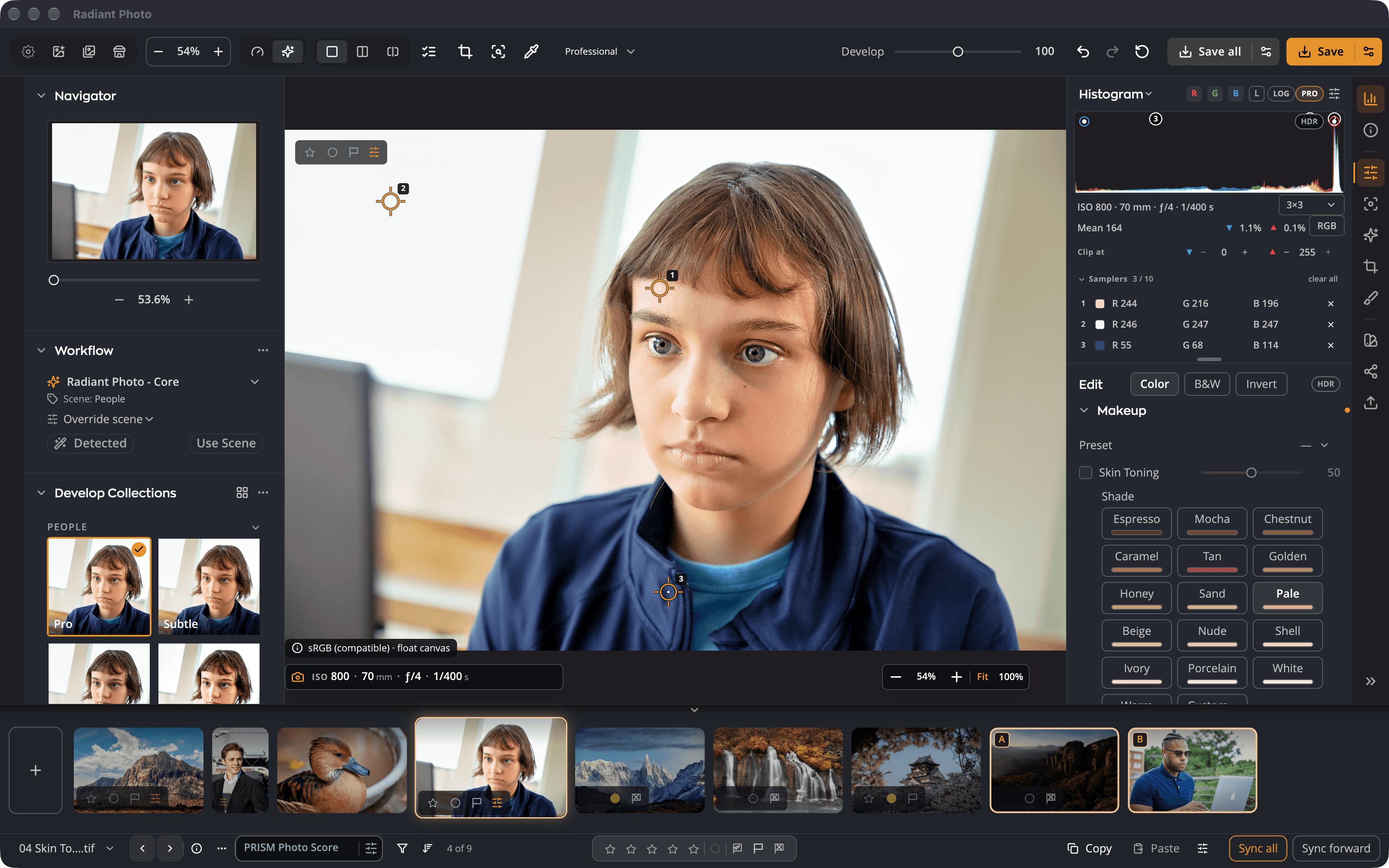
| # | Knap | Hvad den gør |
|---|---|---|
| 1 | Nummereret markør | Ét målepunkt på fotoet. Træk i det for at flytte det. |
| 2 | Rækkerne i Målepunkter | Den levende værdi for hver markør i markørernes rækkefølge. |
| 3 | Aflæsningsrum | Skifter alle rækker mellem RGB, %, HSV og Lab. |
| 4 | ryd alle | Fjerner alle målepunkter fra dette foto. |
| 5 | Måleområde | Hvor mange pixels hver aflæsning er et gennemsnit af. |
Sæt målepunkter
- Tryk på I, eller vælg Oversigt > Værktøjer > Farveprøve. Du kan også klikke på pipetten på den øverste værktøjslinje.
- Klik på fotoet, hvor du vil måle. Der vises en nummereret markør, og dens række vises under Målepunkter.
- Klik igen for at tilføje flere, op til ti. Et ellevte klik ignoreres, så et punkt, du har sat, bliver aldrig erstattet.
- Tryk på I igen, eller tryk på Esc, for at lægge værktøjet væk. Dine markører bliver på fotoet.
Træk i en markør for at flytte den. Du fjerner en ved at ⌥-klikke på den (Alt-klik på Windows) eller ved at klikke på fjernknappen i dens række. Ryd alle fjerner dem alle.
Aflæs værdierne
Hver række viser farven ved sin markør, aflæst fra fotoet, som det ser ud nu, med alle redigeringer anvendt. Skift aflæsningsrum med kontakten ved siden af rækkerne:
| Aflæsning | Viser |
|---|---|
| RGB | Rød, grøn og blå, 0 til 255 |
| % | Rød, grøn og blå i procent |
| HSV | Kulør, farvemætning og værdi |
| Lab | Lyshed og farveakserne a og b |
Samme valg gælder for pixelaflæsningen i Pro-histogrammet.
Mens du laver skærmkorrektur, aflæses værdierne gennem korrekturen, på samme måde som lærredet og histogrammet. Se Skærmkorrektur og advarsel om farveomfang.
Måleområde
Måleområde bestemmer, hvor mange pixels hvert målepunkt og hver pipette tager gennemsnittet af: Punkt, 3×3 (standard), 5×5, 11×11, 31×31, 51×51 eller 101×101. Et større område ignorerer støj og fin tekstur, hvilket hjælper på hud og himmel.
Godt at vide
- Målepunkter er et måleværktøj, ikke en redigering. De arkiveres ikke med fotoet, kopieres ikke med Kopier indstillinger og er ikke en del af fortryd.
- De bliver ved hvert foto, mens det er åbent, så du kan skifte foto og vende tilbage til dem. Når du lukker fotoet, fjernes de.
- Et målepunkt bliver på sit sted i fotoet, når du beskærer. Hvis beskæringen skærer det væk, bliver markøren svag, men aflæser stadig sin pixel.
Tip
Sæt ét målepunkt på noget, der burde være neutralt, f.eks. et gråkort eller en hvid skjorte. Hvis dets røde, grønne og blå værdier er ens, er farven neutral.