
Denne oversættelse er maskinlavet og er endnu ikke gennemlæst.
Skærmbillederne på denne side viser appen på engelsk.
Selektiv farve
Selektiv farve ændrer ét farveområde uden at røre resten. Gør en himmel mere blå, dæmp et grønt stik i løv, eller gør det orange i efterårsblade dybere. Panelet har også Delt farvevarme til at gøre de varme og kolde dele af et foto varmere eller koldere. Du finder Selektiv farve i højre panel; tryk på H for at åbne det.
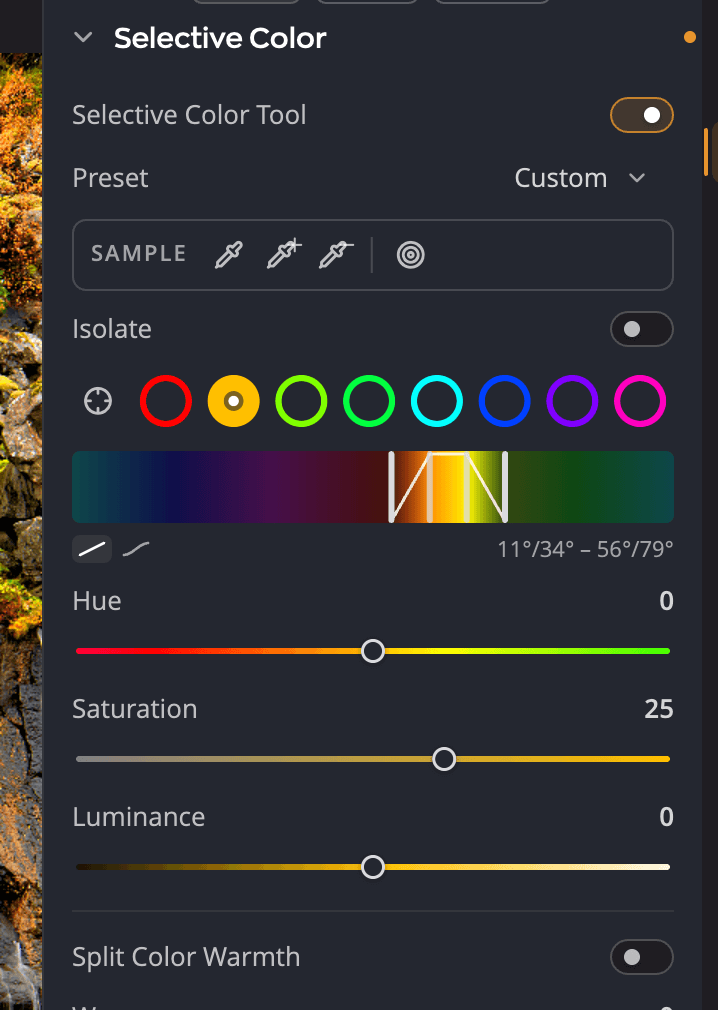
| # | Kontrol | Hvad den gør |
|---|---|---|
| 1 | Værktøjet Selektiv farve | Slår farvebåndene til eller fra. |
| 2 | Forudindstilling | Indbyggede og arkiverede forudindstillinger til Selektiv farve. |
| 3 | Værktøjerne i Udtag | Flyt et bånd til et nyt mål, udvid eller indsnævr dets område, eller træk på fotoet. |
| 4 | Isolér | Viser kun, hvor det valgte bånd virker. |
| 5 | Pipette til båndmål | Klik på en farve i fotoet for at vælge dens bånd. |
| 6 | Båndcirkler | Røde toner, Orange toner, Limegrønne toner, Grønne toner, Cyan toner, Blå toner, Lilla toner, Magenta toner. |
| 7 | Kulørrampe | Det område af kulører, båndet påvirker, og hvor blødt det toner ud. |
| 8 | Kulør, Farvemætning, Luminans | Hvad der sker med båndets farver. |
Skift en farve
- Tryk på H, eller åbn Selektiv farve i højre panel.
- Klik på den båndcirkel, der er tættest på den farve, du vil ændre. Eller klik på pipetten til båndmål, og klik derefter på farven i fotoet.
- Juster skyderne:
| Skyder | Område (standard) | Hvad den gør |
|---|---|---|
| Kulør | −60 til +60 (0) | Forskyder båndets farver mod naboerne på farvehjulet. |
| Farvemætning | −100 til +100 (0) | Gør båndets farver mere eller mindre intense. |
| Luminans | −100 til +100 (0) | Gør båndets farver mørkere eller lysere. |
Hvert af de otte bånd beholder sine egne indstillinger, så du kan ændre flere farver i ét foto.
Træk på fotoet
Klik på knappen til målrettet justering i værktøjerne i Udtag, tryk derefter på en farve i fotoet, og træk op eller ned. Det bånd, der rummer den farve, bliver mere eller mindre mættet.
Tilpas båndet til dit foto
Hvis intet bånd ligger præcis på din farve, så flyt et derhen.
- Pipette til ny målretning: klik på den, og klik derefter på en farve i fotoet. Båndet flytter til den farve.
- Pipette til udvidelse af området: udvider båndet, så det omfatter en farve, du klikker på.
- Pipette til indsnævring af området: indsnævrer båndet, så det udelader en farve, du klikker på.
- Dobbeltklik på en båndcirkel for at skrive eller trække dens Båndets kulørcentrum.
Kulørrampen under cirklerne viser båndets område. De to inderste håndtag angiver, hvor båndet virker med fuld styrke; de to yderste håndtag angiver, hvor det toner ud. Bredere udtoninger giver blødere overgange uden glorier. En kontakt ved siden af rampen vælger en lineær eller buet udtoning.
Tjek din markering med Isolér
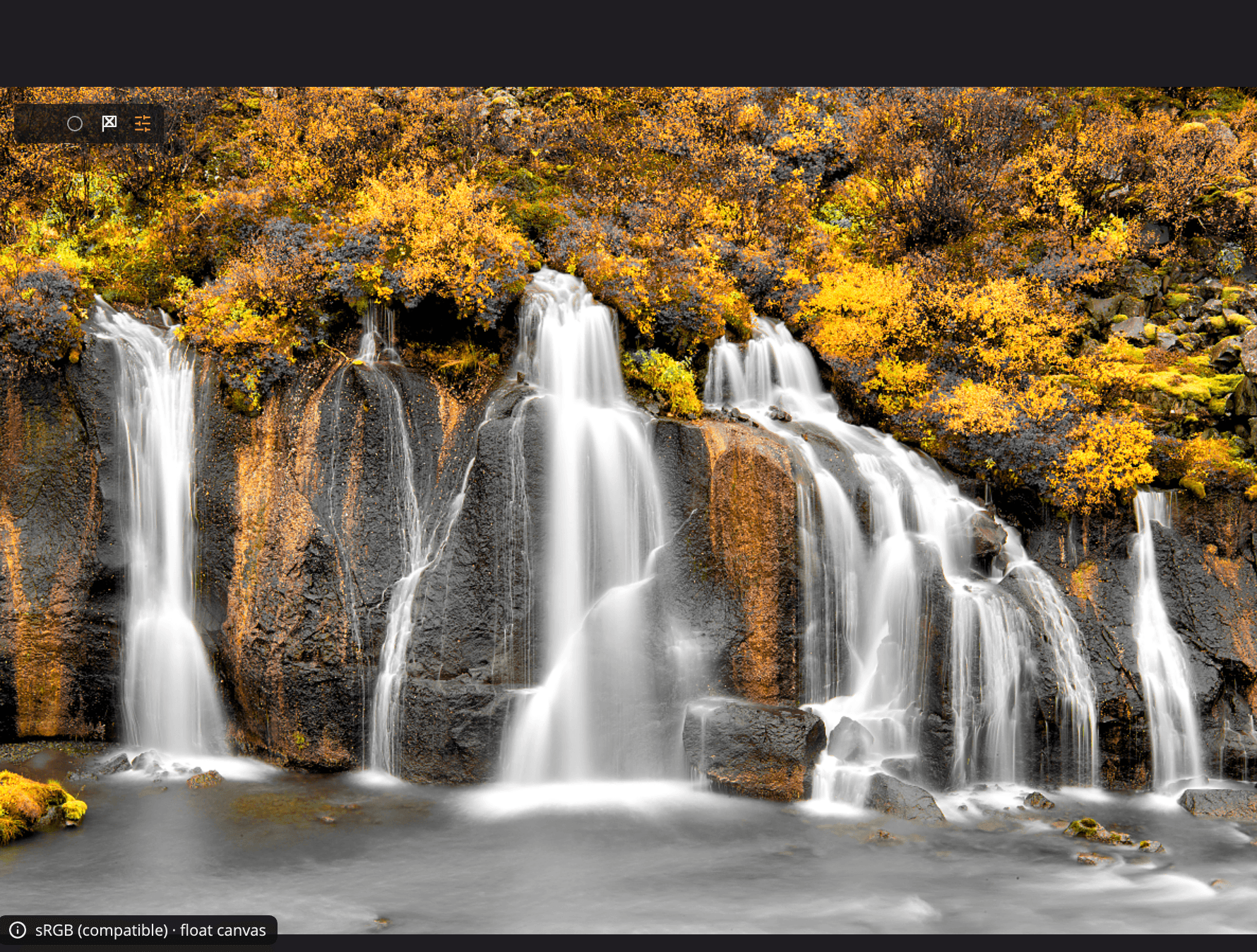
Slå Isolér til for at se præcis, hvad båndet påvirker. Fotoet beholder kun sin farve, hvor båndet virker, og bliver gråt alle andre steder. Isolér er kun en visning: den ændrer intet i dit foto og arkiveres ikke.
Delt farvevarme
Delt farvevarme deler fotoet op i varme og kolde zoner og lader dig forskyde hver af dem.
| Skyder | Område (standard) | Hvad den gør |
|---|---|---|
| Varm | −100 til +100 (0) | Gør de varme områder varmere eller koldere. |
| Kold | −100 til +100 (0) | Gør de kolde områder varmere eller koldere. |
Skub dem fra hinanden for at få varme og kolde områder til at skille sig ud fra hinanden, ligesom en split tone for farver. Eller gør kolde områder varmere for at få en bedre balance. Når du flytter en af skyderne, slås Delt farvevarme til.
Forudindstillinger
Menuen Forudindstilling viser de indbyggede forudindstillinger og dine egne. Under Administrer kan du vælge Arkiver forudindstilling… for at beholde de aktuelle bånd eller Omdøb…, Slet…, Eksporter… og Importer… for at holde styr på dine forudindstillinger.
Når Selektiv farve holder pause
Mens fotoet er i tilstanden S/H eller Neg., holder Selektiv farve pause. Dets kontroller nedtones, og dets værdier bevares, til du vender tilbage til Farve. Panelet viser Selektiv farve holder pause i S/H og Neg.; værdierne bevares.
Hvis du vil nulstille hele panelet, så hold markøren over overskriften Selektiv farve, og klik på dens nulstillingsknap.