
Denne oversættelse er maskinlavet og er endnu ikke gennemlæst.
Skærmbillederne på denne side viser appen på engelsk.
Gittervisning og sortering
Gittervisning viser alle dine åbne fotos på én gang, så du kan sammenligne et sæt, markere flere fotos og springe til det, du vil have. Sortering bestemmer rækkefølgen i filmstrimlen og gitteret. Slå Gitter til med Oversigt > Gitter; sorter fra den nederste linje.
| Hvad | Hvad det betyder |
|---|---|
| Orange ring | Det aktuelle foto. |
| Hvid ring | Et andet markeret foto. |
| Markeringer | Vurdering, flag og farveetiket, som i filmstrimlen. |
| Sorteringsknap | Åbner menuen Sorteringsrækkefølge. |
Brug gittervisning
- Tryk på ⌘G (Ctrl+G på Windows), eller vælg Oversigt > Gitter.
- Klik på et foto for at åbne det i editoren.
- Hvis du vil blive i gitteret, mens du markerer, så ⌘-klik (Ctrl-klik) for at tilføje eller fjerne et foto, eller ⇧-klik for at markere en række fotos.
- Tryk på ⌘G igen for at gå tilbage til visningen med ét foto.
Fra tastaturet flytter piletasterne fra foto til foto i læserækkefølge, og Return åbner det aktuelle foto.
Hver celle viser fotoets markeringer. En celle kan også vise PRISM Photo Score og et HDR-mærke for et HDR-foto. En chip viser, når fotoet er redigeret i Radiant Raw.
Et lille mærke med et lukket øje nederst til venstre på fotoet betyder, at hovedpersonen har lukkede øjne. Hold markøren over det for at læse Lukkede øjne. Mærket kommer fra fotoets PRISM-score, så et foto, som Radiant Flow ikke har givet en score, viser intet. Det giver aldrig et foto en vurdering og afviser det aldrig.
Tip
Marker fotos i gitteret, og brug derefter Synkroniser til markerede på den nederste linje for at give dem alle de samme indstillinger. Se Kopier og synkroniser indstillinger.
Når Godkendte er slået til, viser gitteret kun fotoene i dine Godkendte. Hvis ingen passer, viser det Ingen fotos matcher efterfulgt af filteret. Klik på Vis alle fotos for at se alt igen. Se Gennemgå fotos.
Sorter dine fotos
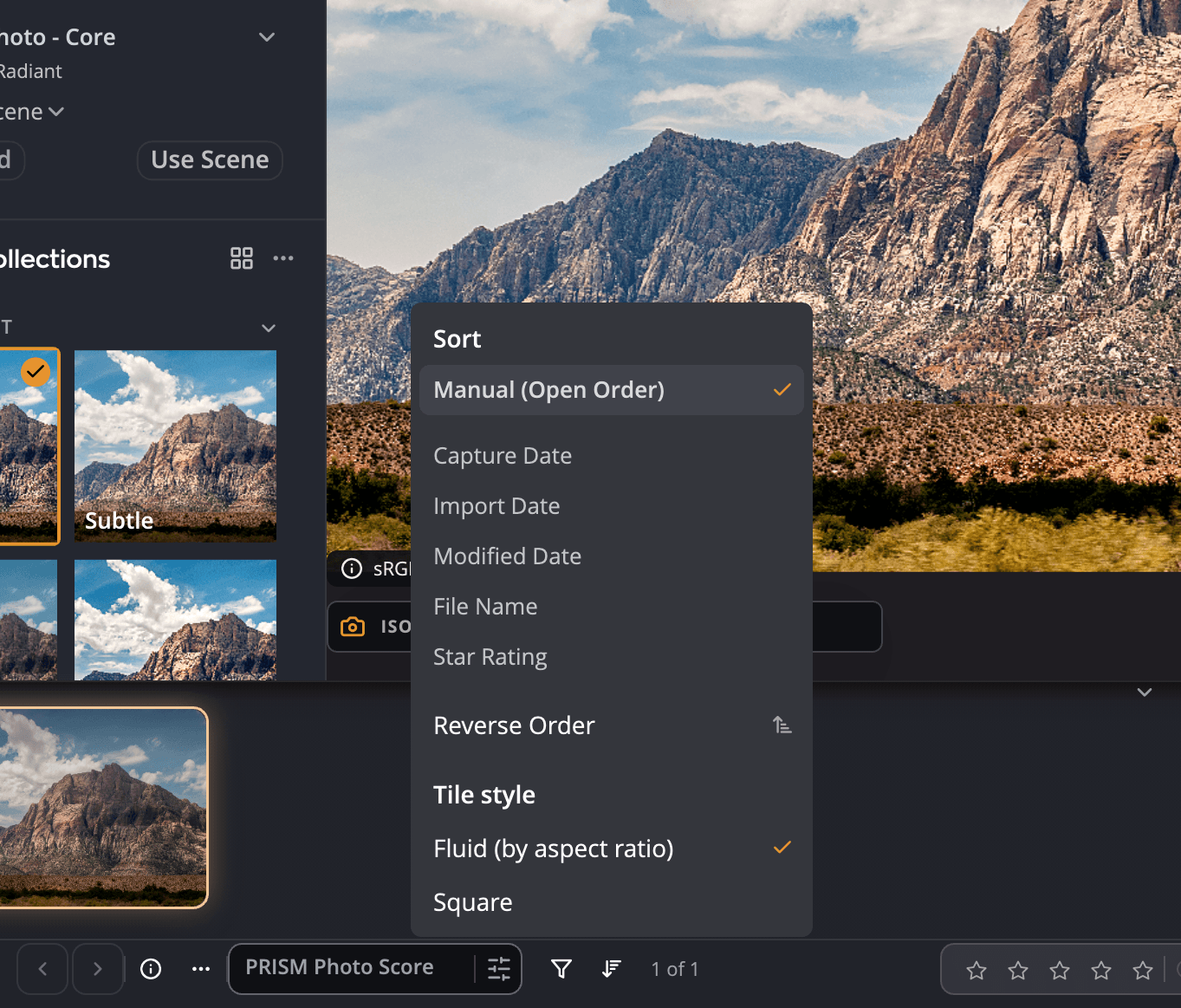
Klik på sorteringsknappen på den nederste linje for at åbne Sorteringsrækkefølge.
| Valg | Rækkefølge |
|---|---|
| Manuel (åbningsrækkefølge) | Den rækkefølge, du åbnede fotoene i. Nye fotos tilføjes til sidst. |
| Optagedato | Hvornår hvert foto blev taget. |
| Importdato | Hvornår hver fil kom til din computer. |
| Ændringsdato | Hvornår hver fil sidst blev ændret. |
| Arkivnavn | Alfabetisk efter navn. |
| Stjernevurdering | Efter vurdering. |
| Omvendt rækkefølge | Vender den aktuelle rækkefølge. |
Dit valg af sortering huskes. Fotos, du åbner senere, placeres i den sorterede rækkefølge, og Radiant Photo bevarer valget, næste gang du starter programmet.
Manuel (åbningsrækkefølge) holder op med at sortere nye fotos. Den sætter ikke den rækkefølge tilbage, du havde, før du sorterede.
Feltstil
Den samme menu bestemmer, hvordan miniaturerne i filmstrimlen tegnes:
| Feltstil | Udseende |
|---|---|
| Flydende (efter billedformat) | Hver miniature bevarer sit fotos form. |
| Kvadratisk | Alle miniaturer er det samme kvadrat. |
Valget deles med Radiant Raw.