
Tento překlad byl vytvořen strojově a zatím nebyl zkontrolován.
Snímky obrazovky na této stránce ukazují aplikaci v angličtině.
Udržování Radiant Photo v aktuálním stavu
Aktualizace přinášejí nové funkce a opravy. Radiant Photo je vyhledává automaticky a vy rozhodujete, kdy je nainstalujete.
Jak aktualizace fungují
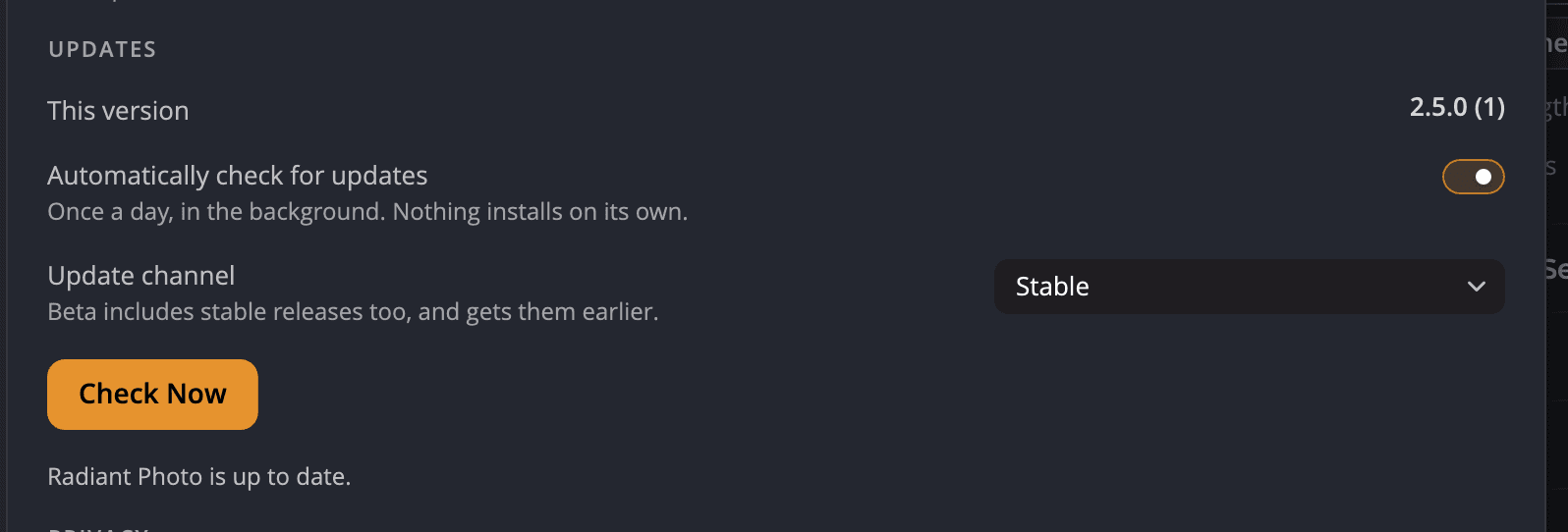
Když je zapnuto Automaticky kontrolovat aktualizace, Radiant Photo jednou denně kontroluje na pozadí. Nic se neinstaluje samo. Když vyjde nová verze, v části Aktualizace v Nastavení > Obecné se zobrazí Je dostupná verze 2.5.1. (s číslem nové verze). Po stažení řádek zní Verze 2.5.1 je připravena k instalaci.
Vyhledání aktualizace hned teď
- Zvolte Radiant Photo > Nastavení… (ve Windows Úpravy > Nastavení…).
- Klikněte na Obecné a najděte část Aktualizace.
- Klikněte na Zkontrolovat nyní.
- Pokud je k dispozici aktualizace, klikněte na Stáhnout aktualizaci a potom na Nainstalovat…
Důležité
Před kliknutím na Nainstalovat… uložte svou práci.
Výběr kanálu aktualizací
| Kanál | Co dostanete |
|---|---|
| Stabilní | Otestované verze. Nejlepší pro většinu lidí. |
| Beta | Také stabilní verze, a navíc nové verze dříve. |
Pokud se aktualizace nestáhne
| Co vidíte | Co dělat |
|---|---|
| Server aktualizací je nedostupný — zkontrolujte své připojení. | Zkontrolujte připojení k internetu a potom znovu klikněte na Zkontrolovat nyní. |
| Server aktualizací měl problém. Zkuste to později. | Chvíli počkejte a zkuste to znovu. |
| Aktualizaci se nepodařilo stáhnout. | Zkuste to znovu. Pokud to stále selhává, stáhněte instalační program ze stránky Stahování v sekci Podpora na našem webu. |
Poznámka
Přecházíte z Radiant Photo 2? Radiant Manager už nepotřebujete. Aktivace, nákupy a aktualizace jsou nyní přímo v Radiant Photo.