
Questa traduzione è automatica e non è ancora stata revisionata.
Le istantanee schermo in questa pagina mostrano l’app in inglese.
Mantenere aggiornato Radiant Photo
Gli aggiornamenti portano nuove funzioni e correzioni. Radiant Photo li cerca da solo, e sei tu a decidere quando installarli.
Come funzionano gli aggiornamenti
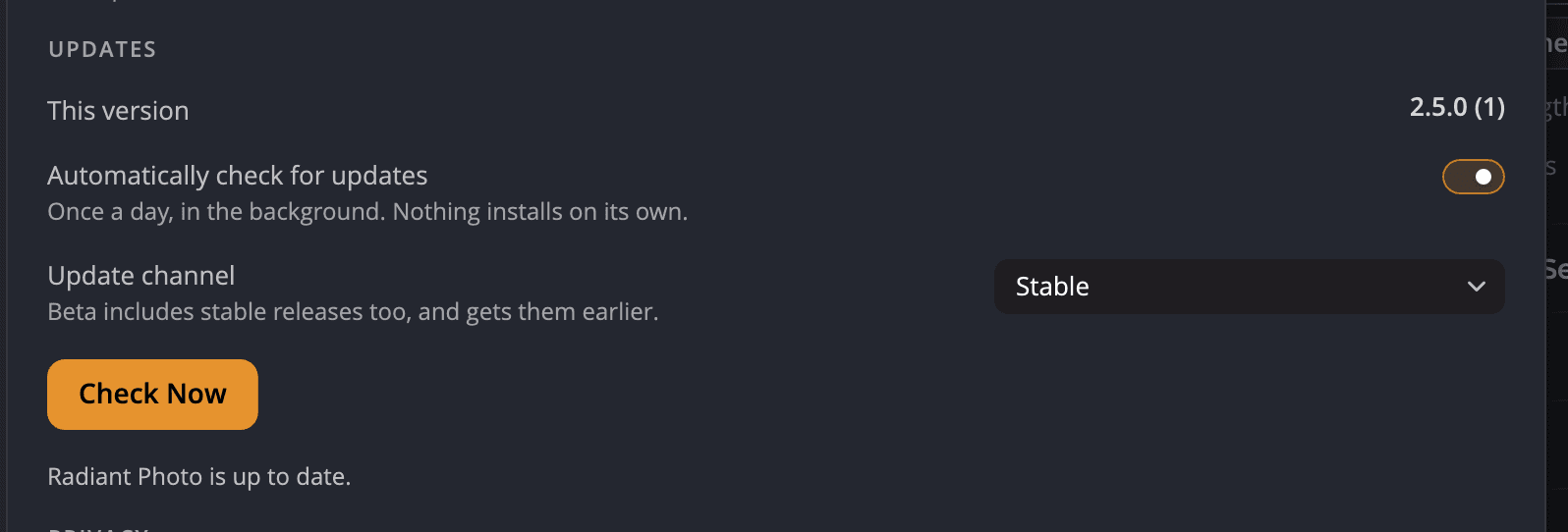
Con Cerca automaticamente gli aggiornamenti attivo, Radiant Photo controlla una volta al giorno in background. Nulla si installa da solo. Quando è disponibile una nuova versione, Aggiornamenti in Impostazioni > Generali riporta La versione 2.5.1 è disponibile. (con il numero della nuova versione). Dopo averla scaricata, la riga riporta La versione 2.5.1 è pronta per l’installazione.
Cercare subito un aggiornamento
- Scegli Radiant Photo > Impostazioni… (su Windows, Modifica > Impostazioni…).
- Fai clic su Generali e trova Aggiornamenti.
- Fai clic su Controlla ora.
- Se è disponibile un aggiornamento, fai clic su Scarica aggiornamento, poi su Installa…
Importante
Salva il tuo lavoro prima di fare clic su Installa…
Scegliere un canale di aggiornamento
| Canale | Cosa ottieni |
|---|---|
| Stabile | Versioni collaudate. La scelta migliore per la maggior parte delle persone. |
| Beta | Anche le versioni stabili, più le nuove versioni in anticipo. |
Se un aggiornamento non si scarica
| Vedi | Cosa fare |
|---|---|
| Impossibile raggiungere il server degli aggiornamenti — controlla la connessione. | Controlla la connessione a Internet, poi fai di nuovo clic su Controlla ora. |
| Il server degli aggiornamenti ha avuto un problema. Riprova più tardi. | Aspetta un po’ e riprova. |
| Impossibile scaricare l’aggiornamento. | Riprova. Se continua a non riuscire, scarica il programma di installazione dalla pagina Download nella sezione Assistenza del nostro sito web. |
Nota
Arrivi da Radiant Photo 2? Non ti serve più Radiant Manager. Attivazione, acquisti e aggiornamenti ora sono all’interno di Radiant Photo.