
Denne oversættelse er maskinlavet og er endnu ikke gennemlæst.
Skærmbillederne på denne side viser appen på engelsk.
Makeup
Værktøjerne i Makeup udjævner og varmer huden med foundation-toning og giver kinderne farve med rouge. Du finder Makeup i højre panel under Hud (tryk på M).
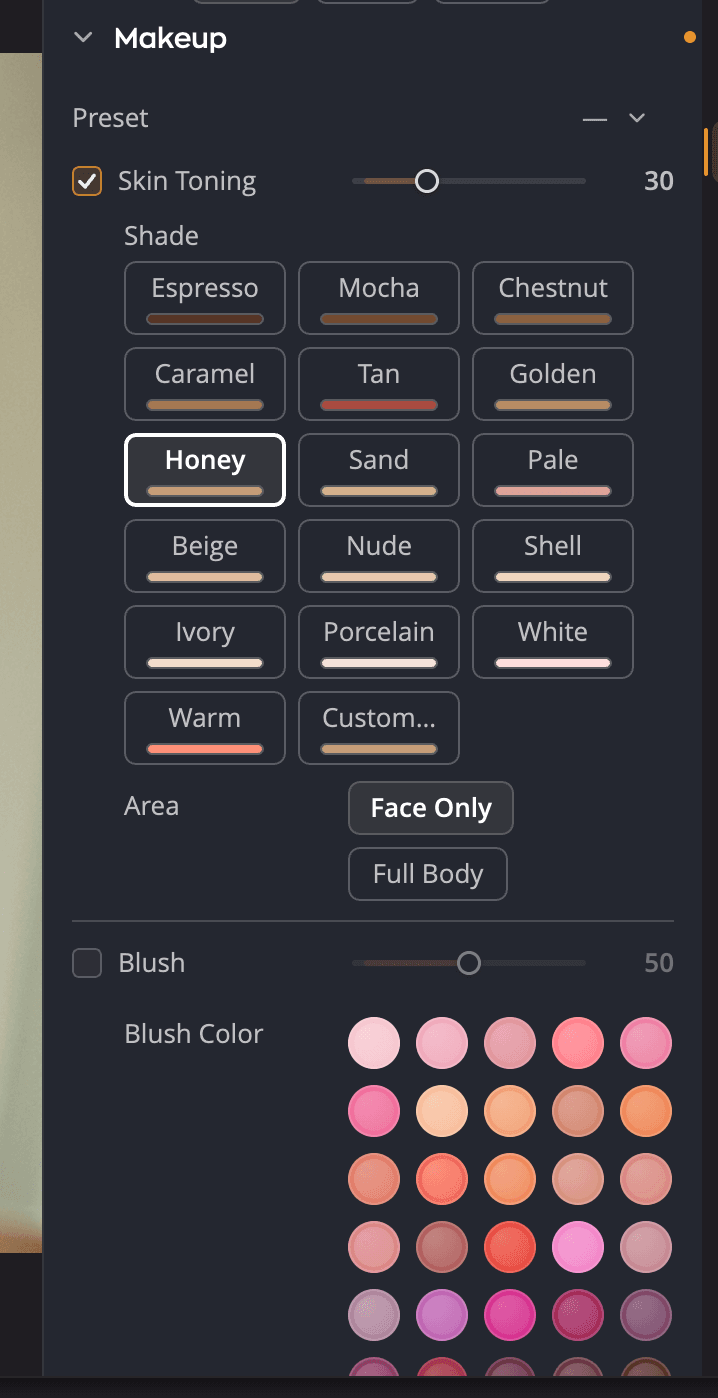
| # | Knap | Område (standard) | Hvad den gør |
|---|---|---|---|
| 1 | Forudindstilling | Dine arkiverede Makeup-forudindstillinger | Anvender en arkiveret kombination af alle indstillinger i Makeup. |
| 2 | Hudtoning | 0 til 100 (25) | Hvor kraftigt foundation-toningen lægges på huden. |
| 3 | Hudnuance | 16 nuancer og Brugerdefineret… | Foundationens farve. |
| 4 | Område | Kun ansigt, Hele kroppen | Hvilken hud toningen dækker. |
| 5 | Rouge | 0 til 100 (50) | Hvor kraftigt rougefarven lægges på kinderne. |
| 6 | Rougefarve | 36 farver og Brugerdefineret… | Rougens farve. |
Når du trækker i en skyder, slås dens værktøj til. Når du vælger en nuance eller en rougefarve, slås dens værktøj også til, så du ser resultatet med det samme.
Ton huden
Hudtoning virker som en let foundation. Den udjævner hudens farve og kan gøre huden blegere, varmere eller mere solbrun.
- Vælg en Hudnuance. Hold markøren over en nuance for at se en kort beskrivelse, f.eks. Blegest, kølig.
- Vælg Kun ansigt for kun at tone ansigterne eller Hele kroppen for at tone al synlig hud.
- Juster Hudtoning, til huden ser jævn og naturlig ud.
Nuancerne går fra mørkest til lysest. Fire af dem, Hvid, Bleg, Varm og Solbrun, tilpasser deres toning til hvert foto. De andre tolv, fra Espresso til Porcelæn, lægger en fast farve på.
Hvis du vil bruge din egen farve, så klik på Brugerdefineret…, og vælg en farve.
Tilføj rouge
Rouge varmer kinderne.
- Vælg en Rougefarve. Farverne er grupperet i familier: lyserøde, fersken og koral, rosa og røde, orkidé og mauve, bær og vin, jord og bronze. Hver familie går fra lys til dyb.
- Juster Rouge for styrken.
Hold markøren over en farve for at se dens navn, f.eks. Fersken eller Rouge 3. Hvis du vil have en farve efter eget valg, så klik på Brugerdefineret… sidst på listen.
Arkiver dine egne farver
Brugerdefineret… åbner en farvevælger. Når du finder en farve, du kan lide, så arkiver den på vælgerens hylde, og giv den et navn i dialogen Arkiver farve. Arkiverede farver bevares til næste gang. Foundationnuancer og rougefarver har hver deres egen hylde.
Arkiver en Makeup-forudindstilling
En Makeup-forudindstilling bevarer alle indstillinger i denne sektion: nuancen, området, rougefarven og begge mængder.
- Indstil Makeup, som du vil have det.
- Åbn menuen Forudindstilling, og vælg Arkiver forudindstilling…. Giv forudindstillingen et navn.
Menuen Forudindstilling har også Omdøb…, Slet…, Eksporter… og Importer…. Makeup-forudindstillinger er .makeup-filer,
så du kan hente dem, du lavede i Radiant Photo 2. Der følger ingen Makeup-forudindstillinger med appen.
Slå Makeup fra, eller nulstil det
Klik på øjesymbolet i overskriften Makeup for at slå sektionen fra og sammenligne. Overskriftens nulstillingsknap (Nulstil Makeup) slår begge værktøjer fra og sætter nuancen tilbage til Varm med Hele kroppen.