
Tämä käännös on konekäännös, eikä sitä ole vielä tarkistettu.
Tämän sivun kuvakaappauksissa ohjelma näkyy englanniksi.
Mihin asetuksesi tallennetaan
Radiant Raw ei koskaan muuta Raw-tiedostojesi kuvaa. Kehitysasetuksesi, arvosanasi ja metatietosi tallennetaan pieniin tiedostoihin jokaisen kuvan viereen; DNG-tiedosto voi myös sisältää metatietonsa sisällään asetuksen Tallennuspaikka mukaan. Ne kulkevat kuvan mukana, ja muut ohjelmat voivat lukea niitä.
Kuvan vieressä olevat tiedostot
| Tiedosto | Mitä se sisältää |
|---|---|
.radiant | Kaikki kuvan Radiant Raw -asetukset |
.xmp | Vakiotiedosto, jota muut kuvaohjelmat lukevat: kehitysasetuksesi, arvosanasi, lippusi, värimerkintäsi ja metatietosi |
Radiant Raw pitää myös omaa kopiota jokaisesta muokkauksesta työskennellessäsi. Jos lopetat ohjelman, mitään ei menetetä.
Valitse, miten asetukset tallennetaan
Valitse Asetukset > Oheistiedostot.
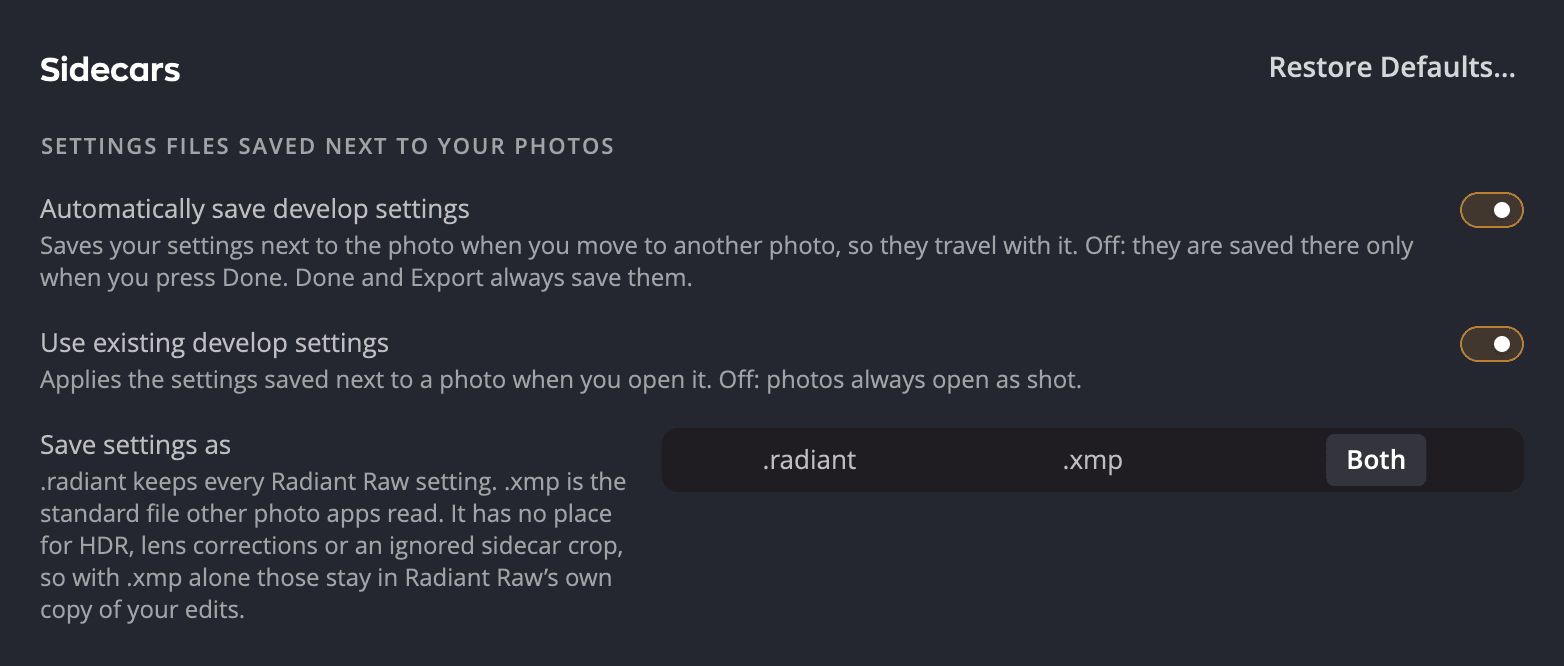
| Asetus | Oletus | Mitä se tekee |
|---|---|---|
| Tallenna kehitysasetukset automaattisesti | Päällä | Tallentaa asetuksesi kuvan viereen, kun siirryt toiseen kuvaan. Pois: ne tallennetaan sinne vasta, kun napsautat Valmis. |
| Käytä olemassa olevia kehitysasetuksia | Päällä | Ottaa käyttöön kuvan viereen tallennetut asetukset, kun avaat kuvan. Pois: kuvat avautuvat aina alkuperäisinä. |
| Tallennuspaikka | Kaikki kolme valittuina | Mihin kuvan viereen tallennus kirjoittaa: Oheistiedosto (.xmp), Oheistiedosto (.radiant) ja Kuvan sisään. Vähintään yksi pysyy valittuna. Radiant Photo ja Radiant Flow jakavat tämän valinnan. |
Valmis ja Vie tallentavat asetuksesi aina jokaisen kuvan viereen riippumatta näistä kytkimistä.
Vinkki
Pidä kaikki kolme Tallennuspaikka -valintaruutua valittuina, ellei sinulla ole syytä muuhun. .radiant-tiedosto säilyttää kaiken,
ja .xmp-tiedoston avulla muut ohjelmat näkevät arvosanasi ja muokkauksesi. Raw-tiedostoon ei voi tallentaa metatietoja, joten se saa aina .xmp-tiedoston.
Avaa aiemmin muokkaamasi kuva
Kun Käytä olemassa olevia kehitysasetuksia on käytössä, kuva avautuu tallentamillasi asetuksilla, joten jatkat siitä, mihin jäit. Hylkää kysyy ensin ja palauttaa sitten jokaisen kuvan siihen tilaan, jossa se oli ikkunan avautuessa. Jokaisella kuvalla on oma kumousvaiheensa.
Kun toinen ohjelma on muokannut kuvaa
Jos kuvan vieressä oleva .xmp sisältää toisen ohjelman muokkauksia, Radiant Raw kertoo siitä kuvan päällä. Viesti on
Tässä kuvassa on toisen sovelluksen muokkauksia., Tätä kuvaa on muutettu toisessa sovelluksessa. tai Tässä kuvassa on muita tallennettuja muokkauksia.
- Ota nämä muokkaukset käyttöön napsauttamalla Lue ne.
- Säilytä Radiant Raw -ohjelman asetukset napsauttamalla Ohita ne.
Jos toinen ohjelma muutti kuvaa sen jälkeen, kun aloitit, Valmis ei korvaa sitä. Se ilmoittaa sen sijaan Ei tallennettu · DSC_0412.NEF on muutettu toisessa sovelluksessa.
Kun rajaus löytyy
Jos oheistiedostossa on toisen ohjelman rajaus, Radiant Raw näyttää ilmoituksen Rajaus löytyi oheistiedostosta. Napsauta Säilytä rajaus tai Ohita ja ota käyttöön Muista, niin vastaustasi käytetään jokaiselle kuvalle. Jos haluat muuttaa sitä myöhemmin, valitse Asetukset > Rajaus > Rajaus löytyi oheistiedostosta: Kysy joka kerta, Säilytä aina tai Ohita aina.
Jos ohitit rajauksen, rajaustyökalun Palauta tallennettu rajaus palauttaa sen. Katso Rajaus ja suoristus.
Arvosanat, liput, värimerkinnät ja metatiedot
Radiant Raw kirjoittaa merkintäsi sekä kuvatekstin, avainsanat ja tekijänoikeustiedot, jotka lisäät kohdassa Tiedot > Metatiedot,
kuvan vieressä olevaan .xmp-tiedostoon. Se ei koskaan kirjoita niitä kameran omaan Raw-muotoon; DNG-tiedosto saa ne sisäänsä, kun
Kuvan sisään on valittuna. Radiant Flow ja useimmat kuvaohjelmat lukevat saman
tiedoston. Katso Filminauha, arvosanat ja liput ja
Histogrammi, analysaattorit ja Tiedot.
Kuvien siirtäminen tai jakaminen
Kopioi .radiant- ja .xmp-tiedostot Raw-tiedoston mukana. Pidä ne samassa kansiossa äläkä nimeä niitä uudelleen.
Kun avaat kuvan toisella tietokoneella, Radiant Raw lukee ne ja muokkauksesi palaavat.
Tärkeää
Radiant Raw -ohjelman oma kopio muokkauksistasi pysyy tällä tietokoneella. Kuvan vieressä olevat tiedostot ovat ne, jotka kulkevat mukana.