
Machine translation ito at hindi pa nare-review.
Ipinapakita ng mga screenshot sa pahinang ito ang app sa Ingles.
Kung saan sine-save ang mga setting mo
Hindi kailanman binabago ng Radiant Raw ang larawan sa mga Raw file mo. Sine-save ang mga develop setting, rating at metadata mo sa maliliit na file sa tabi ng bawat larawan; puwede ring hawakan ng isang DNG ang metadata nito sa loob, ayon sa itinakda ng I-save sa. Sumasama ang mga ito sa larawan, at mababasa ng ibang app ang mga ito.
Ang mga file sa tabi ng larawan mo
| File | Ang laman nito |
|---|---|
.radiant | Bawat setting ng Radiant Raw para sa larawan |
.xmp | Ang karaniwang file na binabasa ng ibang photo app: ang mga develop setting, rating, flag, label at metadata mo |
Nagtatabi rin ang Radiant Raw ng sarili nitong kopya ng bawat edit habang nagtatrabaho ka. Kung mag-quit ka, walang mawawala.
Piliin kung paano sine-save ang mga setting
Piliin ang Mga Setting > Mga Kasamang File.
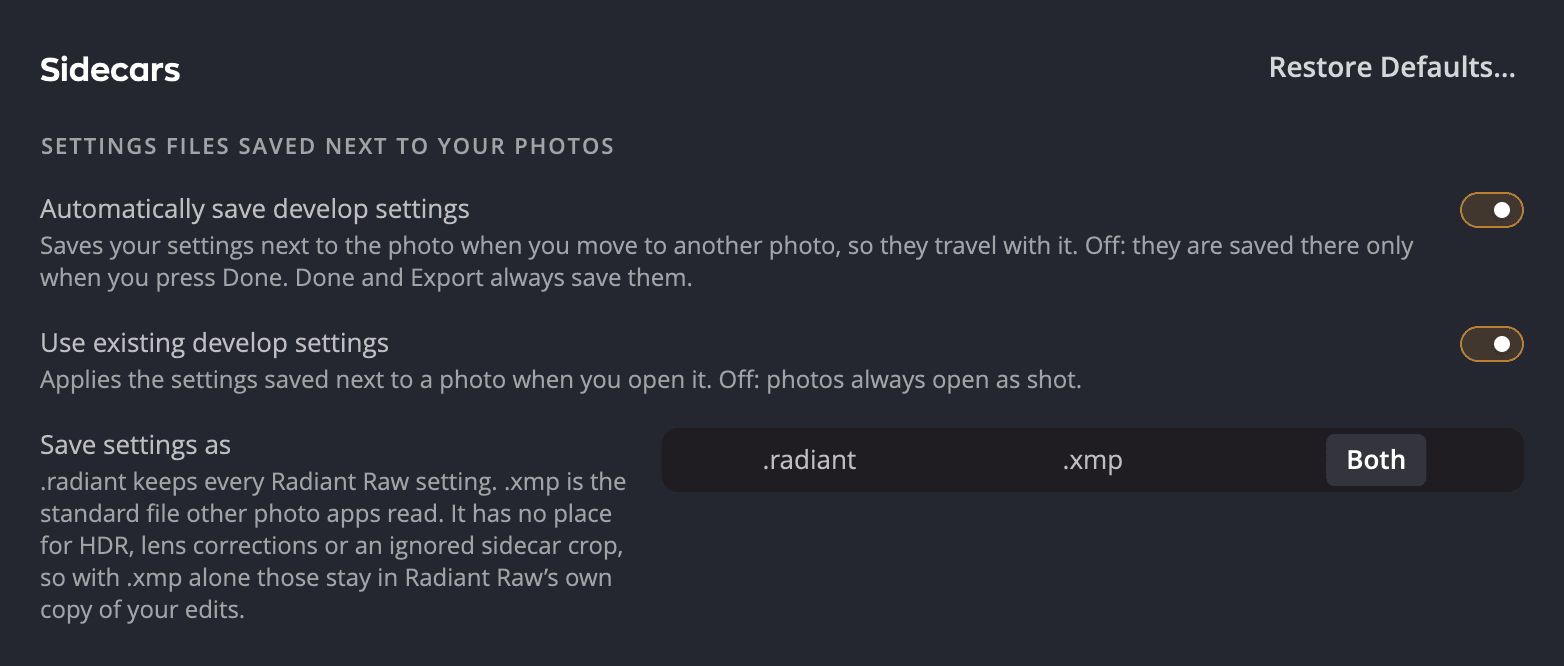
| Setting | Default | Ano ang ginagawa nito |
|---|---|---|
| Awtomatikong i-save ang mga develop setting | On | Sine-save ang mga setting mo sa tabi ng larawan kapag lumipat ka sa ibang larawan. Off: doon lang sine-save ang mga ito kapag ni-click mo ang Tapos na. |
| Gamitin ang mga umiiral na develop setting | On | Inilalapat ang mga setting na naka-save sa tabi ng isang larawan kapag binuksan mo ito. Off: laging bumubukas ang mga larawan gaya ng pagkakuha. |
| I-save sa | Naka-check ang tatlo | Kung saan nagsusulat ang isang save sa tabi ng larawan: Kasamang file (.xmp), Kasamang file (.radiant) at Sa loob ng larawan. Laging may kahit isang naka-check. Pareho ang pagpiling ito sa Radiant Photo at Radiant Flow. |
Laging sine-save ng Tapos na at ng Export ang mga setting mo sa tabi ng bawat larawan, anuman ang sabihin ng mga switch na ito.
Tip
Panatilihing naka-check ang tatlong kahon ng I-save sa maliban kung may dahilan ka. Itinatabi ng .radiant file ang lahat,
at hinahayaan ng .xmp file na makita ng ibang app ang mga rating at edit mo. Hindi kayang maglaman ng metadata ang Raw file, kaya lagi itong may .xmp.
Magbukas ng larawang na-edit mo dati
Kapag naka-on ang Gamitin ang mga umiiral na develop setting, bumubukas ang larawan na may mga setting na sine-save mo, kaya magpapatuloy ka kung saan ka huminto. Nagtatanong muna ang Itapon, at ibinabalik nito ang bawat larawan sa ayos nito noong bumukas ang window. May sariling hakbang ng undo ang bawat larawan.
Kapag in-edit ng ibang app ang larawan
Kung may mga edit mula sa ibang app ang .xmp sa tabi ng isang larawan, sinasabi ito ng Radiant Raw sa ibabaw ng larawan. Ang mensahe ay
May mga edit mula sa ibang app ang larawang ito., Binago ang larawang ito sa ibang app. o May iba pang naka-save na edit ang larawang ito.
- I-click ang Basahin ang mga ito para gamitin ang mga edit na iyon.
- I-click ang Huwag pansinin ang mga ito para panatilihin ang mga setting ng Radiant Raw.
Kung binago ng ibang app ang larawan pagkatapos mong magsimula, hindi ito ino-overwrite ng Tapos na. Sa halip, iniuulat nito ang Hindi na-save · binago ang DSC_0412.NEF sa ibang app.
Kapag may nakitang crop
Kung may crop mula sa ibang app ang kasamang file, ipinapakita ng Radiant Raw ang May nakitang crop sa isang kasamang file. I-click ang Panatilihin ang crop o Huwag pansinin, at i-on ang Tandaan para gamitin ang sagot mo sa bawat larawan. Para baguhin ito sa ibang pagkakataon, piliin ang Mga Setting > I-crop > May nakitang crop sa isang kasamang file: Magtanong sa bawat pagkakataon, Laging panatilihin o Laging huwag pansinin.
Kung binalewala mo ang isang crop, ibinabalik ito ng Ibalik ang naka-save na crop sa crop tool. Tingnan ang I-crop at Ituwid.
Mga rating, flag, label at metadata
Isinusulat ng Radiant Raw ang mga marka mo, at ang caption, mga keyword at copyright na idinagdag mo sa ilalim ng Info > Metadata, sa
.xmp sa tabi ng larawan. Hindi nito kailanman isinusulat ang mga ito sa sariling Raw format ng camera; sa loob ng DNG napupunta ang mga ito habang
naka-check ang Sa loob ng larawan. Binabasa ng Radiant Flow at ng karamihan ng photo app ang parehong
file. Tingnan ang Ang filmstrip, mga rating at flag at
Histogram, mga scope at Info.
Paglilipat o pagbabahagi ng mga larawan
Kopyahin ang .radiant at .xmp file kasama ng Raw file. Panatilihin ang mga ito sa parehong folder at huwag palitan ang pangalan ng mga ito.
Kapag binuksan mo ang larawan sa ibang computer, babasahin ng Radiant Raw ang mga ito at babalik ang mga edit mo.
Mahalaga
Nananatili sa computer na ito ang sariling kopya ng Radiant Raw ng mga edit mo. Ang mga file sa tabi ng larawan ang nadadala.