
এই অনুবাদটি মেশিনে করা হয়েছে এবং এখনও পর্যালোচনা করা হয়নি।
এই পৃষ্ঠার স্ক্রিনশটে অ্যাপটি ইংরেজিতে দেখানো হয়েছে।
আপনার সেটিংস কোথায় সংরক্ষিত হয়
Radiant Raw কখনো আপনার Raw ফাইলের ছবি বদলায় না। আপনার ডেভেলপ সেটিংস, রেটিং ও মেটাডেটা সংরক্ষিত হয় প্রতিটি ছবির পাশের ছোট ফাইলে; একটি DNG তার মেটাডেটা ভেতরেও রাখতে পারে, সংরক্ষণের জায়গা যেমন ঠিক করে। এগুলো ছবির সঙ্গে যায়, এবং অন্য অ্যাপ এগুলো পড়তে পারে।
আপনার ছবির পাশের ফাইলগুলো
| ফাইল | এতে যা থাকে |
|---|---|
.radiant | ছবিটির জন্য Radiant Raw অ্যাপের প্রতিটি সেটিং |
.xmp | অন্য ফটো অ্যাপ যে মানক ফাইল পড়ে: আপনার ডেভেলপ সেটিংস, রেটিং, ফ্ল্যাগ, লেবেল ও মেটাডেটা |
কাজ করার সময় Radiant Raw প্রতিটি সম্পাদনার নিজস্ব একটি কপিও রাখে। অ্যাপ থেকে প্রস্থান করলেও কিছুই হারায় না।
সেটিংস কীভাবে সংরক্ষিত হবে বেছে নিন
সেটিংস > সহযোগী ফাইল বেছে নিন।
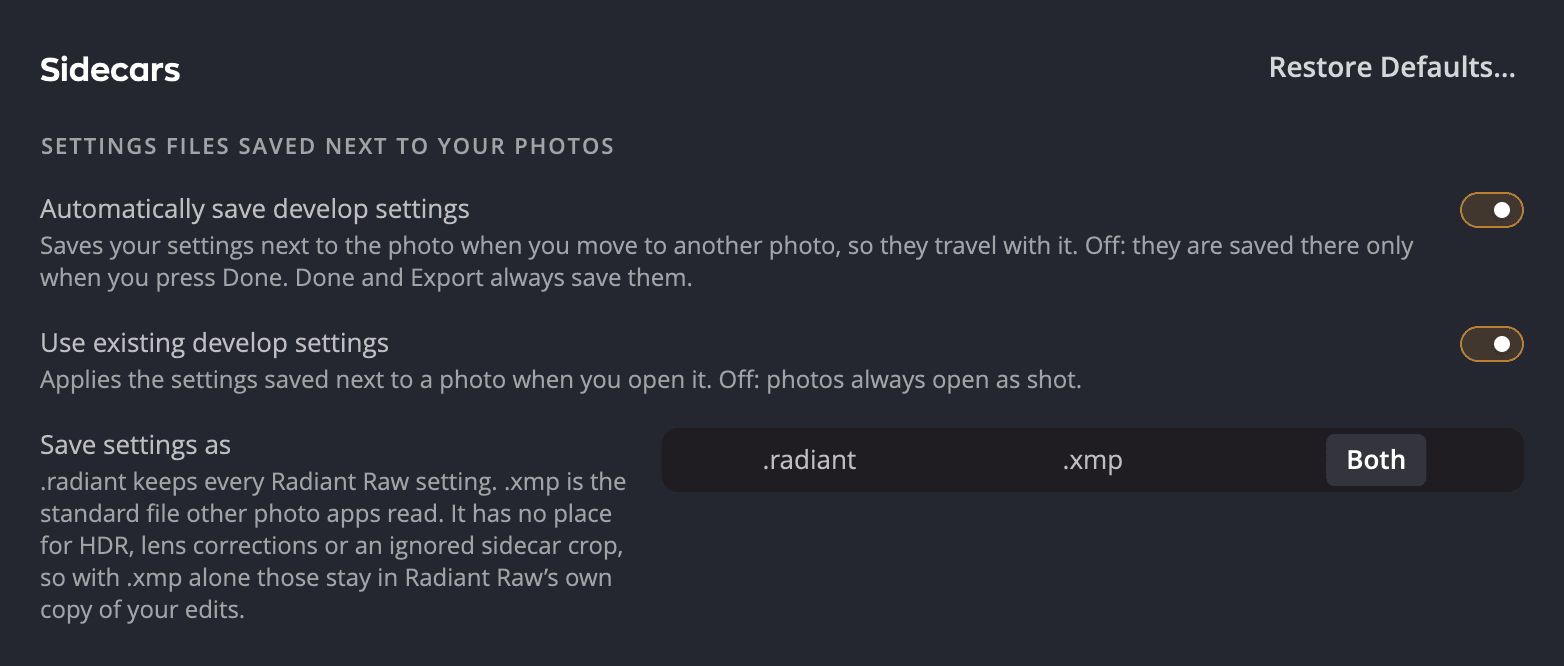
| সেটিং | ডিফল্ট | কাজ |
|---|---|---|
| ডেভেলপ সেটিংস স্বয়ংক্রিয়ভাবে সংরক্ষণ করুন | চালু | অন্য ছবিতে গেলে আপনার সেটিংস ছবির পাশে সংরক্ষণ করে। বন্ধ: শুধু সম্পন্ন-এ ক্লিক করলেই সেখানে সংরক্ষিত হয়। |
| বিদ্যমান ডেভেলপ সেটিংস ব্যবহার করুন | চালু | কোনো ছবি খোলার সময় তার পাশে সংরক্ষিত সেটিংস প্রয়োগ করে। বন্ধ: ছবি সবসময় তোলা অবস্থায় খোলে। |
| সংরক্ষণের জায়গা | তিনটিই চেক করা | ছবির পাশে সংরক্ষণ কোথায় লেখে: সহযোগী ফাইল (.xmp), সহযোগী ফাইল (.radiant) ও ছবির ভিতরে। অন্তত একটি চেক করা থাকে। Radiant Photo ও Radiant Flow এই পছন্দ শেয়ার করে। |
এই সুইচগুলোতে যা-ই সেট করা থাকুক, সম্পন্ন ও এক্সপোর্ট সবসময় প্রতিটি ছবির পাশে আপনার সেটিংস সংরক্ষণ করে।
টিপ
কোনো কারণ না থাকলে সংরক্ষণের জায়গা-এর তিনটি বাক্সই চেক করা রাখুন। .radiant ফাইল সবকিছু রাখে,
আর .xmp ফাইল অন্য অ্যাপকে আপনার রেটিং ও সম্পাদনা দেখতে দেয়। একটি Raw ফাইল মেটাডেটা রাখতে পারে না, তাই এটি সবসময় একটি .xmp পায়।
আগে সম্পাদনা করা একটি ছবি খুলুন
বিদ্যমান ডেভেলপ সেটিংস ব্যবহার করুন চালু থাকলে, একটি ছবি আপনার সংরক্ষিত সেটিংস নিয়ে খোলে, তাই আপনি যেখানে থেমেছিলেন সেখান থেকেই শুরু করেন। পরিত্যাগ করুন আগে জিজ্ঞেস করে, তারপর প্রতিটি ছবিকে উইন্ডো খোলার সময়ের অবস্থায় ফিরিয়ে দেয়। প্রতিটি ছবি নিজের আনডু ধাপ পায়।
যখন অন্য কোনো অ্যাপ ছবিটি সম্পাদনা করেছে
কোনো ছবির পাশের .xmp-এ অন্য কোনো অ্যাপের সম্পাদনা থাকলে, Radiant Raw ছবির ওপরে তা জানায়। বার্তায় লেখা থাকে
এই ছবিতে অন্য একটি অ্যাপের সম্পাদনা আছে।, এই ছবিটি অন্য একটি অ্যাপে বদলানো হয়েছে। বা এই ছবিতে অন্য সংরক্ষিত সম্পাদনা আছে।
- সেই সম্পাদনাগুলো ব্যবহার করতে সেগুলো পড়ুন-এ ক্লিক করুন।
- Radiant Raw অ্যাপের সেটিংস রাখতে সেগুলো উপেক্ষা করুন-এ ক্লিক করুন।
আপনি শুরু করার পরে অন্য অ্যাপটি ছবিটি বদলে থাকলে, সম্পন্ন সেটি ওভাররাইট করে না। এর বদলে এটি জানায় সংরক্ষিত হয়নি · DSC_0412.NEF অন্য একটি অ্যাপে বদলানো হয়েছে।
যখন একটি ক্রপ পাওয়া যায়
সহযোগী ফাইলে অন্য কোনো অ্যাপের ক্রপ থাকলে, Radiant Raw দেখায় সহযোগী ফাইলে ক্রপ পাওয়া গেছে। ক্রপ রাখুন বা উপেক্ষা করুন-এ ক্লিক করুন, এবং প্রতিটি ছবির জন্য আপনার উত্তর ব্যবহার করতে মনে রাখুন চালু করুন। পরে বদলাতে সেটিংস > ক্রপ > সহযোগী ফাইলে ক্রপ পাওয়া গেছে বেছে নিন: প্রতিবার জিজ্ঞাসা করুন, সবসময় রাখুন বা সবসময় উপেক্ষা করুন।
কোনো ক্রপ উপেক্ষা করে থাকলে, ক্রপ টুলের সংরক্ষিত ক্রপ ফিরিয়ে আনুন সেটি ফিরিয়ে আনে। দেখুন ক্রপ ও সোজা করুন।
রেটিং, ফ্ল্যাগ, লেবেল ও মেটাডেটা
Radiant Raw আপনার চিহ্ন, এবং তথ্য > মেটাডেটা-এর নিচে আপনার যোগ করা ক্যাপশন, কীওয়ার্ড ও কপিরাইট, ছবির পাশের
.xmp-এ লেখে। এটি কখনো সেগুলো ক্যামেরার নিজস্ব Raw ফরম্যাটে লেখে না; একটি DNG সেগুলো ভেতরে পায়, যতক্ষণ
ছবির ভিতরে চেক করা থাকে। Radiant Flow ও বেশিরভাগ ফটো অ্যাপ একই
ফাইল পড়ে। দেখুন ফিল্মস্ট্রিপ, রেটিং ও ফ্ল্যাগ এবং
হিস্টোগ্রাম, স্কোপ ও তথ্য।
ছবি সরানো বা শেয়ার করা
Raw ফাইলের সঙ্গে .radiant ও .xmp ফাইলগুলোও কপি করুন। সেগুলো একই ফোল্ডারে রাখুন এবং নাম বদলাবেন না।
অন্য কম্পিউটারে ছবিটি খুললে, Radiant Raw সেগুলো পড়ে এবং আপনার সম্পাদনা ফিরে আসে।
গুরুত্বপূর্ণ
আপনার সম্পাদনার যে কপি Radiant Raw নিজে রাখে, তা এই কম্পিউটারেই থাকে। ছবির পাশের ফাইলগুলোই সঙ্গে যায়।