
本译文由机器翻译,尚未经过审校。
本页的屏幕快照显示的是英文版 App。
设置的存储位置
Radiant Raw 从不更改 Raw 文件中的图像。你的显影设置、星级和元数据存储在每张照片旁边的小文件中;DNG 也可以按照存储到的设置将元数据存储在文件内部。这些文件随照片一起移动,其他 App 也能读取。
照片旁边的文件
| 文件 | 包含内容 |
|---|---|
.radiant | 照片的所有 Radiant Raw 设置 |
.xmp | 其他照片 App 读取的标准文件:你的显影设置、星级、旗标、标签和元数据 |
Radiant Raw 在你工作时还会为每项编辑保留自己的副本。即使你退出,也不会丢失任何内容。
选择设置的存储方式
选取设置 > 附属文件。
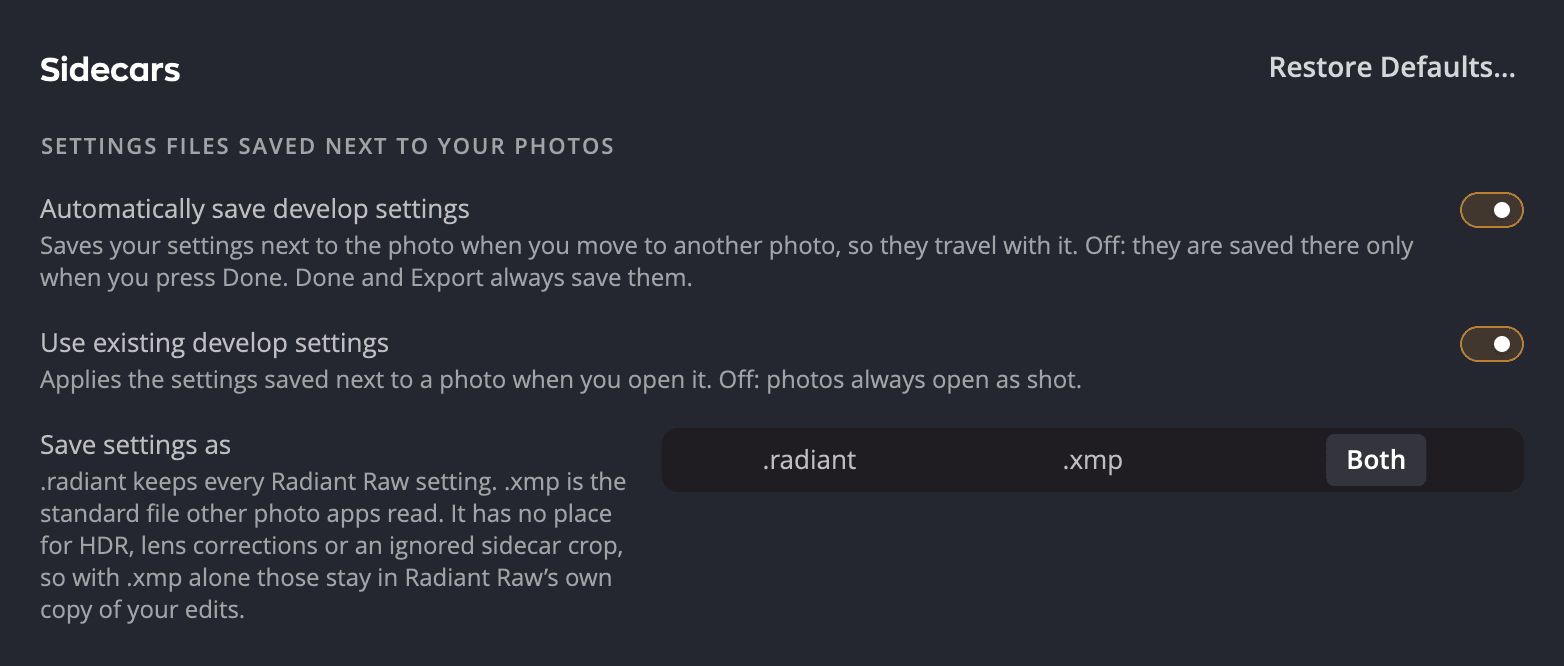
| 设置 | 默认 | 作用 |
|---|---|---|
| 自动存储显影设置 | 打开 | 当你移到另一张照片时,将设置存储在照片旁边。关闭时:只有在你点按完成时才存储到那里。 |
| 使用现有显影设置 | 打开 | 打开照片时应用存储在照片旁边的设置。关闭时:照片始终以拍摄原样打开。 |
| 存储到 | 三项全部勾选 | 存储到照片旁边时写入的位置:附属文件 (.xmp)、附属文件 (.radiant)和照片内部。至少保留一项勾选。Radiant Photo 和 Radiant Flow 共用此选项。 |
无论这些开关如何设置,完成和导出始终会将你的设置存储在每张照片旁边。
提示
除非有理由,否则请保持存储到的三个复选框全部勾选。.radiant 文件保留所有内容,而 .xmp 文件让其他 App 能看到你的星级和编辑。Raw 文件无法包含元数据,因此总会生成一个 .xmp。
打开以前编辑过的照片
打开使用现有显影设置后,照片会以你存储的设置打开,因此你可以从上次停下的地方继续。放弃会先询问,然后将每张照片恢复到窗口打开时的状态。每张照片都有自己的撤销步骤。
当其他 App 编辑过照片时
如果照片旁边的 .xmp 包含来自其他 App 的编辑,Radiant Raw 会在照片上方提示。消息内容为这张照片包含来自其他 App 的编辑。、这张照片已在其他 App 中更改。或这张照片还有其他已存储的编辑。
- 点按读入可使用这些编辑。
- 点按忽略这些编辑可保留 Radiant Raw 的设置。
如果其他 App 在你开始之后更改了照片,完成不会覆盖它,而是报告未存储 · DSC_0412.NEF 已在其他 App 中更改。
当发现裁剪时
如果附属文件包含来自其他 App 的裁剪,Radiant Raw 会显示在附属文件中找到裁剪。点按保留裁剪或忽略,并打开记住,即可对每张照片使用你的选择。以后要更改,请选取设置 > 裁剪 > 在附属文件中找到裁剪:每次询问、始终保留或始终忽略。
如果你忽略了某个裁剪,裁剪工具中的恢复已保存的裁剪可将其恢复。请参阅裁剪与拉直。
星级、旗标、标签和元数据
Radiant Raw 会将你的标记,以及你在信息 > 元数据下添加的说明、关键字和版权信息,写入照片旁边的 .xmp。它从不将这些信息写入相机自身的 Raw 格式;勾选照片内部时,DNG 会将其存储在文件内部。Radiant Flow 和大多数照片 App 读取的是同一个文件。请参阅胶片条、星级和旗标和直方图、示波器和信息。
移动或共享照片
将 .radiant 和 .xmp 文件与 Raw 文件一起拷贝。将它们放在同一个文件夹中,并且不要重命名。在另一台电脑上打开照片时,Radiant Raw 会读取这些文件,你的编辑也会随之恢复。
重要
Radiant Raw 自己保留的编辑副本会留在这台电脑上。随照片移动的是照片旁边的文件。