
Deze vertaling is automatisch gemaakt en nog niet nagekeken.
De schermafbeeldingen op deze pagina tonen de app in het Engels.
Waar je instellingen worden bewaard
Radiant Raw verandert nooit het beeld in je Raw-bestanden. Je ontwikkelinstellingen, waarderingen en metadata worden bewaard in kleine bestanden naast elke foto; een DNG kan zijn metadata ook in het bestand zelf bevatten, zoals Bewaar in bepaalt. Ze reizen met de foto mee, en andere apps kunnen ze lezen.
De bestanden naast je foto
| Bestand | Wat het bevat |
|---|---|
.radiant | Elke instelling van Radiant Raw voor de foto |
.xmp | Het standaardbestand dat andere foto-apps lezen: je ontwikkelinstellingen, waarderingen, vlaggen, labels en metadata |
Radiant Raw houdt tijdens het werken ook een eigen kopie van elke bewerking bij. Als je de app stopt, gaat er niets verloren.
Kiezen hoe instellingen worden bewaard
Kies Instellingen > Begeleidende bestanden.
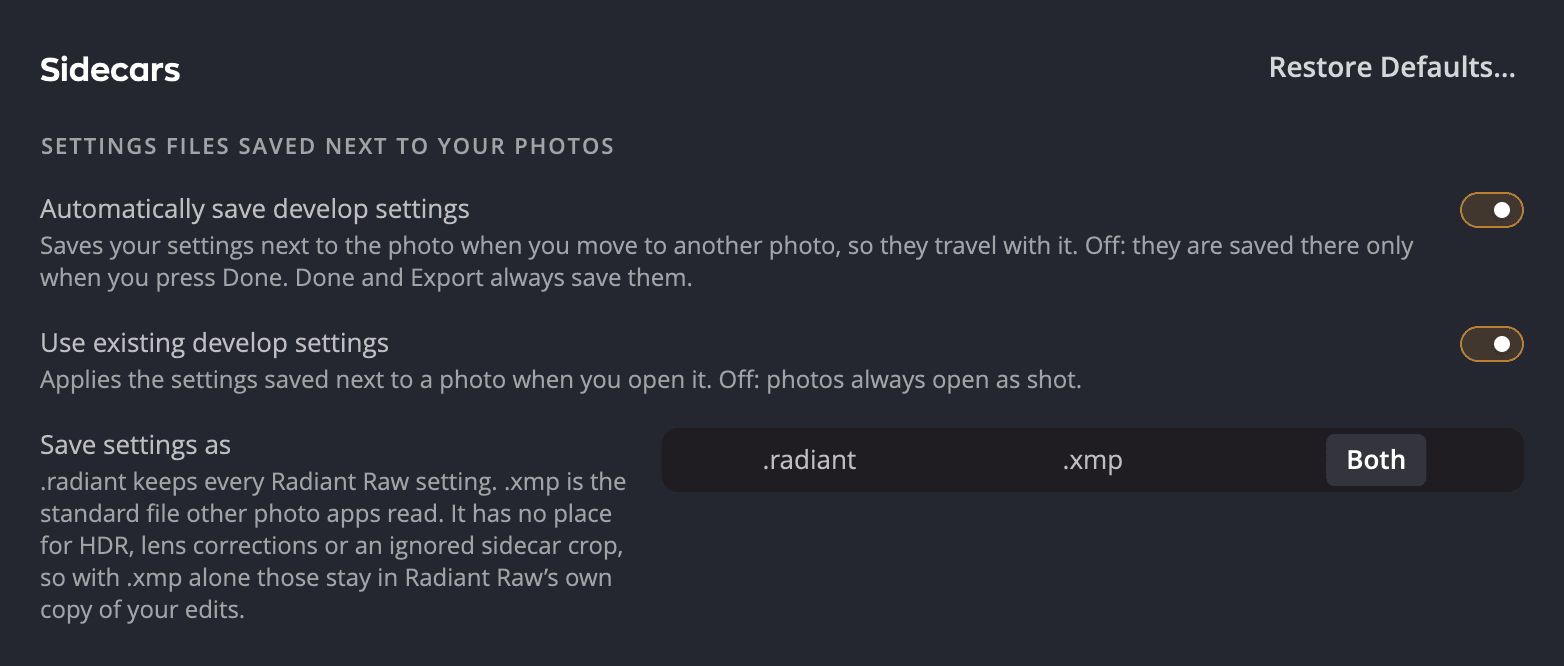
| Instelling | Standaard | Wat het doet |
|---|---|---|
| Ontwikkelinstellingen automatisch bewaren | Aan | Bewaart je instellingen naast de foto wanneer je naar een andere foto gaat. Uit: ze worden daar alleen bewaard wanneer je op Gereed klikt. |
| Bestaande ontwikkelinstellingen gebruiken | Aan | Past de instellingen toe die naast een foto zijn bewaard wanneer je de foto opent. Uit: foto’s openen altijd zoals ze zijn opgenomen. |
| Bewaar in | Alle drie aangevinkt | Waar een bewaaractie naast de foto naartoe schrijft: Begeleidend bestand (.xmp), Begeleidend bestand (.radiant) en In de foto. Er blijft er minstens één aangevinkt. Radiant Photo en Radiant Flow delen deze keuze. |
Gereed en Exporteer bewaren je instellingen altijd naast elke foto, wat deze schakelaars ook zeggen.
Tip
Houd alle drie de vakjes onder Bewaar in aangevinkt, tenzij je een reden hebt om dat niet te doen. Het bestand .radiant bewaart alles,
en het bestand .xmp laat andere apps je waarderingen en bewerkingen zien. Een Raw-bestand kan geen metadata bevatten, dus het krijgt altijd een .xmp.
Een foto openen die je eerder hebt bewerkt
Met Bestaande ontwikkelinstellingen gebruiken aan opent een foto met de instellingen die je hebt bewaard, zodat je verdergaat waar je was gebleven. Verwerp vraagt eerst om bevestiging en zet daarna elke foto terug zoals die was toen het venster openging. Elke foto krijgt een eigen herstelstap.
Wanneer een andere app de foto heeft bewerkt
Als het .xmp naast een foto bewerkingen uit een andere app bevat, meldt Radiant Raw dat over de foto. Het bericht luidt
Deze foto heeft bewerkingen uit een ander programma., Deze foto is in een ander programma gewijzigd. of Deze foto heeft andere bewaarde bewerkingen.
- Klik op Neem ze over om die bewerkingen te gebruiken.
- Klik op Negeer ze om de instellingen van Radiant Raw te behouden.
Als de andere app de foto heeft gewijzigd nadat je begon, overschrijft Gereed die niet. In plaats daarvan meldt het Niet bewaard · DSC_0412.NEF is in een ander programma gewijzigd.
Wanneer er een uitsnede wordt gevonden
Als het begeleidende bestand een uitsnede uit een andere app bevat, toont Radiant Raw Uitsnede gevonden in een begeleidend bestand. Klik op Behoud uitsnede of Negeer, en zet Onthouden aan om je antwoord voor elke foto te gebruiken. Om dit later te wijzigen, kies je Instellingen > Uitsnijden > Uitsnede gevonden in een begeleidend bestand: Elke keer vragen, Altijd behouden of Altijd negeren.
Als je een uitsnede hebt genegeerd, haalt Opgeslagen uitsnede herstellen in het uitsnijgereedschap die terug. Zie Uitsnijden en rechtzetten.
Waarderingen, vlaggen, labels en metadata
Radiant Raw schrijft je markeringen, en het bijschrift, de trefwoorden en het copyright die je toevoegt onder Info > Metadata, naar het
.xmp naast de foto. Het schrijft ze nooit in het eigen Raw-formaat van een camera; een DNG krijgt ze in het bestand zelf zolang
In de foto is aangevinkt. Radiant Flow en de meeste foto-apps lezen hetzelfde
bestand. Zie De filmstrook, waarderingen en vlaggen en
Histogram, scopen en info.
Foto’s verplaatsen of delen
Kopieer de bestanden .radiant en .xmp samen met het Raw-bestand. Houd ze in dezelfde map en wijzig hun naam niet.
Wanneer je de foto op een andere computer opent, leest Radiant Raw ze en komen je bewerkingen terug.
Belangrijk
De eigen kopie van je bewerkingen die Radiant Raw bijhoudt, blijft op deze computer. De bestanden naast de foto zijn wat meereist.