
Denne oversættelse er maskinlavet og er endnu ikke gennemlæst.
Skærmbillederne på denne side viser appen på engelsk.
Hvor dine indstillinger arkiveres
Radiant Raw ændrer aldrig billedet i dine Raw-filer. Dine fremkaldelsesindstillinger, vurderinger og metadata arkiveres i små filer ved siden af hvert foto; en DNG kan også rumme sine metadata indeni, som Arkiver i bestemmer. De følger med fotoet, og andre apps kan læse dem.
Filerne ved siden af dit foto
| Fil | Hvad den rummer |
|---|---|
.radiant | Alle Radiant Raw-indstillinger for fotoet |
.xmp | Standardfilen, som andre fotoapps læser: dine fremkaldelsesindstillinger, vurderinger, flag, etiketter og metadata |
Radiant Raw har også sin egen kopi af hver redigering, mens du arbejder. Hvis du afslutter, går intet tabt.
Vælg, hvordan indstillinger arkiveres
Vælg Indstillinger > Ledsagearkiver.
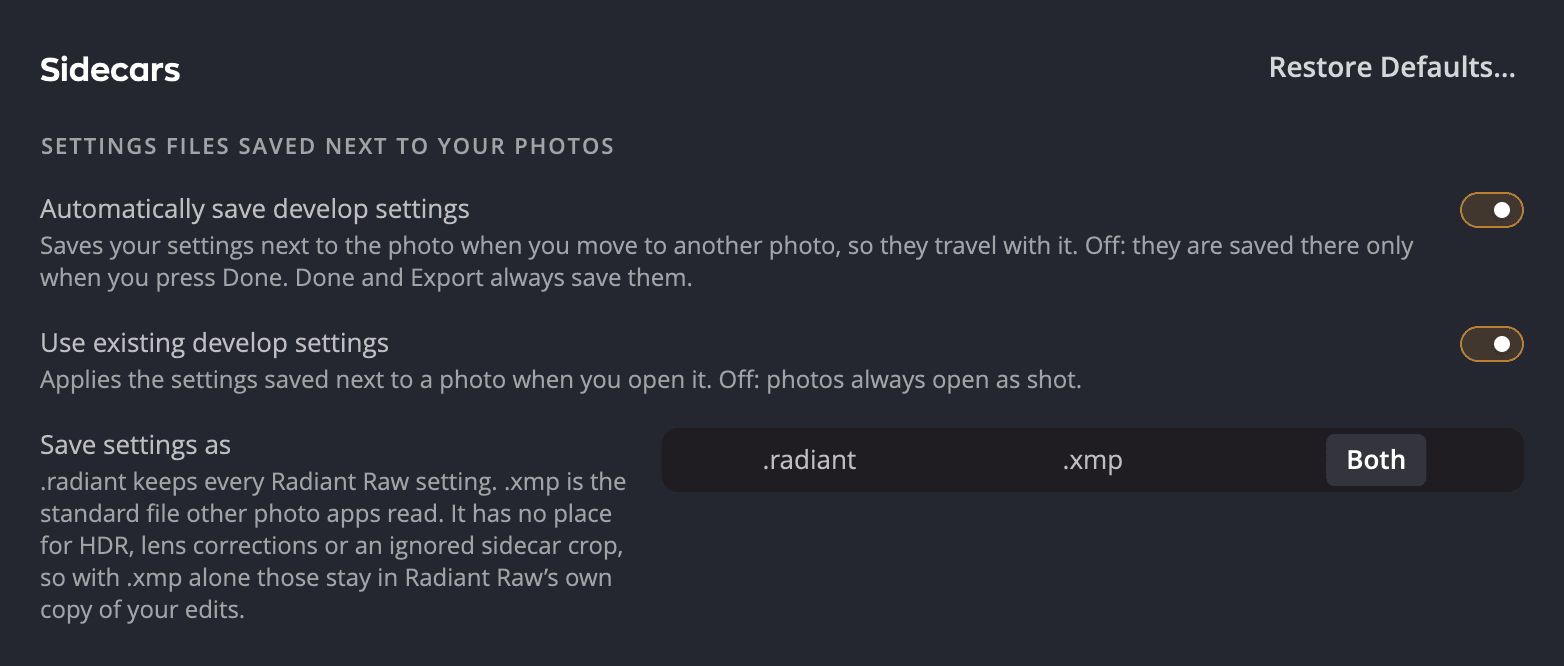
| Indstilling | Standard | Funktion |
|---|---|---|
| Arkiver fremkaldelsesindstillinger automatisk | Til | Arkiverer dine indstillinger ved siden af fotoet, når du går til et andet foto. Fra: De arkiveres der kun, når du klikker på Færdig. |
| Brug eksisterende fremkaldelsesindstillinger | Til | Anvender de indstillinger, der er arkiveret ved siden af et foto, når du åbner det. Fra: Fotos åbnes altid, som de er optaget. |
| Arkiver i | Alle tre markeret | Hvor en arkivering ved siden af fotoet skriver: Ledsagearkiv (.xmp), Ledsagearkiv (.radiant) og Inde i fotoet. Mindst én forbliver markeret. Radiant Photo og Radiant Flow deler dette valg. |
Færdig og Eksporter arkiverer altid dine indstillinger ved siden af hvert foto, uanset hvad disse kontakter siger.
Tip
Lad alle tre felter under Arkiver i være markeret, medmindre du har en grund til andet. Filen .radiant bevarer alt,
og filen .xmp lader andre apps se dine vurderinger og redigeringer. En Raw-fil kan ikke rumme metadata, så den får altid en .xmp.
Åbn et foto, du har redigeret før
Når Brug eksisterende fremkaldelsesindstillinger er slået til, åbnes et foto med de indstillinger, du har arkiveret, så du fortsætter, hvor du slap. Forkast spørger først og sætter derefter alle fotos tilbage til, hvordan de var, da vinduet blev åbnet. Hvert foto får sit eget fortrydelsestrin.
Når en anden app har redigeret fotoet
Hvis .xmp ved siden af et foto rummer redigeringer fra en anden app, siger Radiant Raw det oven over fotoet. Beskeden lyder
Dette foto har redigeringer fra et andet program., Dette foto er ændret i et andet program. eller Dette foto har andre arkiverede redigeringer.
- Klik på Indlæs dem for at bruge de redigeringer.
- Klik på Ignorer dem for at beholde Radiant Raws indstillinger.
Hvis den anden app har ændret fotoet, efter du begyndte, overskriver Færdig det ikke. I stedet viser den Ikke arkiveret · DSC_0412.NEF er ændret i et andet program.
Når der findes en beskæring
Hvis ledsagearkivet rummer en beskæring fra en anden app, viser Radiant Raw Beskæring fundet i et ledsagearkiv. Klik på Behold beskæring eller Ignorer, og slå Husk til for at bruge dit svar for alle fotos. Hvis du vil ændre det senere, skal du vælge Indstillinger > Beskær > Beskæring fundet i et ledsagearkiv: Spørg hver gang, Behold altid eller Ignorer altid.
Hvis du har ignoreret en beskæring, henter Gendan den gemte beskæring i beskæringsværktøjet den tilbage. Se Beskær og ret ud.
Vurderinger, flag, etiketter og metadata
Radiant Raw skriver dine markeringer samt den billedtekst, de nøgleord og den copyright, du tilføjer under Info > Metadata, til
.xmp ved siden af fotoet. Den skriver dem aldrig ind i et kameras eget Raw-format; en DNG får dem indeni, så længe
Inde i fotoet er markeret. Radiant Flow og de fleste fotoapps læser den samme
fil. Se Filmstrimlen, vurderinger og flag og
Histogram, måleinstrumenter og Info.
Flyt eller del fotos
Kopier filerne .radiant og .xmp sammen med Raw-filen. Hold dem i samme mappe, og omdøb dem ikke.
Når du åbner fotoet på en anden computer, læser Radiant Raw dem, og dine redigeringer kommer tilbage.
Vigtigt
Radiant Raws egen kopi af dine redigeringer bliver på denne computer. Det er filerne ved siden af fotoet, der følger med.