
Questa traduzione è automatica e non è ancora stata revisionata.
Le istantanee schermo in questa pagina mostrano l’app in inglese.
Dove vengono salvate le impostazioni
Radiant Raw non cambia mai l’immagine nei tuoi file raw. Le impostazioni di sviluppo, le valutazioni e i metadati vengono salvati in piccoli file accanto a ogni foto; un DNG può anche contenere i suoi metadati al suo interno, secondo quanto imposta Salva in. Viaggiano con la foto, e le altre app possono leggerli.
I file accanto alla foto
| File | Cosa contiene |
|---|---|
.radiant | Tutte le impostazioni di Radiant Raw per la foto |
.xmp | Il file standard che leggono le altre app per foto: impostazioni di sviluppo, valutazioni, contrassegni, etichette e metadati |
Radiant Raw conserva anche una propria copia di ogni modifica mentre lavori. Se esci dall’app, non si perde nulla.
Scegliere come vengono salvate le impostazioni
Scegli Impostazioni > File collaterali.
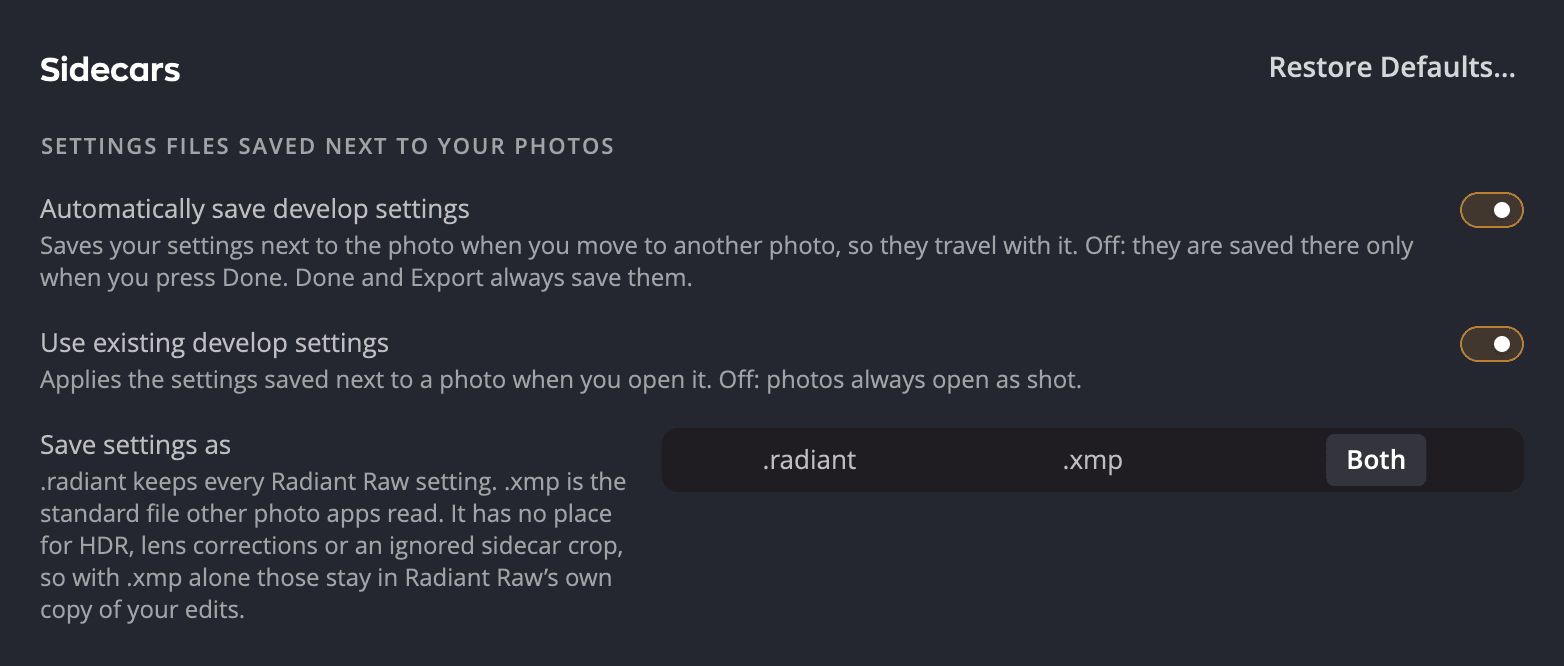
| Impostazione | Predefinito | Cosa fa |
|---|---|---|
| Salva automaticamente le impostazioni di sviluppo | Attivo | Salva le impostazioni accanto alla foto quando passi a un’altra foto. Disattivo: vengono salvate lì solo quando fai clic su Fine. |
| Usa le impostazioni di sviluppo esistenti | Attivo | Applica le impostazioni salvate accanto a una foto quando la apri. Disattivo: le foto si aprono sempre come sono state scattate. |
| Salva in | Tutte e tre selezionate | Dove scrive un salvataggio accanto alla foto: File collaterale (.xmp), File collaterale (.radiant) e Dentro la foto. Almeno una resta selezionata. Radiant Photo e Radiant Flow condividono questa scelta. |
Fine ed Esporta salvano sempre le impostazioni accanto a ogni foto, qualunque cosa dicano questi interruttori.
Suggerimento
Tieni selezionate tutte e tre le caselle di Salva in, a meno che tu non abbia un motivo per non farlo. Il file .radiant conserva tutto,
e il file .xmp permette alle altre app di vedere valutazioni e modifiche. Un file raw non può contenere metadati, quindi riceve sempre un .xmp.
Aprire una foto modificata in precedenza
Con Usa le impostazioni di sviluppo esistenti attivo, una foto si apre con le impostazioni che hai salvato, così riprendi da dove avevi lasciato. Scarta chiede prima conferma, poi riporta ogni foto com’era quando si è aperta la finestra. Ogni foto ha il proprio passaggio di annullamento.
Quando un’altra app ha modificato la foto
Se il file .xmp accanto a una foto contiene modifiche di un’altra app, Radiant Raw lo segnala sopra la foto. Il messaggio dice
Questa foto ha modifiche di un’altra applicazione., Questa foto è stata cambiata in un’altra applicazione. o Questa foto ha altre modifiche salvate.
- Fai clic su Importale per usare quelle modifiche.
- Fai clic su Ignorale per mantenere le impostazioni di Radiant Raw.
Se l’altra app ha cambiato la foto dopo che hai iniziato, Fine non la sovrascrive. Segnala invece Non salvato · DSC_0412.NEF è stato cambiato in un’altra applicazione.
Quando viene trovato un ritaglio
Se il file collaterale contiene un ritaglio di un’altra app, Radiant Raw mostra Rilevato un ritaglio in un file collaterale. Fai clic su Mantieni il ritaglio o Ignora, e attiva Ricorda per usare la tua risposta per ogni foto. Per cambiarla in seguito, scegli Impostazioni > Ritaglia > Rilevato un ritaglio in un file collaterale: Chiedi ogni volta, Mantieni sempre o Ignora sempre.
Se hai ignorato un ritaglio, Ripristina il ritaglio salvato nello strumento di ritaglio lo ripristina. Vedi Ritaglia e raddrizza.
Valutazioni, contrassegni, etichette e metadati
Radiant Raw scrive i tuoi segni, e la didascalia, le parole chiave e il copyright che aggiungi sotto Info > Metadati, nel
file .xmp accanto alla foto. Non li scrive mai nel formato raw proprietario di una fotocamera; un DNG li riceve al suo interno mentre
Dentro la foto è selezionato. Radiant Flow e la maggior parte delle app per foto leggono lo stesso
file. Vedi La striscia pellicola, le valutazioni e i contrassegni e
Istogramma, scope e Info.
Spostare o condividere le foto
Copia i file .radiant e .xmp insieme al file raw. Tienili nella stessa cartella e non rinominarli.
Quando apri la foto su un altro computer, Radiant Raw li legge e le tue modifiche tornano.
Importante
La copia delle modifiche conservata da Radiant Raw resta su questo computer. Sono i file accanto alla foto a viaggiare.