
Den här översättningen är maskinöversatt och har ännu inte granskats.
Skärmavbilderna på den här sidan visar appen på engelska.
Var dina inställningar sparas
Radiant Raw ändrar aldrig bilden i dina Raw-filer. Dina framkallningsinställningar, betyg och metadata sparas i små filer bredvid varje bild; en DNG kan också ha sin metadata inuti, enligt inställningen Spara i. De följer med bilden, och andra appar kan läsa dem.
Filerna bredvid bilden
| Fil | Vad den innehåller |
|---|---|
.radiant | Alla Radiant Raw-inställningar för bilden |
.xmp | Standardfilen som andra bildappar läser: dina framkallningsinställningar, betyg, flaggor, etiketter och metadata |
Radiant Raw sparar också en egen kopia av varje ändring medan du arbetar. Om du avslutar går ingenting förlorat.
Välj hur inställningarna sparas
Välj Inställningar > Sidofiler.
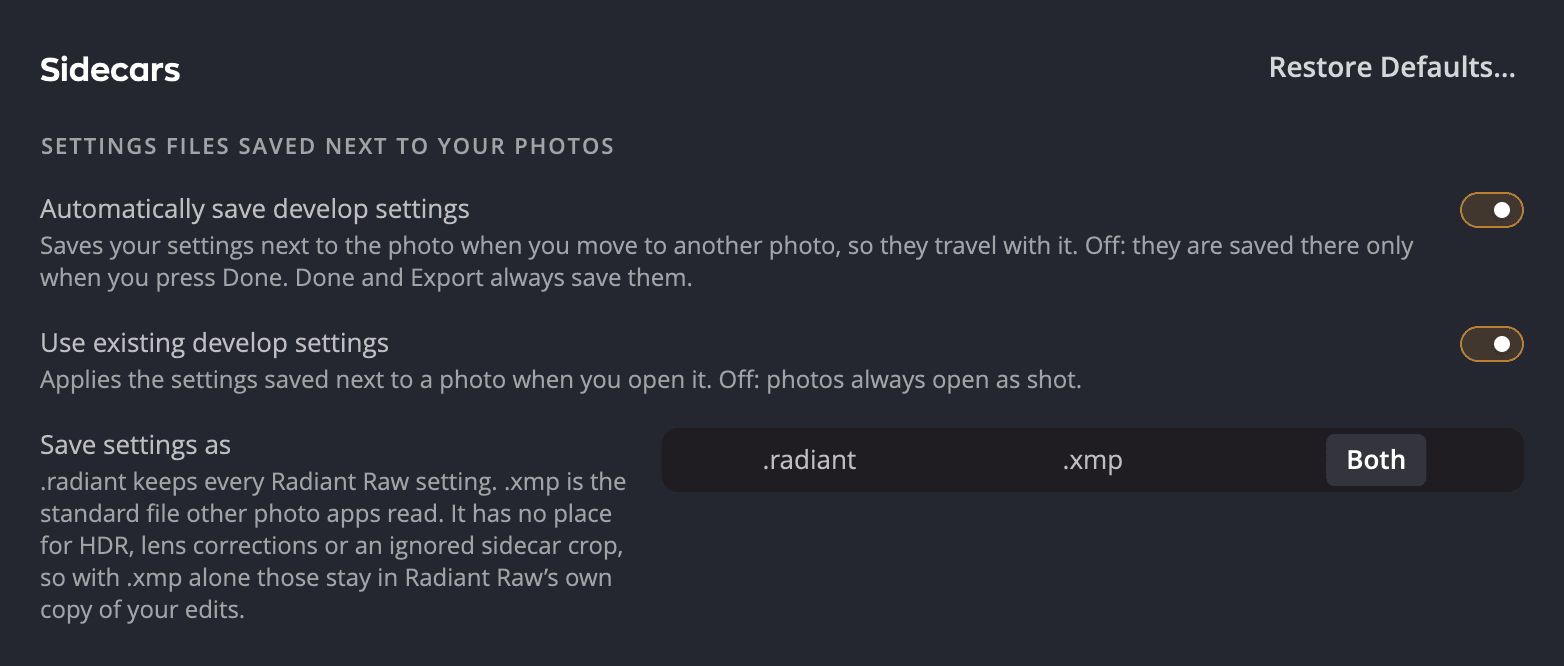
| Inställning | Förval | Funktion |
|---|---|---|
| Spara framkallningsinställningar automatiskt | På | Sparar dina inställningar bredvid bilden när du går till en annan bild. Av: de sparas där bara när du klickar på Klar. |
| Använd befintliga framkallningsinställningar | På | Tillämpar inställningarna som sparats bredvid en bild när du öppnar den. Av: bilderna öppnas alltid som de togs. |
| Spara i | Alla tre ikryssade | Vart en sparning bredvid bilden skrivs: Sidofil (.xmp), Sidofil (.radiant) och Inuti fotot. Minst en förblir ikryssad. Radiant Photo och Radiant Flow delar det här valet. |
Klar och Exportera sparar alltid dina inställningar bredvid varje bild, oavsett hur de här inställningarna står.
Tips
Låt alla tre rutorna under Spara i vara ikryssade om du inte har skäl att låta bli. Filen .radiant sparar allt,
och filen .xmp låter andra appar se dina betyg och ändringar. En Raw-fil kan inte innehålla metadata, så den får alltid en .xmp.
Öppna en bild som du har redigerat tidigare
Med Använd befintliga framkallningsinställningar på öppnas en bild med inställningarna du sparade, så att du kan fortsätta där du slutade. Förkasta frågar först och återställer sedan alla bilder till hur de var när fönstret öppnades. Varje bild får ett eget ångrasteg.
När en annan app har redigerat bilden
Om filen .xmp bredvid en bild innehåller ändringar från en annan app visar Radiant Raw det över bilden. Meddelandet lyder
Det här fotot har redigeringar från ett annat program., Det här fotot har ändrats i ett annat program. eller Det här fotot har andra sparade redigeringar.
- Klicka på Läs in dem för att använda de ändringarna.
- Klicka på Ignorera dem för att behålla Radiant Raws inställningar.
Om den andra appen ändrade bilden efter att du började skriver Klar inte över den. I stället visas Inte sparat · DSC_0412.NEF har ändrats i ett annat program.
När en beskärning hittas
Om sidofilen innehåller en beskärning från en annan app visar Radiant Raw Beskärning hittad i en sidofil. Klicka på Behåll beskärningen eller Ignorera, och slå på Kom ihåg för att använda ditt svar för alla bilder. Om du vill ändra det senare väljer du Inställningar > Beskär > Beskärning hittad i en sidofil: Fråga varje gång, Behåll alltid eller Ignorera alltid.
Om du ignorerade en beskärning tar Återställ den sparade beskärningen i beskärningsverktyget tillbaka den. Se Beskär och räta upp.
Betyg, flaggor, etiketter och metadata
Radiant Raw skriver dina markeringar, och den bildtext, de nyckelord och den upphovsrätt du lägger till under Info > Metadata, till
.xmp-filen bredvid bilden. Programmet skriver dem aldrig i en kameras eget Raw-format; en DNG får dem inuti så länge
Inuti fotot är ikryssat. Radiant Flow och de flesta bildappar läser samma
fil. Se Filmremsan, betyg och flaggor och
Histogram, instrument och Info.
Flytta eller dela bilder
Kopiera filerna .radiant och .xmp tillsammans med Raw-filen. Ha dem i samma mapp och byt inte namn på dem.
När du öppnar bilden på en annan dator läser Radiant Raw dem och dina ändringar kommer tillbaka.
Viktigt
Radiant Raws egen kopia av dina ändringar stannar på den här datorn. Det är filerna bredvid bilden som följer med.