
Esta traducción es automática y aún no se ha revisado.
Las capturas de pantalla de esta página muestran la app en inglés.
Dónde se guardan tus ajustes
Radiant Raw nunca cambia la imagen de tus archivos Raw. Tus ajustes de revelado, valoraciones y metadatos se guardan en pequeños archivos junto a cada foto; un DNG también puede llevar sus metadatos dentro, según lo que defina Guardar en. Viajan con la foto, y otras apps pueden leerlos.
Los archivos junto a tu foto
| Archivo | Qué contiene |
|---|---|
.radiant | Todos los ajustes de Radiant Raw de la foto |
.xmp | El archivo estándar que leen otras apps de fotos: tus ajustes de revelado, valoraciones, indicadores, etiquetas y metadatos |
Radiant Raw también guarda su propia copia de cada edición mientras trabajas. Si sales de la app, no se pierde nada.
Elegir cómo se guardan los ajustes
Elige Ajustes > Archivos complementarios.
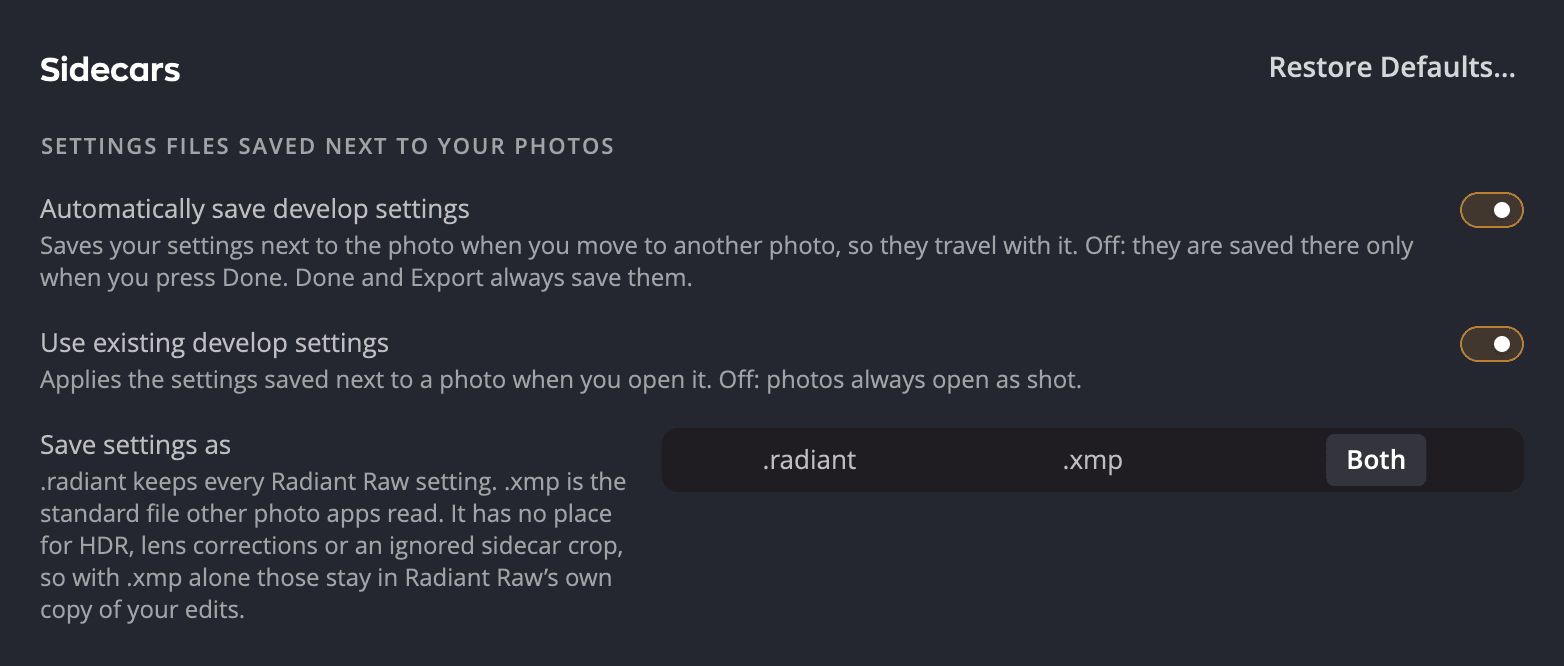
| Ajuste | Predeterminado | Qué hace |
|---|---|---|
| Guardar automáticamente los ajustes de revelado | Activado | Guarda tus ajustes junto a la foto cuando pasas a otra foto. Desactivado: solo se guardan ahí cuando haces clic en Listo. |
| Usar los ajustes de revelado existentes | Activado | Aplica los ajustes guardados junto a una foto cuando la abres. Desactivado: las fotos siempre se abren tal como se tomaron. |
| Guardar en | Las tres marcadas | Dónde escribe un guardado junto a la foto: Archivo complementario (.xmp), Archivo complementario (.radiant) e Dentro de la foto. Al menos una queda marcada. Radiant Photo y Radiant Flow comparten esta opción. |
Listo y Exportar siempre guardan tus ajustes junto a cada foto, digan lo que digan estos interruptores.
Consejo
Deja marcadas las tres casillas de Guardar en a menos que tengas un motivo para no hacerlo. El archivo .radiant lo guarda todo,
y el archivo .xmp permite que otras apps vean tus valoraciones y ediciones. Un archivo Raw no puede contener metadatos, así que siempre recibe un .xmp.
Abrir una foto que ya editaste
Con Usar los ajustes de revelado existentes activado, una foto se abre con los ajustes que guardaste, así que retomas el trabajo donde lo dejaste. Descartar pregunta primero y después devuelve cada foto al estado que tenía cuando se abrió la ventana. Cada foto tiene su propio paso de deshacer.
Cuando otra app editó la foto
Si el .xmp junto a una foto contiene ediciones de otra app, Radiant Raw lo indica sobre la foto. El mensaje dice
Esta foto tiene ediciones de otra aplicación., Esta foto se cambió en otra aplicación. o Esta foto tiene otras ediciones guardadas.
- Haz clic en Incorporarlas para usar esas ediciones.
- Haz clic en Ignorarlas para conservar los ajustes de Radiant Raw.
Si la otra app cambió la foto después de que empezaras, Listo no la sobrescribe. En su lugar, muestra No guardado · DSC_0412.NEF se cambió en otra aplicación.
Cuando se encuentra un recorte
Si el archivo complementario contiene un recorte de otra app, Radiant Raw muestra Se encontró un recorte en un archivo complementario. Haz clic en Mantener el recorte o Ignorar, y activa Recordar para usar tu respuesta en todas las fotos. Para cambiarla más adelante, elige Ajustes > Recortar > Se encontró un recorte en un archivo complementario: Preguntar cada vez, Mantener siempre o Ignorar siempre.
Si ignoraste un recorte, Restaurar el recorte guardado en la herramienta de recorte lo recupera. Consulta Recortar y enderezar.
Valoraciones, indicadores, etiquetas y metadatos
Radiant Raw escribe tus marcas, y el pie de foto, las palabras clave y el copyright que agregas en Información > Metadatos, en el
.xmp junto a la foto. Nunca los escribe en el formato Raw propio de una cámara; un DNG los recibe dentro mientras
Dentro de la foto está marcado. Radiant Flow y la mayoría de las apps de fotos leen el mismo
archivo. Consulta La tira de película, valoraciones e indicadores e
Histograma, scopes e Información.
Mover o compartir fotos
Copia los archivos .radiant y .xmp junto con el archivo Raw. Mantenlos en la misma carpeta y no les cambies el nombre.
Cuando abras la foto en otro equipo, Radiant Raw los lee y tus ediciones vuelven.
Importante
La copia propia de tus ediciones que guarda Radiant Raw se queda en este equipo. Lo que viaja son los archivos junto a la foto.