
Cette traduction a été réalisée automatiquement et n’a pas encore été relue.
Les captures d’écran de cette page montrent l’app en anglais.
Où vos réglages sont enregistrés
Radiant Raw ne modifie jamais l’image de vos fichiers Raw. Vos réglages de développement, vos notes et vos métadonnées sont enregistrés dans de petits fichiers à côté de chaque photo ; un DNG peut aussi contenir ses métadonnées à l’intérieur, selon le réglage Enregistrer dans. Ces fichiers accompagnent la photo, et d’autres apps peuvent les lire.
Les fichiers à côté de votre photo
| Fichier | Ce qu’il contient |
|---|---|
.radiant | Tous les réglages Radiant Raw de la photo |
.xmp | Le fichier standard que lisent les autres apps photo : vos réglages de développement, notes, drapeaux, étiquettes et métadonnées |
Radiant Raw garde aussi sa propre copie de chaque modification pendant que vous travaillez. Si vous quittez l’app, rien n’est perdu.
Choisir comment les réglages sont enregistrés
Choisissez Réglages > Fichiers annexes.
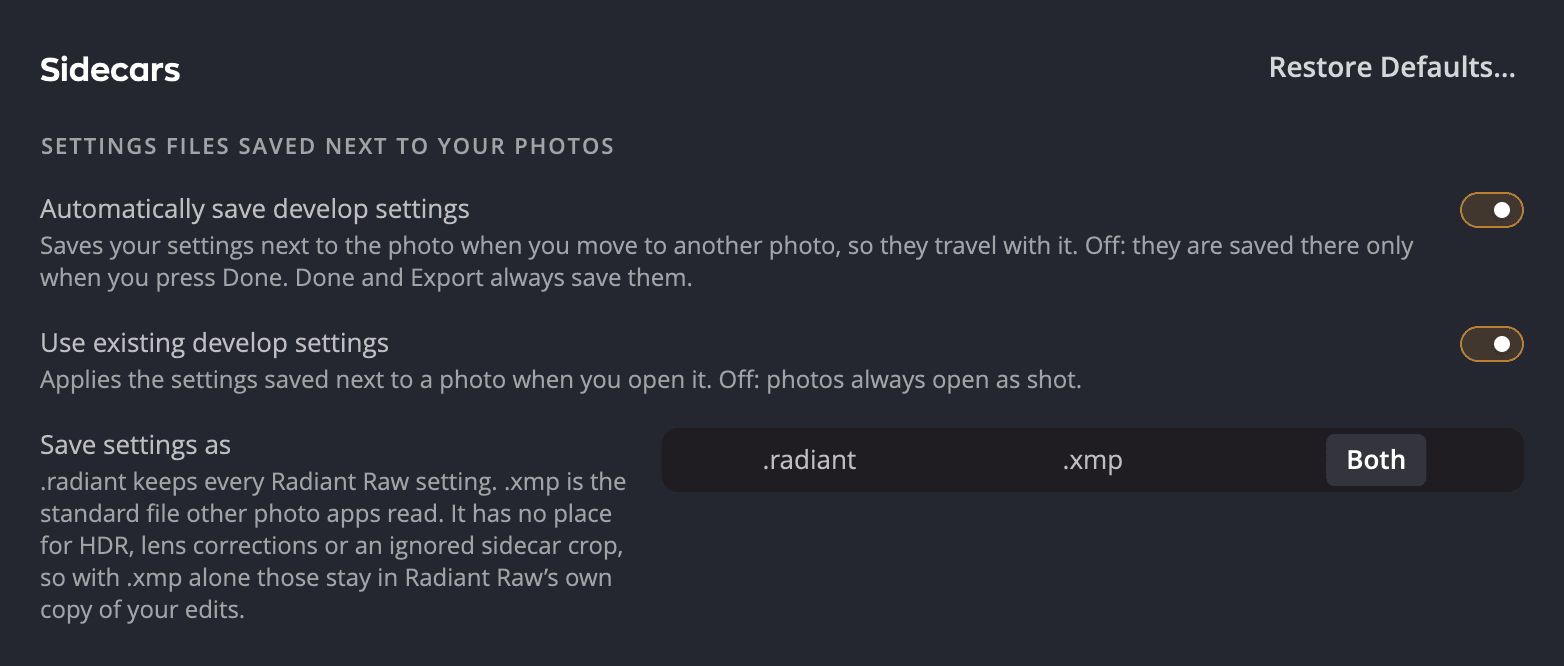
| Réglage | Par défaut | Ce qu’il fait |
|---|---|---|
| Enregistrer automatiquement les réglages de développement | Activé | Enregistre vos réglages à côté de la photo quand vous passez à une autre photo. Désactivé : ils n’y sont enregistrés que lorsque vous cliquez sur Terminé. |
| Utiliser les réglages de développement existants | Activé | Applique les réglages enregistrés à côté d’une photo quand vous l’ouvrez. Désactivé : les photos s’ouvrent toujours telles qu’elles ont été prises. |
| Enregistrer dans | Les trois cochées | L’endroit où écrit un enregistrement à côté de la photo : Fichier annexe (.xmp), Fichier annexe (.radiant) et Dans la photo. Au moins une case reste cochée. Radiant Photo et Radiant Flow partagent ce choix. |
Terminé et Exporter enregistrent toujours vos réglages à côté de chaque photo, quels que soient ces réglages.
Astuce
Gardez les trois cases Enregistrer dans cochées, sauf si vous avez une raison de ne pas le faire. Le fichier .radiant garde tout,
et le fichier .xmp permet aux autres apps de voir vos notes et vos modifications. Un fichier Raw ne peut pas contenir
de métadonnées : il reçoit donc toujours un .xmp.
Ouvrir une photo déjà modifiée
Avec Utiliser les réglages de développement existants activé, une photo s’ouvre avec les réglages que vous avez enregistrés : vous reprenez là où vous vous étiez arrêté. Abandonner vous demande d’abord confirmation, puis remet chaque photo dans l’état où elle était à l’ouverture de la fenêtre. Chaque photo a sa propre étape d’annulation.
Quand une autre app a modifié la photo
Si le fichier .xmp à côté d’une photo contient des modifications faites dans une autre app, Radiant Raw le signale
sur la photo. Le message indique
Cette photo contient des modifications d’une autre application., Cette photo a été modifiée dans une autre application. ou Cette photo contient d’autres modifications enregistrées.
- Cliquez sur Les reprendre pour utiliser ces modifications.
- Cliquez sur Les ignorer pour garder les réglages de Radiant Raw.
Si l’autre app a modifié la photo après que vous avez commencé, Terminé ne l’écrase pas. Il affiche plutôt Non enregistré · DSC_0412.NEF a été modifié dans une autre application.
Quand un recadrage est trouvé
Si le fichier annexe contient un recadrage fait dans une autre app, Radiant Raw affiche Recadrage détecté dans un fichier annexe. Cliquez sur Conserver le recadrage ou sur Ignorer, et activez Mémoriser pour appliquer votre réponse à toutes les photos. Pour la changer plus tard, choisissez Réglages > Recadrer > Recadrage détecté dans un fichier annexe : Demander à chaque fois, Toujours conserver ou Toujours ignorer.
Si vous avez ignoré un recadrage, Rétablir le recadrage enregistré dans l’outil de recadrage le fait revenir. Voir Recadrer et redresser.
Notes, drapeaux, étiquettes et métadonnées
Radiant Raw écrit vos marques, ainsi que la légende, les mots-clés et le copyright que vous ajoutez sous Infos > Métadonnées, dans le
fichier .xmp à côté de la photo. Il ne les écrit jamais dans le format Raw propre à un appareil photo ; un DNG les reçoit à l’intérieur tant que
Dans la photo est coché. Radiant Flow et la plupart des apps photo lisent ce même
fichier. Voir La pellicule, les notes et les drapeaux et
Histogramme, scopes et Infos.
Déplacer ou partager des photos
Copiez les fichiers .radiant et .xmp avec le fichier Raw. Gardez-les dans le même dossier et ne les renommez pas.
Quand vous ouvrez la photo sur un autre ordinateur, Radiant Raw les lit et vos modifications reviennent.
Important
La copie de vos modifications que garde Radiant Raw reste sur cet ordinateur. Ce sont les fichiers à côté de la photo qui voyagent.