
Diese Übersetzung wurde maschinell erstellt und noch nicht geprüft.
Die Screenshots auf dieser Seite zeigen die App auf Englisch.
Wo deine Einstellungen gespeichert werden
Radiant Raw verändert das Bild in deinen Raw-Dateien nie. Deine Entwicklungseinstellungen, Bewertungen und Metadaten werden in kleinen Dateien neben jedem Foto gespeichert; eine DNG-Datei kann ihre Metadaten auch selbst aufnehmen, wie Speichern in es festlegt. Sie wandern mit dem Foto mit, und andere Apps können sie lesen.
Die Dateien neben deinem Foto
| Datei | Inhalt |
|---|---|
.radiant | Alle Einstellungen von Radiant Raw für das Foto |
.xmp | Die Standarddatei, die andere Foto-Apps lesen: deine Entwicklungseinstellungen, Bewertungen, Markierungen, Farbmarkierungen und Metadaten |
Radiant Raw führt außerdem während der Arbeit eine eigene Kopie jeder Bearbeitung. Wenn du das Programm beendest, geht nichts verloren.
Festlegen, wie Einstellungen gespeichert werden
Wähle Einstellungen > Begleitdateien.
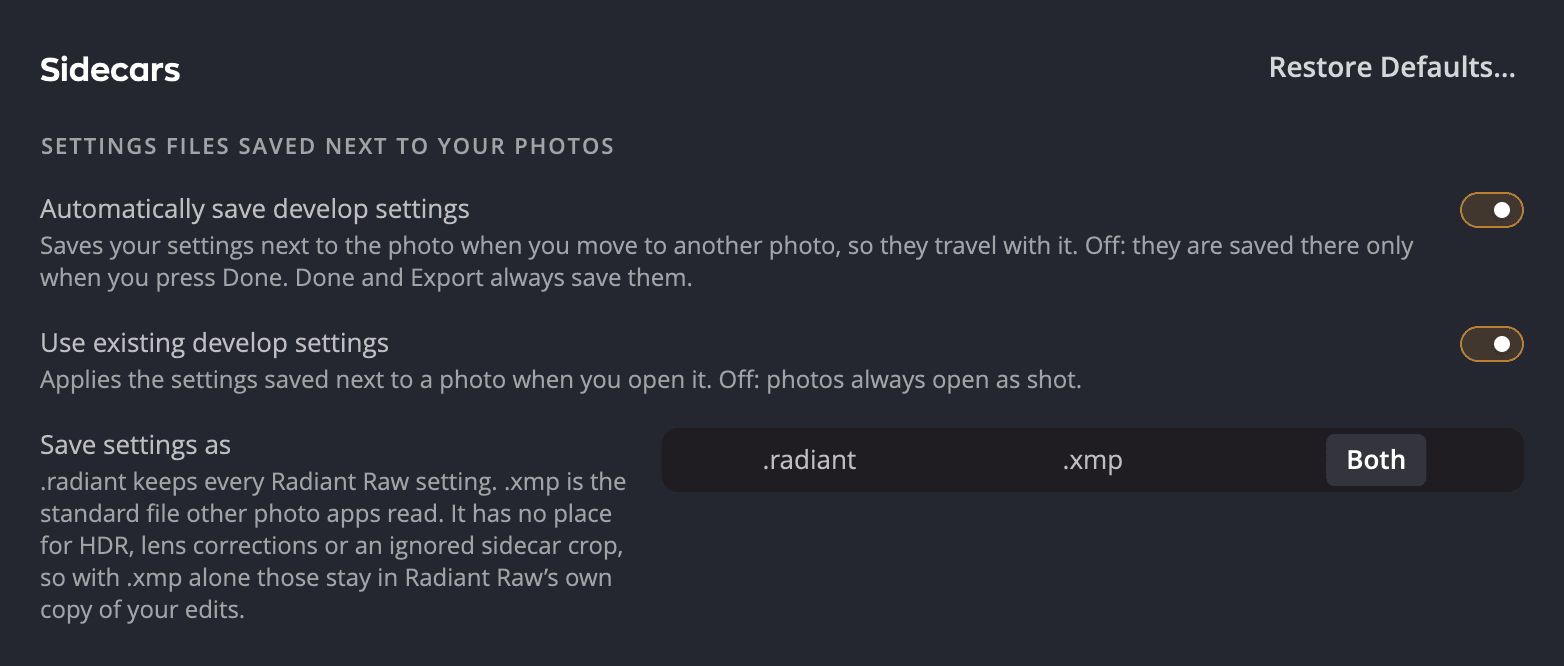
| Einstellung | Standard | Funktion |
|---|---|---|
| Entwicklungseinstellungen automatisch speichern | Ein | Speichert deine Einstellungen neben dem Foto, wenn du zu einem anderen Foto wechselst. Aus: Sie werden dort nur gespeichert, wenn du auf Fertig klickst. |
| Vorhandene Entwicklungseinstellungen verwenden | Ein | Wendet die neben einem Foto gespeicherten Einstellungen an, wenn du es öffnest. Aus: Fotos öffnen sich immer so, wie sie aufgenommen wurden. |
| Speichern in | Alle drei aktiviert | Wohin beim Speichern neben dem Foto geschrieben wird: Begleitdatei (.xmp), Begleitdatei (.radiant) und Im Foto selbst. Mindestens eines bleibt aktiviert. Radiant Photo und Radiant Flow teilen diese Wahl. |
Fertig und Exportieren speichern deine Einstellungen immer neben jedem Foto, ganz gleich, wie diese Schalter stehen.
Tipp
Lass alle drei Kästchen unter Speichern in aktiviert, sofern du keinen Grund dagegen hast. Die .radiant-Datei enthält alles,
und die .xmp-Datei lässt andere Apps deine Bewertungen und Bearbeitungen sehen. Eine Raw-Datei kann keine Metadaten aufnehmen, daher bekommt sie immer eine .xmp.
Ein schon bearbeitetes Foto öffnen
Ist Vorhandene Entwicklungseinstellungen verwenden eingeschaltet, öffnet sich ein Foto mit den Einstellungen, die du gespeichert hast. So machst du dort weiter, wo du aufgehört hast. Verwerfen fragt zuerst nach und setzt dann jedes Foto auf den Stand beim Öffnen des Fensters zurück. Jedes Foto erhält einen eigenen Schritt zum Widerrufen.
Wenn eine andere App das Foto bearbeitet hat
Enthält die .xmp-Datei neben einem Foto Bearbeitungen aus einer anderen App, weist Radiant Raw über dem Foto darauf hin. Die Meldung lautet
Dieses Foto enthält Bearbeitungen aus einer anderen Anwendung., Dieses Foto wurde in einer anderen Anwendung geändert. oder Dieses Foto enthält weitere gespeicherte Bearbeitungen.
- Klicke auf Übernehmen, um diese Bearbeitungen zu übernehmen.
- Klicke auf Ignorieren, um die Einstellungen von Radiant Raw zu behalten.
Hat die andere App das Foto geändert, nachdem du begonnen hast, überschreibt Fertig es nicht. Stattdessen erscheint Nicht gespeichert · DSC_0412.NEF wurde in einer anderen Anwendung geändert.
Wenn ein Zuschnitt gefunden wird
Enthält die Begleitdatei einen Zuschnitt aus einer anderen App, zeigt Radiant Raw Zuschnitt in einer Begleitdatei gefunden. Klicke auf Zuschnitt behalten oder Ignorieren und schalte Merken ein, um deine Antwort für jedes Foto zu verwenden. Um das später zu ändern, wähle Einstellungen > Zuschneiden > Zuschnitt in einer Begleitdatei gefunden: Jedes Mal fragen, Immer beibehalten oder Immer ignorieren.
Wenn du einen Zuschnitt ignoriert hast, holt ihn Gespeicherten Zuschnitt wiederherstellen im Zuschneide-Werkzeug zurück. Siehe Zuschneiden und Ausrichten.
Bewertungen, Markierungen, Farbmarkierungen und Metadaten
Radiant Raw schreibt deine Kennzeichen sowie Bildunterschrift, Stichwörter und Copyright, die du unter Info > Metadaten hinzufügst, in die
.xmp-Datei neben dem Foto. In das eigene Raw-Format einer Kamera schreibt es sie nie; eine DNG-Datei bekommt sie selbst, solange
Im Foto selbst aktiviert ist. Radiant Flow und die meisten Foto-Apps lesen dieselbe
Datei. Siehe Filmstreifen, Bewertungen und Markierungen und
Histogramm, Scopes und Info.
Fotos verschieben oder weitergeben
Kopiere die .radiant- und .xmp-Dateien zusammen mit der Raw-Datei. Lass sie im selben Ordner und benenne sie nicht um.
Wenn du das Foto auf einem anderen Computer öffnest, liest Radiant Raw sie, und deine Bearbeitungen sind wieder da.
Wichtig
Die eigene Kopie deiner Bearbeitungen, die Radiant Raw führt, bleibt auf diesem Computer. Mit dem Foto wandern die Dateien daneben.