
Denne oversettelsen er maskinlaget og er ikke gjennomgått ennå.
Skjermbildene på denne siden viser appen på engelsk.
Hvor innstillingene dine arkiveres
Radiant Raw endrer aldri bildet i Raw-filene dine. Fremkallingsinnstillingene, vurderingene og metadataene dine arkiveres i små filer ved siden av hvert bilde; en DNG kan også ha metadataene sine inne i seg, slik Arkiver i bestemmer. De følger med bildet, og andre apper kan lese dem.
Filene ved siden av bildet
| Fil | Hva den inneholder |
|---|---|
.radiant | Alle Radiant Raw-innstillinger for bildet |
.xmp | Standardfilen som andre bildeapper leser: fremkallingsinnstillinger, vurderinger, flagg, fargeetiketter og metadata |
Radiant Raw har også sin egen kopi av hver redigering mens du arbeider. Hvis du avslutter, går ingenting tapt.
Velg hvordan innstillingene arkiveres
Velg Innstillinger > Følgefiler.
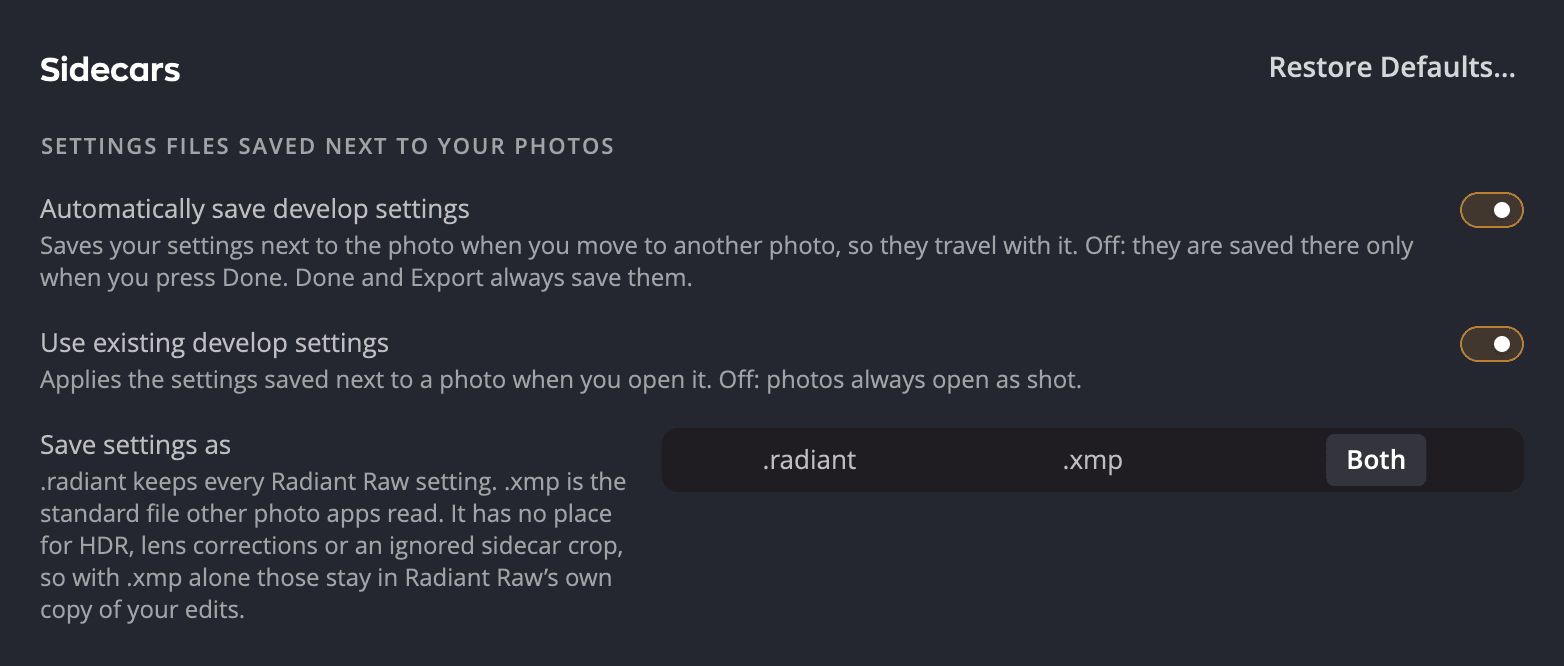
| Innstilling | Standard | Funksjon |
|---|---|---|
| Arkiver fremkallingsinnstillinger automatisk | På | Arkiverer innstillingene ved siden av bildet når du går til et annet bilde. Av: de arkiveres der bare når du klikker Ferdig. |
| Bruk eksisterende fremkallingsinnstillinger | På | Bruker innstillingene som er arkivert ved siden av et bilde, når du åpner det. Av: bildene åpnes alltid slik de ble tatt. |
| Arkiver i | Alle tre avkrysset | Hvor en arkivering ved siden av bildet skrives: Følgefil (.xmp), Følgefil (.radiant) og Inne i bildet. Minst én forblir avkrysset. Radiant Photo og Radiant Flow deler dette valget. |
Ferdig og Eksporter arkiverer alltid innstillingene ved siden av hvert bilde, uansett hva disse bryterne sier.
Tips
La alle tre boksene under Arkiver i være avkrysset med mindre du har en grunn til noe annet. .radiant-filen tar vare på alt,
og .xmp-filen lar andre apper se vurderingene og redigeringene dine. En Raw-fil kan ikke inneholde metadata, så den får alltid en .xmp.
Åpne et bilde du har redigert før
Med Bruk eksisterende fremkallingsinnstillinger på åpnes et bilde med innstillingene du arkiverte, så du fortsetter der du slapp. Forkast spør først, og setter deretter alle bildene tilbake til slik de var da vinduet ble åpnet. Hvert bilde får sitt eget angretrinn.
Når en annen app har redigert bildet
Hvis .xmp ved siden av et bilde inneholder redigeringer fra en annen app, sier Radiant Raw fra over bildet. Meldingen lyder
Dette bildet har redigeringer fra et annet program., Dette bildet er endret i et annet program. eller Dette bildet har andre arkiverte redigeringer.
- Klikk Les dem inn for å bruke de redigeringene.
- Klikk Ignorer dem for å beholde innstillingene fra Radiant Raw.
Hvis den andre appen endret bildet etter at du begynte, overskriver ikke Ferdig det. Den melder Ikke arkivert · DSC_0412.NEF er endret i et annet program i stedet.
Når en beskjæring blir funnet
Hvis følgefilen inneholder en beskjæring fra en annen app, viser Radiant Raw Beskjæring funnet i en følgefil. Klikk Behold beskjæringen eller Ignorer, og slå på Husk for å bruke svaret ditt for alle bilder. Hvis du vil endre det senere, velger du Innstillinger > Beskjær > Beskjæring funnet i en følgefil: Spør hver gang, Behold alltid eller Ignorer alltid.
Hvis du ignorerte en beskjæring, henter Gjenopprett den lagrede beskjæringen i beskjæringsverktøyet den tilbake. Se Beskjær og rett opp.
Vurderinger, flagg, fargeetiketter og metadata
Radiant Raw skriver merkingene dine, og bildeteksten, nøkkelordene og opphavsretten du legger til under Info > Metadata, til
.xmp ved siden av bildet. Den skriver dem aldri inn i kameraets eget Raw-format; en DNG får dem inne i seg mens
Inne i bildet er avkrysset. Radiant Flow og de fleste bildeapper leser den samme
filen. Se Filmstripen, vurderinger og flagg og
Histogram, instrumenter og Info.
Flytte eller dele bilder
Kopier .radiant- og .xmp-filene sammen med Raw-filen. Hold dem i samme mappe, og ikke endre navn på dem.
Når du åpner bildet på en annen datamaskin, leser Radiant Raw dem, og redigeringene dine kommer tilbake.
Viktig
Radiant Raws egen kopi av redigeringene dine blir værende på denne datamaskinen. Det er filene ved siden av bildet som følger med.