


가리켜서 미리보기
타일을 가리키면 사진 전체에 Look이 표시됩니다. 포인터를 치우면 아무것도 바뀌지 않습니다. 클릭해야만 적용되며, 한 단계로 실행 취소할 수 있습니다.
Looks · Radiant Raw와 Radiant Photo
Look은 클릭 한 번으로 완성되는 색 스타일입니다. 필름 스톡, 따뜻한 그레이딩, 흑백 프린트 같은 스타일이죠. Look 브라우저에서 Look을 가리키면 사진 전체에 적용된 모습이 표시됩니다. 클릭해서 유지한 다음 강도를 조절하세요.
직접 해 보기
Look을 가리키거나 탭 키로 이동하면 사진 전체에 적용된 모습을 볼 수 있습니다. 클릭해서 유지한 다음 강도를 조절하세요. 컬러 Look은 75에서, 흑백 Look은 100에서 시작하며, 다음에 가리키는 Look은 설정한 강도로 표시됩니다.
Look 브라우저
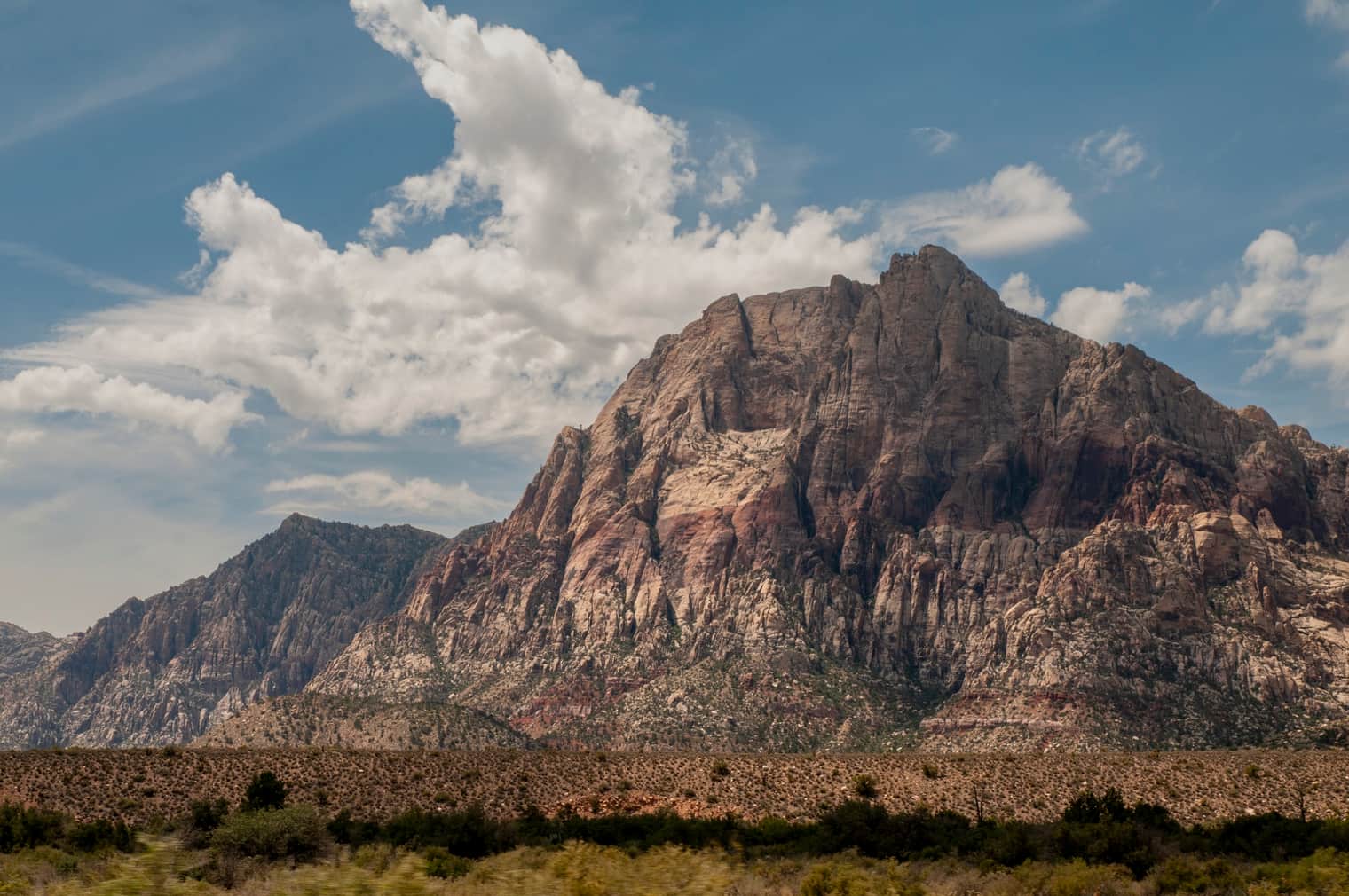
이 페이지의 데모로, 사진 한 장에 Radiant Photo의 Looks 아홉 개를 적용해 보여 줍니다. 각 이미지는 해당 Look의 색상 테이블로 미리 만들어 둔 것입니다. 데모의 강도는 100까지이며, 앱에서는 200까지 올라갑니다. Radiant Photo에서는 Look 브라우저가 Look을 가리킬 때마다 내 사진 위에 모든 Look을 보여 줍니다.
Look 브라우저
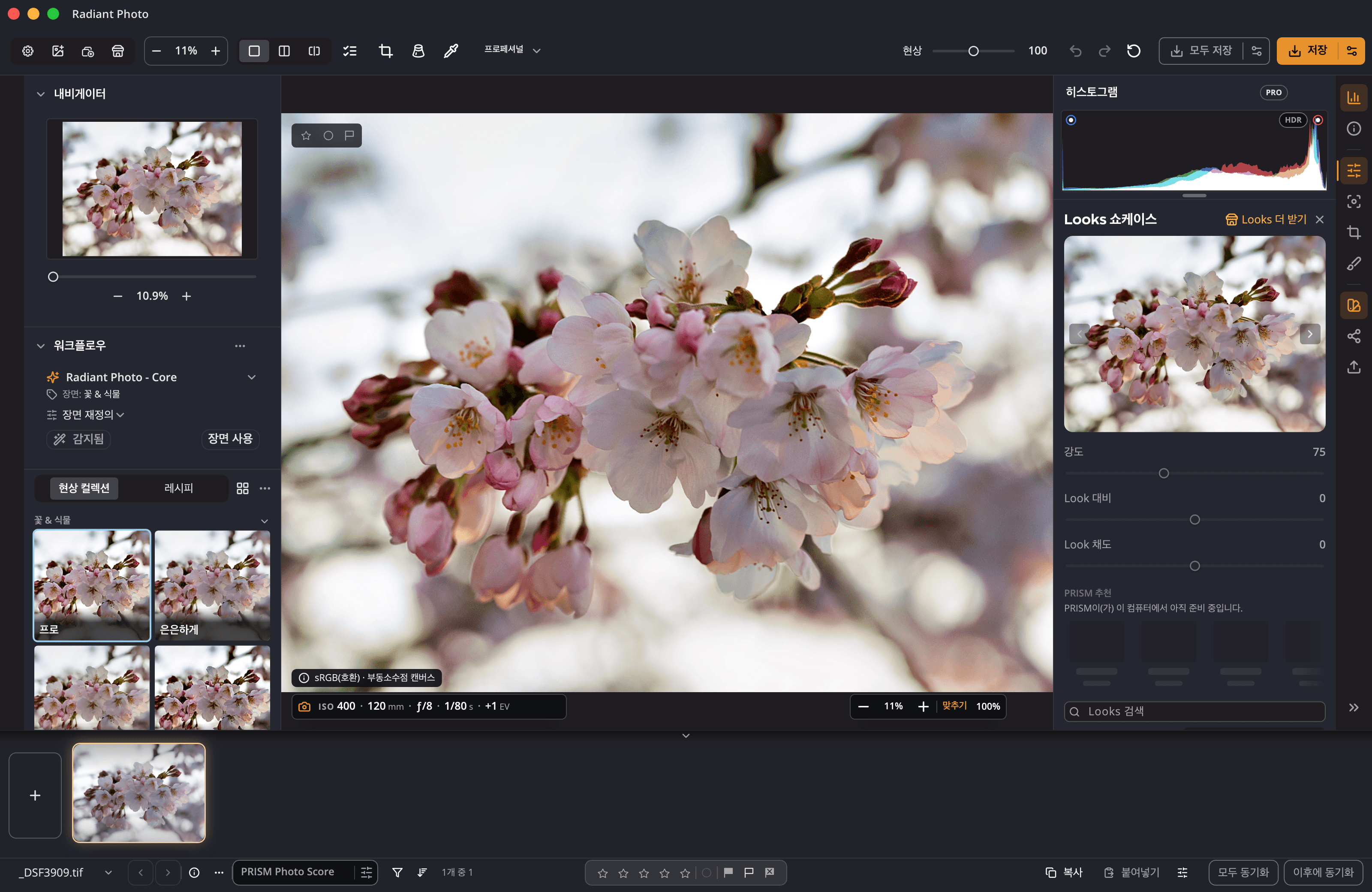
Radiant Photo에서는 Look 행을 누르면 Look 브라우저가 열립니다. 옆쪽에는 컬렉션이 나열되고, 각 Look은 내 사진 위에 그려진 타일로 표시됩니다.
타일을 가리키면 사진 전체에 Look이 표시됩니다. 포인터를 치우면 아무것도 바뀌지 않습니다. 클릭해야만 적용되며, 한 단계로 실행 취소할 수 있습니다.
이름의 일부를 입력하면 어느 컬렉션에 있든 Look을 찾을 수 있습니다.
이번 세션에서 적용한 Look 열두 개를 기억해 두어 한 번의 클릭으로 다시 쓸 수 있습니다.
자주 쓰는 Look에 표시해 두세요. Radiant Raw와 Radiant Photo는 이 컴퓨터에서 하나의 즐겨찾기 목록을 공유합니다.
Looks를 사진 위에 크게 보여 줍니다. 화살표 버튼이나 화살표 키로 넘겨 보세요.
강도
Look 행 아래에는 강도, Look 대비, Look 채도 슬라이더 세 개가 있습니다. Look을 적용하면 활성화됩니다.
컬러 Look은 75에서, 흑백 Look은 100에서 시작합니다. 100을 넘으면 Look이 그보다 더 강하게 적용됩니다.
다른 Look으로 바꿔도 설정한 강도가 유지되므로 Looks를 같은 조건에서 비교할 수 있습니다.
−100에서 100까지: Look을 더 단단하게 또는 부드럽게 하고, 색을 더 진하게 또는 옅게 만듭니다.
강도를 더블 클릭하면 해당 Look의 기본값인 75로 돌아갑니다. 흑백은 100입니다.
PRISM 추천
같은 컴퓨터에서 Radiant Flow를 사용하고 PRISM Photo Score를 켜 두면, Radiant Raw와 Radiant Photo가 편집 중인 사진에 맞는 Look을 최대 아홉 개까지 타일 위의 별도 행에 제안합니다. 다른 Look과 마찬가지로 가리키면 미리 볼 수 있습니다. 직접 선택하기 전에는 아무것도 바뀌지 않습니다.
내 LUT
컬렉션 목록 맨 아래의 룩업 테이블 불러오기…로 내 룩업 테이블을 내 Looks에 추가하면, 다른 Look과 똑같이 작동합니다.
.cube, .3dl, .lut, .m3d, .mga, .itx, .davlut, .dat.
Look 브라우저나 Looks 쇼케이스를 연 상태에서 .cube 파일을 그 위로 끌어다 놓으세요.
내 Looks의 이름을 바꾸고, 즐겨찾기에 표시하고, 나만의 컬렉션으로 나눌 수 있습니다.
앱이 각 테이블을 읽어 흑백인지 컬러인지 구분하므로, 내 흑백 LUT도 100에서 시작합니다.
Radiant Raw의 색상 그레이딩에도 룩업 테이블 불러오기…와 내 Looks가 있습니다.
기본 포함
질문
예. 룩업 테이블 불러오기…로 널리 쓰이는 여덟 가지 형식을 내 Looks로 읽어 들일 수 있습니다. Radiant의 Looks는 이미 앱에 들어 있으므로 여기에 추가할 수 없습니다.
예. Radiant Raw와 Radiant Photo는 이 컴퓨터에서 즐겨찾기 Looks 목록을 하나로 공유합니다.
75에서는 흑백 Look을 적용해도 사진 본래 색의 4분의 1이 비쳐 보입니다. 100에서는 사진이 완전한 흑백이 됩니다.
Look은 완성된 사진의 색과 톤을 정합니다. 레시피는 Look을 포함할 수도 있는 현상 설정을 저장해 한 번에 적용합니다.
주요 장점


한 번 디자인하고. 모든 결과물에 서명하세요.
완료는 작업을 보관합니다. 내보내기는 파일을 기록합니다.
모든 사진을 이해합니다. 내 컴퓨터에서 바로.
모든 사진에 점수를. 모든 기준선은 내 뜻대로.
많은 컷. 하나의 표지.
AI는 제안하고, 결정은 내가 합니다.
모든 레시피를. 한 패널에서.
한 번 눌러 좋은 프레임을. 나머지도 모두 보면서.
원하는 대로 프레임을 잡고, 좋은 프레임 후보 중에서 고르세요.
선을 바로잡고. 모든 방법을 먼저 확인하세요.
입자는 부드럽게. 경계는 선명하게.
또렷한 디테일, 부드러운 배경.
곧은 선, 고른 모서리, 깨끗한 가장자리.
빛을 읽으세요. 시선을 떼지 않고.
반점 위를 브러시로 문지르세요. Radiant Photo가 깨끗한 샘플 위치를 골라 줍니다.
하나의 워크플로우


