
Bu tarjima mashina yordamida qilingan va hali tekshirilmagan.
Bu sahifadagi skrinshotlarda ilova inglizcha ko’rsatilgan.
Darajalar
Darajalar suratingizning eng qorong’i, o’rta va eng yorug’ nuqtalarini barcha kanallar uchun birgalikda yoki qizil, yashil va ko’k kanallar uchun alohida-alohida belgilaydi. Bu qora va oq nuqtalarni belgilash hamda rang og’ishini olib tashlashning klassik usuli.
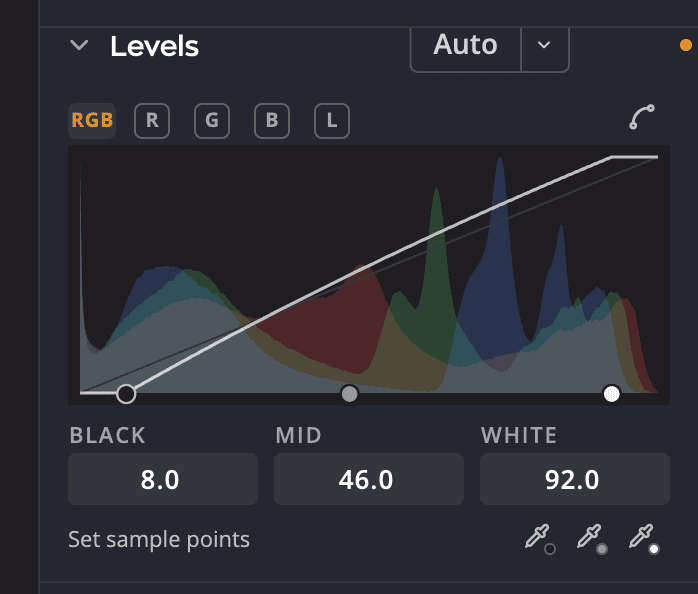
| # | Boshqaruv elementi | Vazifasi |
|---|---|---|
| 1 | Kanal chiplari | Barcha kanallar, Qizil kanal, Yashil kanal, Ko’k kanal yoki Yorqinlik |
| 2 | Grafik va belgilar | Uchta belgili gistogramma: Qora, O’rta va Oq |
| 3 | Namuna nuqtalarini belgilash | Qora, kulrang va oq nuqtalarni suratdan belgilaydigan uchta pipetka |
| 4 | Avtomatik | Siz tanlagan usul bilan belgilarni siz uchun o’rnatadi |
| 5 | Egilish burchaklarining yumshatilishi | Yumshoqroq o’tish uchun qora va oq nuqtalardagi burchaklarni yumaloqlaydi. Keskin burchaklar uchun uni yana bosing. |
Belgilarni o’rnatish
- Kanal chipini tanlang. Barcha kanallar qizil, yashil va ko’k kanallarni birga suradi. Yorqinlik faqat yorqinlikni o’zgartiradi va qizil, yashil va ko’k kanallarga teng qo’llaydi.
- Eng qorong’i tonlar siz xohlagancha qorong’i bo’lguncha Qora belgisini chapdan ichkariga torting.
- Eng yorug’ tonlar uchun Oq belgisini o’ngdan ichkariga torting.
- O’rta tonlarni yorqinroq yoki qoraroq qilish uchun O’rta belgisini torting.
Shuningdek, grafikning o’zini tortishingiz yoki uning ostidagi Qora, O’rta va Oq maydonlariga 0 dan 100 gacha qiymat kiritishingiz mumkin. Har bir kanal o’z belgilarini saqlaydi, shuning uchun rang og’ishini tuzatish uchun qizil, yashil va ko’k kanallarni alohida sozlashingiz mumkin.
Nuqtalarni suratdan belgilash
Namuna nuqtalarini belgilash ostida pipetkani bosing, so’ng suratni bosing:
| Pipetka | Nimani bosish kerak |
|---|---|
| Qora nuqtani belgilash | Sof qora bo’lishi kerak bo’lgan narsani |
| Kulrang nuqtani belgilash | Neytral kulrang bo’lishi kerak bo’lgan narsani. Bu rang og’ishini olib tashlaydi. |
| Oq nuqtani belgilash | Sof oq bo’lishi kerak bo’lgan narsani |
Kursorni olib yurganingizda ko’rsatkich bosish ishlatadigan qiymatni belgilar bilan bir xil 0 dan 100 gacha shkalada ko’rsatadi, masalan Kulrang 48.6 · belgilash uchun bosing. Bekor qilish uchun Esc tugmasini bosing. Pipetkalar Sozlamalar > Ishlov berish bo’limidagi Pipetka namuna o’lchami belgilagan piksellarning o’rtachasini oladi.
Belgilarni Avtomatik o’rnatsin
Avtomatik ikki qismdan iborat:
- Standart usulingizni bitta bekor qilish qadamida qo’llash uchun Avtomatik tugmasini bosing. Uning maslahat matni usulni nomlaydi.
- Usulni tanlash uchun uning yonidagi ▾ belgisini bosing: Luma yoki pastdagi jadvaldagi to’rttadan biri. Birini tanlash uni standart qiladi va bir marta ishga tushiradi. Standart usul belgicha bilan belgilanadi.
Dastlab Avtomatik Yaxshilangan kontrast va ravshanlik usulidan foydalanadi. Bu usul Tonning Avtomatik sozlashi kabi Ton slayderlarini belgilaydi va belgilarni joyida qoldiradi. Belgilarni Avtomatik o’rnatishi uchun ▾ ichida boshqa usulni tanlang.
Luma eng qorong’i, o’rta va eng yorug’ nuqtalarni suratning umumiy yorqinligidan kelib chiqib belgilaydi.
Avtomatik ishini tugatgach, surat ustidagi xabar usul nomini aytadi, masalan, Levels Auto: set by Enhanced Contrast Per Channel. Belgilar qayerga tushganini ko’rish uchun kursorni unga olib boring yoki Avtomatik sozlashni qaytarish uchun undagi Orqaga qaytarish tugmasini bosing. Avtomatik tugmasini bosganingizda bo’limiga qarang.
Belgilarni o’rnatadigan usullar suratni hozir qanday ko’rinsa, boshqa tahrirlaringiz bilan birga shunday o’lchaydi. Avtomatik tugmasini ikki marta bosish bir xil natija beradi: ikkinchi bosish o’zgartiradigan narsa topmaydi. Darajalarning har bir Avtomatik sozlashi oxirgisini almashtiradi. Belgilarni o’rnatadigan usul Tonning Avtomatik sozlashi belgilaganini o’zgartirmaydi, shuning uchun ikkalasidan ham foydalanishingiz mumkin. Darajalarning Avtomatik sozlashidan keyin Tonning Avtomatik sozlashini yoki Avtomatik ekspozitsiya ni bossangiz, Darajalarning Avtomatik sozlashi o’z usuli bilan yangi tasvir ustida xuddi shu bekor qilish qadamida qayta ishlaydi. Shuning uchun bosish tartibingiz tasvirni o’zgartirmaydi.
Avtomatik rang tuzatish parametrlari
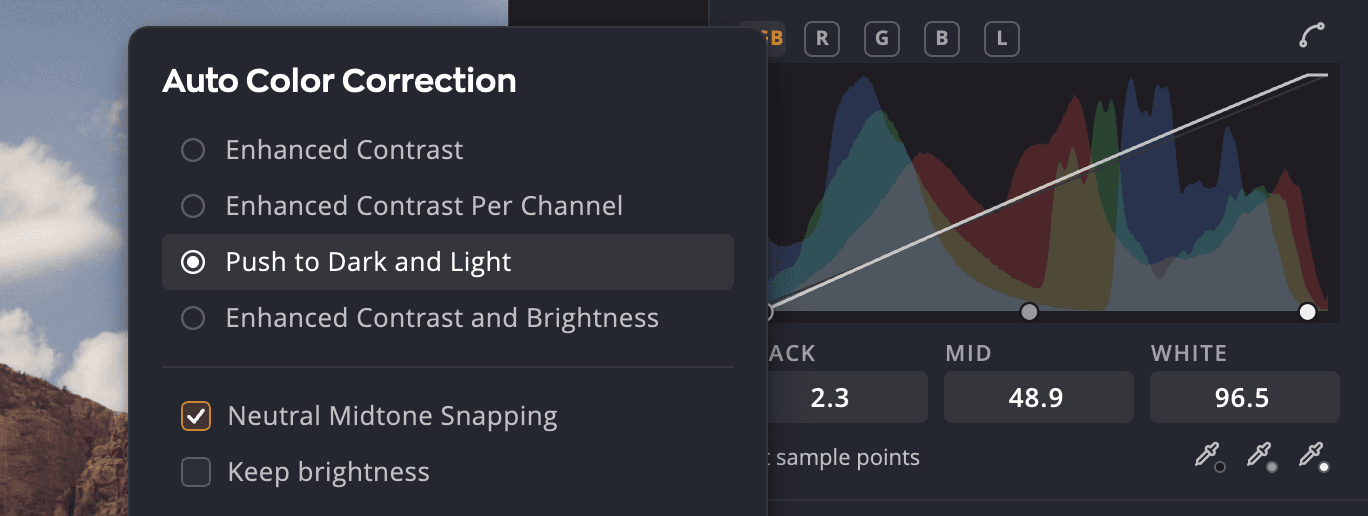
Avtomatik rang tuzatish oynasini ochish uchun Avtomatik tugmasini ⌥ bilan bosing (Windows tizimida Alt bilan bosing). Har bir tanlov surat ustida jonli oldindan ko’rsatiladi.
| Usul | Vazifasi |
|---|---|
| Yaxshilangan kontrast | Har bir kanalni bir xil miqdorda kesadi, shunda yorug’liklar yorqinroq, soyalar qoraroq bo’ladi, ranglar esa o’zaro munosabatini saqlaydi |
| Har kanal bo’yicha yaxshilangan kontrast | Kuchliroq tuzatish uchun har bir kanalni alohida cho’zadi. U rang og’ishini olib tashlashi yoki qo’shishi mumkin. |
| Qorong’i va yorug’ tomonga surish | Eng ko’p kontrast va eng kam kesilish uchun o’rtacha eng yorug’ va eng qorong’i ranglardan chekka nuqtalar sifatida foydalanadi |
| Yaxshilangan kontrast va ravshanlik | Suratga asoslanib, yorqinlik va kontrastni birgalikda muvozanatlaydi. U belgilarni emas, Ton slayderlarini belgilaydi. |
Darajalar oynasi ham, Egri chiziqlar oynasi ham to’rttala usulni ko’rsatadi.
- Neytral o’rta tonni qadash o’rta tonlarni ham suradi, shunda neytralga yaqin rang neytral kulrang bo’lib ko’rinadi. U Yaxshilangan kontrast bilan mavjud emas.
- Yorqinlikni saqlash qadash rang og’ishini olib tashlayotganda o’rta tonlarning yorqinligini saqlaydi. Buning uchun Neytral o’rta tonni qadash yoqilgan bo’lishi kerak.
- Tanlovingizni bundan buyon Darajalardagi Avtomatik qo’llaydigan usulga aylantirish uchun Standart sifatida saqlash parametrini yoqing.
Oldindan ko’rishni bitta bekor qilish qadami sifatida saqlash uchun OK tugmasini, suratni avvalgi holiga qaytarish uchun esa Bekor qilish tugmasini bosing.
Maslahat
Standart usullarni Sozlamalar > Ishlov berish > Avtomatik rang va avtomatik ton bo’limida ham belgilashingiz mumkin.