
Бұл аударма машинамен жасалған және әлі тексерілмеген.
Осы беттегі скриншоттарда қолданба ағылшын тілінде көрсетілген.
Деңгейлер
«Деңгейлер» фотосуретіңіздің ең қараңғы, ортаңғы және ең жарық нүктелерін барлық арна үшін бірге немесе қызыл, жасыл және көк арналар үшін жеке-жеке орнатады. Бұл — қара және ақ нүктелерді орнатудың және түс ауытқуын жоюдың классикалық тәсілі.
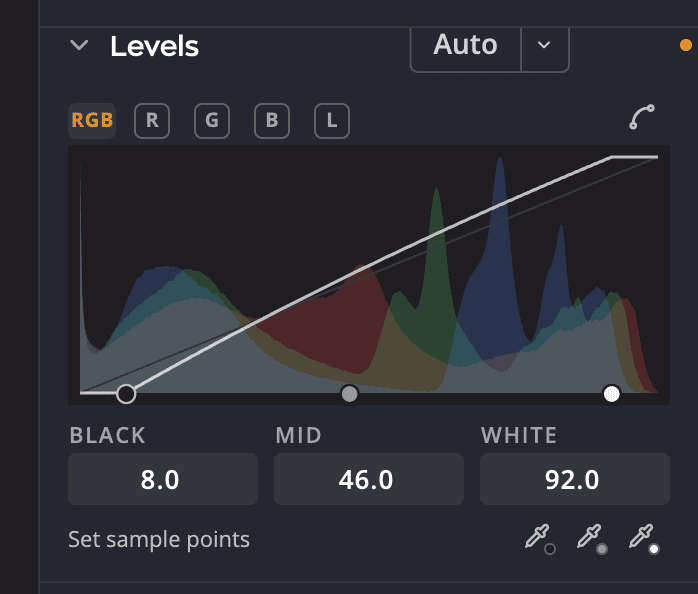
| # | Басқару элементі | Не істейді |
|---|---|---|
| 1 | Арна чиптері | Барлық арналар, Қызыл арна, Жасыл арна, Көк арна немесе Жарықтық |
| 2 | График және түйреуіштер | Үш түйреуіші бар гистограмма: Қара, Орта және Ақ |
| 3 | Үлгі нүктелерін белгілеу | Қара, сұр және ақ нүктелерді фотосуреттен орнататын үш пипетка |
| 4 | Авто | Түйреуіштерді Сіз таңдаған әдіспен орнатады |
| 5 | Иілім бұрыштарының жұмсартылуы | Жұмсақ өтпе үшін қара және ақ нүктелердегі бұрыштарды дөңгелектейді. Қатаң бұрыштар үшін оны қайта басыңыз. |
Түйреуіштерді орнату
- Арна чипін таңдап алыңыз. Барлық арналар қызыл, жасыл және көк арналарды бірге жылжытады. Жарықтық тек жарықтықты өзгертеді, қызыл, жасыл және көк арналарға бірдей қолданылады.
- Ең қараңғы тондар қалағаныңыздай қараңғы болғанша Қара түйреуішін сол жақтан ішке қарай сүйреңіз.
- Ең жарық тондар үшін Ақ түйреуішін оң жақтан ішке қарай сүйреңіз.
- Орта тондарды ашығырақ не күңгірттеу ету үшін Орта түйреуішін сүйреңіз.
Сондай-ақ графиктің өзін сүйреуге немесе оның астындағы Қара, Орта және Ақ өрістеріне 0-ден 100-ге дейінгі мән енгізуге болады. Әр арнаның өз түйреуіштері бар, сондықтан түс ауытқуын түзету үшін қызыл, жасыл және көк арналарды бөлек орнатуға болады.
Нүктелерді фотосуреттен орнату
Үлгі нүктелерін белгілеу астында пипетканы басыңыз, содан кейін фотосуретті шертіңіз:
| Пипетка | Шертетін жер |
|---|---|
| Қара нүктені белгілеу | Таза қара болуға тиіс нәрсе |
| Сұр нүктені белгілеу | Бейтарап сұр болуға тиіс нәрсе. Бұл түс ауытқуын жояды. |
| Ақ нүктені белгілеу | Таза ақ болуға тиіс нәрсе |
Меңзерді апарғанда көрсеткіш шерту пайдаланатын мәнді түйреуіштердегідей 0-ден 100-ге дейінгі шкаламен көрсетеді, мысалы, Сұр 48.6 · белгілеу үшін басыңыз. Бас тарту үшін Esc басыңыз. Пипеткалар Баптаулар > Айқындау ішіндегі Пипетка үлгісінің өлшемі баптауы белгілеген пикселдердің орташа мәнін алады.
«Авто» арқылы түйреуіштерді орнату
Авто түймесі екі бөліктен тұрады:
- Әдепкі әдісіңізді болдырмаудың бір қадамымен қолдану үшін Авто түймесін басыңыз. Оның қалқыма кеңесі әдістің атын көрсетеді.
- Әдісті таңдау үшін оның жанындағы ▾ белгісін басыңыз: Люма немесе төмендегі кестедегі төрт әдістің бірі. Біреуін таңдау оны әдепкі етеді және бір рет іске қосады. Әдепкісі құсбелгімен белгіленеді.
Алғашында «Авто» Жақсартылған контраст пен ашықтық әдісін пайдаланады. Бұл әдіс «Тон» тақтасындағы «Авто» сияқты Тон жүгірткілерін орнатады және түйреуіштерді орнында қалдырады. «Авто» түйреуіштерді орнатуы үшін ▾ ішінде басқа әдісті таңдаңыз.
Люма фотосуреттің жалпы жарықтығы бойынша ең қараңғы, ортаңғы және ең жарық нүктелерді орнатады.
«Авто» аяқтағанда, фотосурет үстіндегі хабар әдісті атайды, мысалы: Деңгейлер Авто: set by Әр арна бойынша жақсартылған контраст. Түйреуіштердің қайда түскенін көру үшін оны меңзермен көрсетіңіз немесе «Авто» нәтижесін қайтару үшін ондағы Болдырмау түймесін басыңыз. «Авто» түймесін басқанда бөлімін қараңыз.
Түйреуіштерді орнататын әдістер фотосуретті қазіргі түрінде, басқа өңдеулеріңізбен бірге өлшейді. Авто түймесін екі рет басу бірдей нәтиже береді: екінші басу өзгертетін ештеңе таппайды. «Деңгейлер» тақтасының әр «Авто» нәтижесі алдыңғысын ауыстырады. Түйреуіштерді орнататын әдіс «Тон» тақтасының «Авто» түймесі орнатқанды сол күйінде қалдырады, сондықтан екеуін де пайдалана аласыз. «Деңгейлер» тақтасының «Авто» нәтижесінен кейін «Тон» тақтасының «Авто» түймесін немесе Авто экспозиция тармағын бассаңыз, «Деңгейлер» тақтасының «Авто» әдісі жаңа суретте, бір болдырмау қадамында өз әдісімен қайта іске қосылады. Сондықтан басу ретіңіз суретті өзгертпейді.
Авто түс түзетуі параметрлері
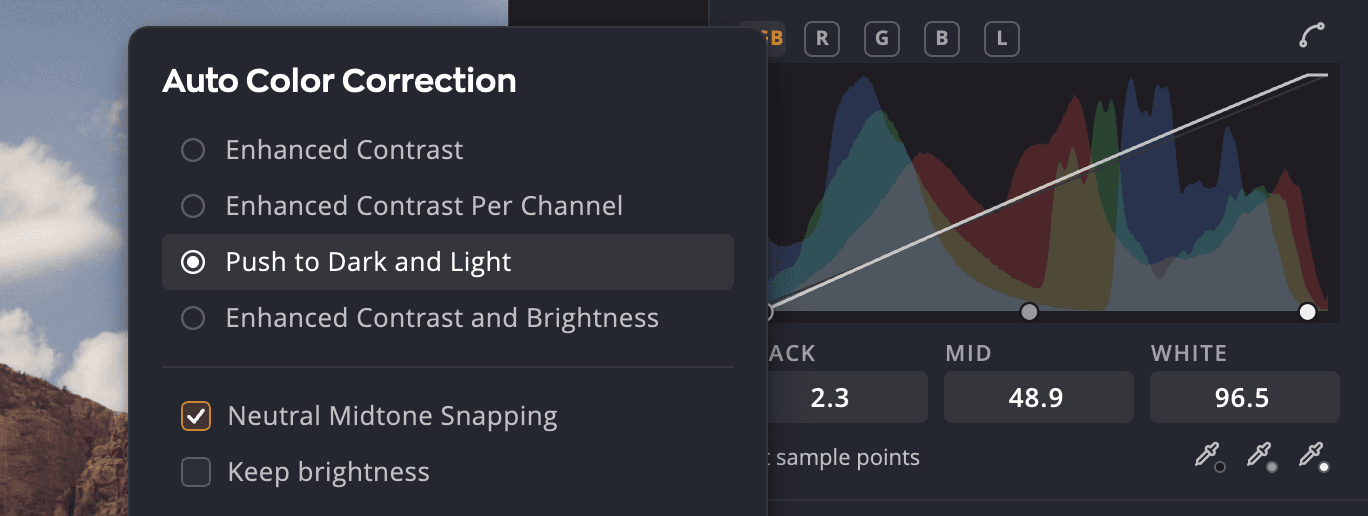
Авто түс түзетуі терезесін ашу үшін ⌥ басып Авто түймесін шертіңіз (Windows жүйесінде Alt басып шертіңіз). Әр таңдау фотосуретте тікелей алдын ала көрсетіледі.
| Әдіс | Не істейді |
|---|---|
| Жақсартылған контраст | Әр арнаны бірдей мөлшерде кеседі, сондықтан түстер өзара қатынасын сақтай отырып, ашық аймақтар ашығырақ, көлеңкелер қараңғырақ болады |
| Әр арна бойынша жақсартылған контраст | Күштірек түзету үшін әр арнаны бөлек созады. Ол түс ауытқуын жоюы немесе қосуы мүмкін. |
| Қараңғы мен жарыққа ығыстыру | Ең аз кесумен ең көп контраст алу үшін орташа ең ашық және ең қараңғы түстерді шеткі нүктелер ретінде пайдаланады |
| Жақсартылған контраст пен ашықтық | Фотосуретке сүйене отырып, жарықтық пен контрастты бірге теңестіреді. Түйреуіштерді емес, «Тон» жүгірткілерін орнатады. |
«Деңгейлер» диалогы да, «Қисықтар» диалогы да төртеуін көрсетеді.
- Бейтарап орта тонды бекіту сондай-ақ бейтарапқа жақын түс бейтарап сұр болып көрінуі үшін орта тондарды ығыстырады. Ол Жақсартылған контраст әдісімен қолжетімді емес.
- Жарықтықты сақтау бекіту түс ауытқуын жойған кезде орта тондардың жарықтығын сақтайды. Ол үшін Бейтарап орта тонды бекіту қосулы болуы керек.
- Таңдауыңызды бұдан былай «Деңгейлер» тақтасының Авто түймесі қолданатын әдіс ету үшін Әдепкі ретінде сақтау опциясын қосыңыз.
Алдын ала көріністі болдырмаудың бір қадамы ретінде сақтау үшін OK түймесін, ал фотосуретті бұрынғы күйіне қайтару үшін Бас тарту түймесін басыңыз.
Кеңес
Әдепкі әдістерді Баптаулар > Айқындау > Авто түс және авто тон ішінде де орнатуға болады.