
Esta traducción es automática y aún no se ha revisado.
Las capturas de pantalla de esta página muestran la app en inglés.
Niveles
Niveles define los puntos más oscuro, medio y más claro de tu foto, para todos los canales juntos o para el rojo, el verde y el azul por separado. Es la forma clásica de definir los puntos negro y blanco y de quitar una dominante de color.
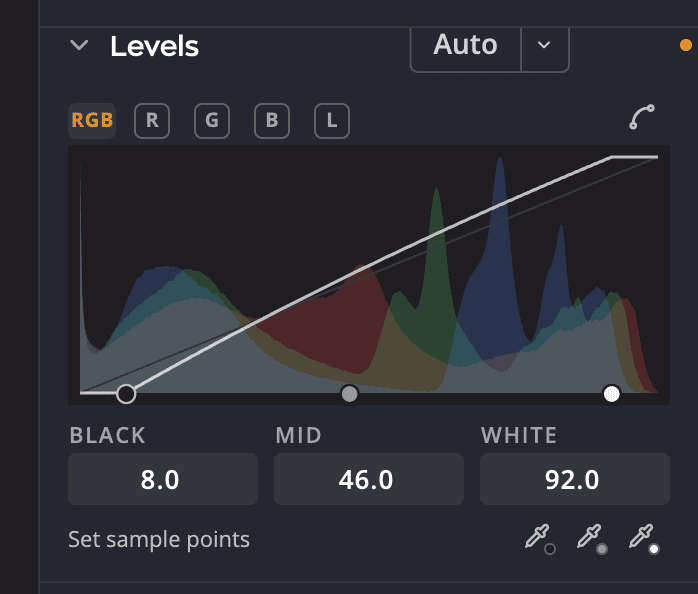
| # | Control | Qué hace |
|---|---|---|
| 1 | Botones de canal | Todos los canales, Canal rojo, Canal verde, Canal azul o Luminosidad |
| 2 | Gráfico y marcadores | El histograma con tres marcadores: Negro, Medio y Blanco |
| 3 | Definir los puntos de muestra | Tres cuentagotas que definen los puntos negro, gris y blanco a partir de la foto |
| 4 | Auto | Coloca los marcadores por ti con el método que hayas elegido |
| 5 | Suavizado de las esquinas de la rampa | Redondea las esquinas en los puntos negro y blanco para una transición más suave. Haz clic de nuevo para esquinas duras. |
Coloca los marcadores
- Elige un botón de canal. Todos los canales mueve el rojo, el verde y el azul juntos. Luminosidad solo cambia el brillo, aplicado por igual al rojo, al verde y al azul.
- Arrastra el marcador Negro desde la izquierda hasta que los tonos más oscuros sean tan oscuros como quieras.
- Arrastra el marcador Blanco desde la derecha para los tonos más claros.
- Arrastra Medio para aclarar u oscurecer los medios tonos.
También puedes arrastrar el propio gráfico, o escribir un valor de 0 a 100 en los campos Negro, Medio y Blanco que hay debajo. Cada canal guarda sus propios marcadores, así que puedes ajustar el rojo, el verde y el azul por separado para corregir una dominante de color.
Define puntos a partir de la foto
En Definir los puntos de muestra, haz clic en un cuentagotas y luego en la foto:
| Cuentagotas | Haz clic en |
|---|---|
| Definir el punto negro | Algo que debería ser negro puro |
| Definir el punto gris | Algo que debería ser gris neutro. Así se quita una dominante de color. |
| Definir el punto blanco | Algo que debería ser blanco puro |
Al pasar el puntero, la lectura muestra el valor que usará un clic, en la misma escala de 0 a 100 que los marcadores, por ejemplo Gris 48.6 · haz clic para fijar. Pulsa Esc para cancelar. Los cuentagotas promedian los píxeles que indica Tamaño de muestra del cuentagotas en Ajustes > Revelar.
Deja que Auto coloque los marcadores
Auto tiene dos partes:
- Haz clic en Auto para aplicar tu método predeterminado, en un solo paso de deshacer. Su información sobre herramientas indica el método.
- Haz clic en la ▾ que hay a su lado para elegir un método: Luminancia o uno de los cuatro de la tabla de abajo. Al elegir uno, se convierte en el predeterminado y se ejecuta una vez. Una marca de verificación señala el predeterminado.
Al principio, Auto usa Contraste y brillo mejorados. Ese método define los controles deslizantes de Tono, como hace el Auto de Tono, y deja los marcadores donde están. Elige otro método en el ▾ para que Auto coloque los marcadores.
Luminancia define los puntos más oscuro, medio y más claro a partir del brillo general de la foto.
Cuando Auto termina, un mensaje sobre la foto nombra el método, por ejemplo Levels Auto: set by Enhanced Contrast Per Channel. Señálalo para ver dónde quedaron los marcadores, o haz clic en Deshacer en él para retirar el Auto. Consulta Cuando haces clic en Auto.
Los métodos que colocan los marcadores miden la foto tal como se ve ahora, con tus demás ediciones. Hacer clic en Auto dos veces da el mismo resultado: el segundo clic no encuentra nada que cambiar. Cada Auto de Niveles sustituye al anterior. Un método que coloca los marcadores deja como está lo que definió el Auto de Tono, así que puedes usar los dos. Si haces clic en el Auto de Tono o en Exposición automática después de un Auto de Niveles, el Auto de Niveles se vuelve a ejecutar con su método sobre la nueva imagen, en el mismo paso de deshacer. Así, el orden de tus clics no cambia la imagen.
Opciones de corrección automática de color
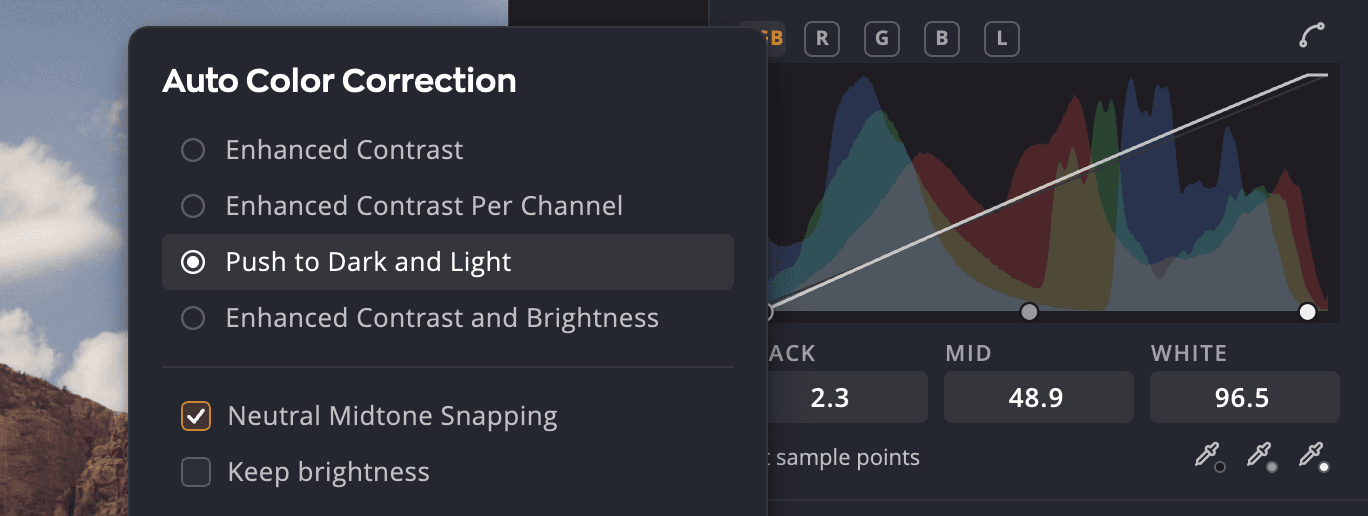
Haz ⌥-clic en Auto (Alt-clic en Windows) para abrir Corrección automática de color. Cada opción se previsualiza en directo en la foto.
| Método | Qué hace |
|---|---|
| Contraste mejorado | Recorta todos los canales por igual, así que las altas luces se aclaran y las sombras se oscurecen mientras los colores mantienen su relación |
| Contraste mejorado por canal | Estira cada canal por separado para una corrección más fuerte. Puede quitar o agregar una dominante de color. |
| Llevar a oscuro y claro | Usa los colores medios más claros y más oscuros como extremos, para el máximo contraste con el mínimo recorte |
| Contraste y brillo mejorados | Equilibra el brillo y el contraste a la vez, según la foto. Define los controles deslizantes de Tono, no los marcadores. |
El cuadro de diálogo de Niveles y el de Curvas muestran los cuatro.
- Ajuste de medios tonos neutros además desplaza los medios tonos para que un color casi neutro se vea gris neutro. No está disponible con Contraste mejorado.
- Conservar el brillo conserva el brillo de los medios tonos mientras el ajuste neutro quita la dominante. Necesita Ajuste de medios tonos neutros activado.
- Activa Guardar como predeterminados para que tu elección sea lo que el Auto de Niveles aplique a partir de ahora.
Haz clic en OK para conservar la vista previa como un solo paso de deshacer, o en Cancelar para dejar la foto como estaba.
Consejo
También puedes definir los métodos predeterminados en Ajustes > Revelar > Color automático y tono automático.