
この翻訳は機械翻訳で、まだレビューされていません。
このページのスクリーンショットは、英語表示のアプリです。
レベル補正
レベル補正では、写真の最も暗い点、中間点、最も明るい点を設定します。すべてのチャンネルにまとめて、または赤、緑、青に1つずつ設定できます。黒点と白点を設定し、色かぶりを取り除くための定番の方法です。
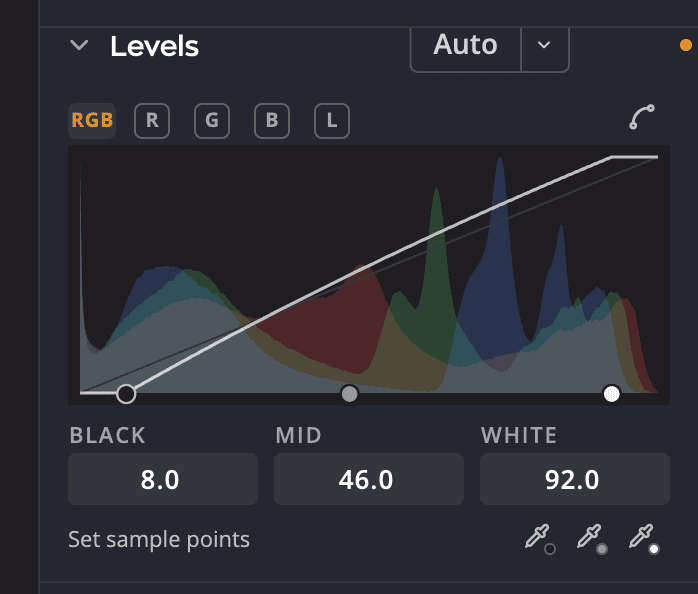
| # | コントロール | 機能 |
|---|---|---|
| 1 | チャンネルボタン | すべてのチャンネル、レッドチャンネル、グリーンチャンネル、ブルーチャンネル、輝度 |
| 2 | グラフとピン | 3つのピン(黒、中間、白)が付いたヒストグラム |
| 3 | サンプルポイントを設定 | 写真から黒点、グレー点、白点を設定する3つのスポイト |
| 4 | 自動 | 選んだ方法でピンを自動的に設定します |
| 5 | ランプの角のスムージング | 黒点と白点の角を丸めて、より柔らかく移行させます。もう一度クリックすると、角がはっきりした状態に戻ります。 |
ピンを設定する
- チャンネルボタンを選びます。すべてのチャンネルは赤、緑、青をまとめて動かします。輝度は明るさだけを変え、赤、緑、青に均等に適用されます。
- 黒のピンを左から内側へ、最も暗いトーンが思いどおりの暗さになるまでドラッグします。
- 最も明るいトーンには、白のピンを右から内側へドラッグします。
- 中間をドラッグして、中間調を明るくまたは暗くします。
グラフ自体をドラッグするか、その下の黒、中間、白のフィールドに0~100の値を入力することもできます。チャンネルごとにピンが保持されるので、赤、緑、青を別々に設定して色かぶりを補正できます。
写真からポイントを設定する
サンプルポイントを設定の下でスポイトをクリックし、写真をクリックします。
| スポイト | クリックする対象 |
|---|---|
| ブラックポイントを設定 | 純粋な黒であるべきもの |
| グレーポイントを設定 | ニュートラルグレーであるべきもの。これで色かぶりが取り除かれます。 |
| ホワイトポイントを設定 | 純粋な白であるべきもの |
ポインタを合わせると、クリックしたときに使われる値が、ピンと同じ0~100のスケールで読み取り値に表示されます。例:グレイ 48.6 · クリックで設定。キャンセルするにはEscキーを押します。スポイトは、スポイトのサンプル範囲(設定 > 現像)で設定した範囲のピクセルを平均します。
自動でピンを設定する
自動は2つの部分に分かれています。
- 自動をクリックすると、デフォルトの方法が1つの取り消しステップで適用されます。ツールチップに方法の名前が表示されます。
- 横の「▾」をクリックすると方法を選べます:輝度、または下の表の4つのいずれかです。選ぶとそれがデフォルトになり、1回実行されます。デフォルトにはチェックマークが付きます。
最初、自動ではコントラストと明るさの強調が使われます。この方法は、トーンの自動と同じようにトーンのスライダーを設定し、ピンは動かしません。自動でピンを設定するには、▾でほかの方法を選びます。
輝度は、写真全体の明るさから、最も暗い点、中間点、最も明るい点を設定します。
自動の処理が終わると、写真の上のメッセージに方法の名前が表示されます。例:レベル補正 Auto: set by チャンネル別コントラスト強調.メッセージにポインタを合わせるとピンの位置がわかり、メッセージの取り消すをクリックすると自動が元に戻ります。自動をクリックしたときを参照してください。
ピンを設定する方法は、ほかの編集も含めた今の状態の写真を測定します。自動を2回クリックしても結果は同じです:2回目のクリックでは、変更するものが見つかりません。レベル補正の自動は、それぞれ前回の自動を置き換えます。ピンを設定する方法は、トーンの自動で設定された内容をそのまま残すので、両方を使えます。レベル補正の自動の後でトーンの自動や自動露光量をクリックすると、レベル補正の自動が新しい画像に対してその方法でもう一度実行されます。これは同じ取り消しステップで行われます。そのため、クリックする順序で画像が変わることはありません。
自動カラー補正のオプション
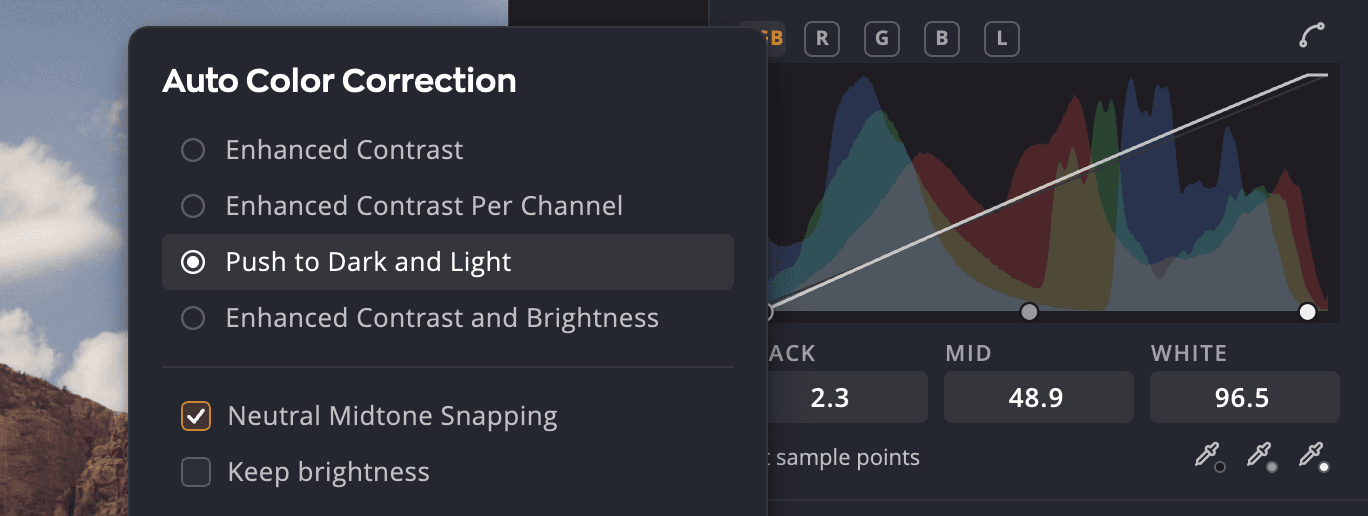
⌥キーを押しながら自動をクリック(WindowsではAltキーを押しながらクリック)すると、自動カラー補正が開きます。選択肢はそれぞれ写真上でリアルタイムにプレビューされます。
| 方法 | 機能 |
|---|---|
| コントラスト強調 | すべてのチャンネルを同じ量だけクリップするので、色同士の関係を保ったまま、ハイライトが明るく、シャドウが暗くなります |
| チャンネル別コントラスト強調 | チャンネルごとに別々に引き伸ばして、より強く補正します。色かぶりが取り除かれることも、加わることもあります。 |
| 暗部と明部へプッシュ | 平均的な最も明るい色と最も暗い色を端点として使い、クリッピングを最小限に抑えながらコントラストを最大にします |
| コントラストと明るさの強調 | 写真に基づいて、明るさとコントラストを一緒にバランスよく調整します。トーンのスライダーを設定し、ピンは設定しません。 |
レベル補正のダイアログとカーブのダイアログには、どちらも4つすべてが表示されます。
- ニュートラル中間調のスナップは、ほぼニュートラルな色がニュートラルグレーになるように中間調もシフトします。コントラスト強調では使用できません。
- 明るさを保持は、スナップで色かぶりを取り除く間も中間調の明るさを保ちます。これを使うにはニュートラル中間調のスナップをオンにする必要があります。
- デフォルトとして保存をオンにすると、選んだ内容が今後レベル補正の自動で適用されるようになります。
OKをクリックするとプレビューが1つの取り消しステップとして確定し、キャンセルをクリックすると写真が元の状態に戻ります。
ヒント
デフォルトの方法は、設定 > 現像 > 自動カラーと自動トーンでも設定できます。