
Cette traduction a été réalisée automatiquement et n’a pas encore été révisée.
Les captures d’écran de cette page montrent l’application en anglais.
Niveaux
Niveaux règle les points le plus sombre, moyen et le plus clair de votre photo, pour tous les canaux ensemble ou pour le rouge, le vert et le bleu un à la fois. C’est la façon classique de régler les points noir et blanc et de supprimer une dominante de couleur.
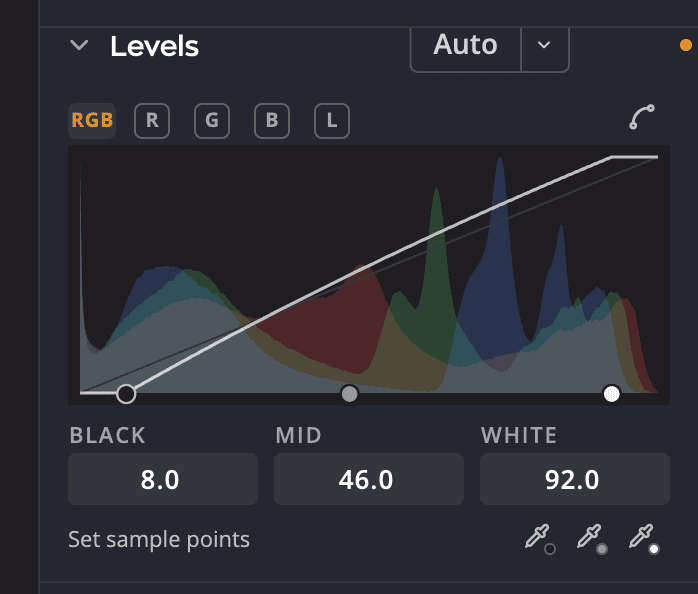
| # | Commande | Ce qu’elle fait |
|---|---|---|
| 1 | Pastilles de canal | Tous les canaux, Canal rouge, Canal vert, Canal bleu ou Luminosité |
| 2 | Graphique et repères | L’histogramme avec trois repères : Noir, Milieu et Blanc |
| 3 | Définir les points de prélèvement | Trois pipettes qui règlent les points noir, gris et blanc d’après la photo |
| 4 | Auto | Règle les repères pour vous avec la méthode choisie |
| 5 | Adoucissement des angles de la rampe | Arrondit les angles aux points noir et blanc pour une transition plus douce. Cliquez de nouveau pour des angles nets. |
Régler les repères
- Choisissez une pastille de canal. Tous les canaux déplace le rouge, le vert et le bleu ensemble. Luminosité ne change que la luminosité, appliquée également au rouge, au vert et au bleu.
- Faites glisser le repère Noir depuis la gauche jusqu’à ce que les tons les plus sombres soient aussi sombres que vous le voulez.
- Faites glisser le repère Blanc depuis la droite pour les tons les plus clairs.
- Faites glisser Milieu pour rendre les tons moyens plus clairs ou plus foncés.
Vous pouvez aussi faire glisser le graphique lui-même, ou taper une valeur de 0 à 100 dans les champs Noir, Milieu et Blanc qui se trouvent dessous. Chaque canal conserve ses propres repères; vous pouvez donc régler séparément le rouge, le vert et le bleu pour corriger une dominante de couleur.
Régler les points d’après la photo
Sous Définir les points de prélèvement, cliquez sur une pipette, puis cliquez sur la photo :
| Pipette | Cliquez sur |
|---|---|
| Définir le point noir | Un élément qui devrait être noir pur |
| Définir le point gris | Un élément qui devrait être gris neutre. Cela supprime une dominante de couleur. |
| Définir le point blanc | Un élément qui devrait être blanc pur |
Pendant le survol, la valeur affichée indique celle qu’un clic utilisera, sur la même échelle de 0 à 100 que les repères, par exemple Gris 48,6 · cliquez pour définir. Appuyez sur Échap pour annuler. Les pipettes font la moyenne des pixels définis par Taille d’échantillon de la pipette dans Réglages > Développer.
Laisser Auto régler les repères
Auto comporte deux parties :
- Cliquez sur Auto pour appliquer votre méthode par défaut, en une seule étape d’annulation. Son info-bulle indique la méthode.
- Cliquez sur le ▾ à côté pour choisir une méthode : Luminance ou l’une des quatre du tableau ci-dessous. En choisir une en fait la méthode par défaut et l’exécute une fois. Une coche marque la méthode par défaut.
Au départ, Auto utilise Contraste et luminosité améliorés. Cette méthode règle les curseurs de Tonalité, comme l’Auto de Tonalité, et laisse les repères où ils sont. Choisissez une autre méthode dans le ▾ pour qu’Auto règle les repères.
Luminance règle les points le plus sombre, moyen et le plus clair d’après la luminosité d’ensemble de la photo.
Quand Auto a terminé, un message au-dessus de la photo nomme la méthode, par exemple Levels Auto: set by Enhanced Contrast Per Channel. Pointez-le pour voir où les repères se sont placés, ou cliquez sur Annuler dans ce message pour retirer l’Auto. Voir Quand vous cliquez sur Auto.
Les méthodes qui règlent les repères mesurent la photo telle qu’elle paraît maintenant, avec vos autres modifications. Cliquer deux fois sur Auto donne le même résultat : le deuxième clic ne trouve rien à changer. Chaque Auto de Niveaux remplace le précédent. Une méthode qui règle les repères laisse tel quel ce qu’a réglé l’Auto de Tonalité, donc vous pouvez utiliser les deux. Si vous cliquez sur l’Auto de Tonalité ou sur Exposition auto après un Auto de Niveaux, l’Auto de Niveaux s’exécute de nouveau avec sa méthode sur la nouvelle image, dans la même étape d’annulation. L’ordre de vos clics ne change donc pas l’image.
Options de correction automatique des couleurs
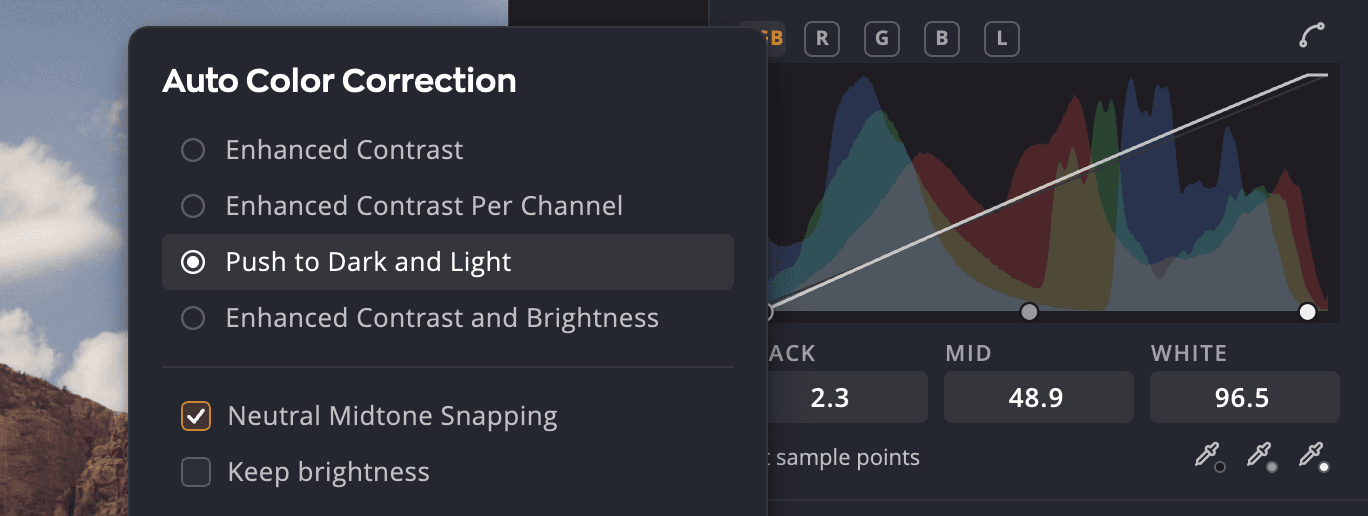
Cliquez sur Auto en maintenant ⌥ (Alt sous Windows) pour ouvrir Correction automatique des couleurs. Chaque choix se prévisualise en direct sur la photo.
| Méthode | Ce qu’elle fait |
|---|---|
| Contraste amélioré | Écrête tous les canaux de la même quantité, pour que les hautes lumières s’éclaircissent et les ombres s’assombrissent tandis que les couleurs gardent leurs rapports |
| Contraste amélioré par canal | Étire chaque canal séparément pour une correction plus forte. Elle peut supprimer ou ajouter une dominante de couleur. |
| Pousser vers le sombre et le clair | Utilise la moyenne des couleurs les plus claires et les plus sombres comme points d’extrémité, pour le plus de contraste avec le moins d’écrêtage |
| Contraste et luminosité améliorés | Équilibre ensemble la luminosité et le contraste, d’après la photo. Règle les curseurs de Tonalité, pas les repères. |
La boîte de dialogue de Niveaux et celle de Courbes listent toutes les deux les quatre.
- Alignement des tons moyens neutres décale aussi les tons moyens pour qu’une couleur presque neutre devienne un gris neutre. Cette option n’est pas disponible avec Contraste amélioré.
- Conserver la luminosité conserve la luminosité des tons moyens pendant que l’alignement supprime la dominante. Elle exige que Alignement des tons moyens neutres soit activé.
- Activez Enregistrer par défaut pour que votre choix devienne ce qu’applique le Auto de Niveaux à partir de maintenant.
Cliquez sur OK pour garder l’aperçu, en une seule étape d’annulation, ou sur Annuler pour remettre la photo comme elle était.
Conseil
Vous pouvez aussi régler les méthodes par défaut dans Réglages > Développer > Couleur automatique et tonalité automatique.