
यह अनुवाद मशीन से किया गया है और अभी इसकी समीक्षा नहीं हुई है।
इस पेज के स्क्रीनशॉट में ऐप अंग्रेज़ी में दिखता है।
लेवल्स
लेवल्स आपकी तस्वीर के सबसे गहरे, बीच के और सबसे हल्के बिंदु सेट करता है, सभी चैनलों के लिए एक साथ या लाल, हरे और नीले के लिए एक-एक करके। काले और सफ़ेद बिंदु सेट करने और रंग की झलक हटाने का यह क्लासिक तरीका है।
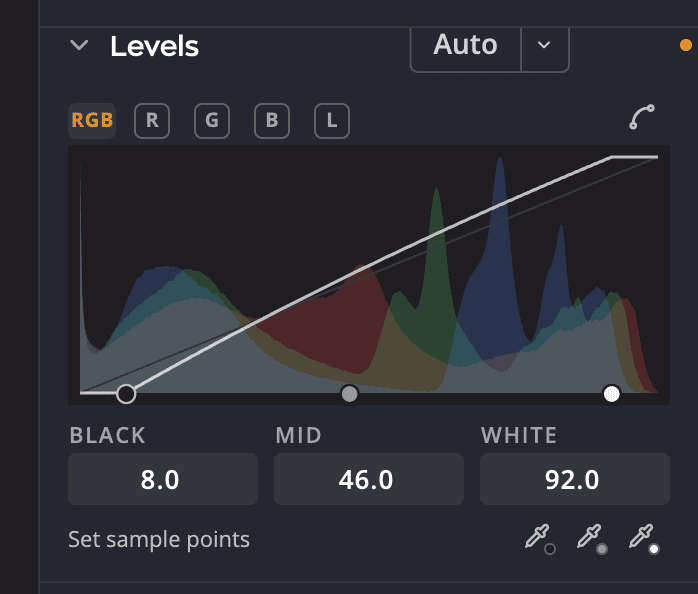
| # | नियंत्रण | यह क्या करता है |
|---|---|---|
| 1 | चैनल चिप | सभी चैनल, लाल चैनल, हरा चैनल, नीला चैनल या ल्यूमिनोसिटी |
| 2 | प्लॉट और पिन | तीन पिन वाला हिस्टोग्राम: ब्लैक, मध्य और व्हाइट |
| 3 | नमूना बिंदु सेट करें | तीन आईड्रॉपर जो तस्वीर से काला, धूसर और सफ़ेद बिंदु सेट करते हैं |
| 4 | ऑटो | आपके चुने हुए तरीके से आपके लिए पिन सेट करता है |
| 5 | रैंप के कोनों को चिकना करना | ज़्यादा नरम बदलाव के लिए काले और सफ़ेद बिंदुओं पर कोनों को गोल करता है। सख़्त कोनों के लिए इस पर फिर से क्लिक करें। |
पिन सेट करें
- कोई चैनल चिप चुनें। सभी चैनल लाल, हरे और नीले को एक साथ खिसकाता है। ल्यूमिनोसिटी केवल चमक बदलता है, जो लाल, हरे और नीले पर बराबर लागू होती है।
- ब्लैक पिन को बाईं ओर से अंदर तब तक खींचें जब तक सबसे गहरे टोन उतने गहरे न हो जाएँ जितने आप चाहते हैं।
- सबसे हल्के टोन के लिए व्हाइट पिन को दाईं ओर से अंदर खींचें।
- मिडटोन को हल्का या गहरा करने के लिए मध्य खींचें।
आप प्लॉट को भी खींच सकते हैं, या उसके नीचे के ब्लैक, मध्य और व्हाइट फ़ील्ड में 0 से 100 तक का मान लिख सकते हैं। हर चैनल अपनी पिन अलग रखता है, इसलिए रंग की झलक सुधारने के लिए आप लाल, हरे और नीले को अलग-अलग सेट कर सकते हैं।
तस्वीर से बिंदु सेट करें
नमूना बिंदु सेट करें के नीचे किसी आईड्रॉपर पर क्लिक करें, फिर तस्वीर पर क्लिक करें:
| आईड्रॉपर | किस पर क्लिक करें |
|---|---|
| ब्लैक पॉइंट सेट करें | किसी ऐसी चीज़ पर जो पूरी तरह काली होनी चाहिए |
| ग्रे पॉइंट सेट करें | किसी ऐसी चीज़ पर जो तटस्थ धूसर होनी चाहिए। इससे रंग की झलक हटती है। |
| व्हाइट पॉइंट सेट करें | किसी ऐसी चीज़ पर जो पूरी तरह सफ़ेद होनी चाहिए |
पॉइंटर घुमाते समय रीडआउट वह मान दिखाता है जिसे क्लिक इस्तेमाल करेगा, पिन वाले उसी 0 से 100 के पैमाने पर, उदाहरण के लिए ग्रे 48.6 · तय करने के लिए क्लिक करें। रद्द करने के लिए Esc दबाएँ। आईड्रॉपर उतने पिक्सेल का औसत लेते हैं जितने सेटिंग > डेवलप में आईड्रॉपर नमूना आकार तय करता है।
ऑटो से पिन सेट करवाएँ
ऑटो के दो हिस्से हैं:
- अपना डिफ़ॉल्ट तरीका पहले जैसा करें के एक चरण में लागू करने के लिए ऑटो पर क्लिक करें। इसका टूलटिप तरीके का नाम बताता है।
- कोई तरीका चुनने के लिए इसके बगल वाले ▾ पर क्लिक करें: ल्यूमा या नीचे की तालिका के चारों में से कोई एक। कोई तरीका चुनने से वह डिफ़ॉल्ट बन जाता है और एक बार चलता है। एक चेक का निशान डिफ़ॉल्ट को दिखाता है।
शुरुआत में ऑटो बेहतर कंट्रास्ट और चमक का इस्तेमाल करता है। यह तरीका टोन के ऑटो की तरह टोन के स्लाइडर सेट करता है, और पिन को जहाँ हैं वहीं छोड़ देता है। ऑटो से पिन सेट करवाने के लिए ▾ में कोई दूसरा तरीका चुनें।
ल्यूमा तस्वीर की कुल चमक से सबसे गहरे, बीच के और सबसे हल्के बिंदु सेट करता है।
ऑटो पूरा होने पर, तस्वीर के ऊपर एक संदेश तरीके का नाम बताता है, जैसे Levels Auto: set by Enhanced Contrast Per Channel. पिन कहाँ पहुँचे, यह देखने के लिए उस पर पॉइंटर रखें, या ऑटो को वापस लेने के लिए उसमें पहले जैसा करें पर क्लिक करें। देखें जब आप ऑटो पर क्लिक करते हैं।
पिन सेट करने वाले तरीके तस्वीर को वैसे मापते हैं जैसी वह अभी दिखती है, आपके दूसरे संपादनों के साथ। ऑटो पर दो बार क्लिक करने से वही नतीजा मिलता है: दूसरे क्लिक को बदलने के लिए कुछ नहीं मिलता। लेवल्स का हर ऑटो पिछले वाले की जगह लेता है। पिन सेट करने वाला तरीका टोन के ऑटो के सेट किए को वैसा ही छोड़ देता है, इसलिए आप दोनों इस्तेमाल कर सकते हैं। अगर आप लेवल्स के ऑटो के बाद टोन के ऑटो या ऑटो एक्सपोज़र पर क्लिक करते हैं, तो लेवल्स का ऑटो अपने तरीके से नई तस्वीर पर फिर से चलता है, पहले जैसा करें के उसी चरण में। इसलिए आपके क्लिक का क्रम तस्वीर नहीं बदलता।
ऑटो कलर सुधार विकल्प
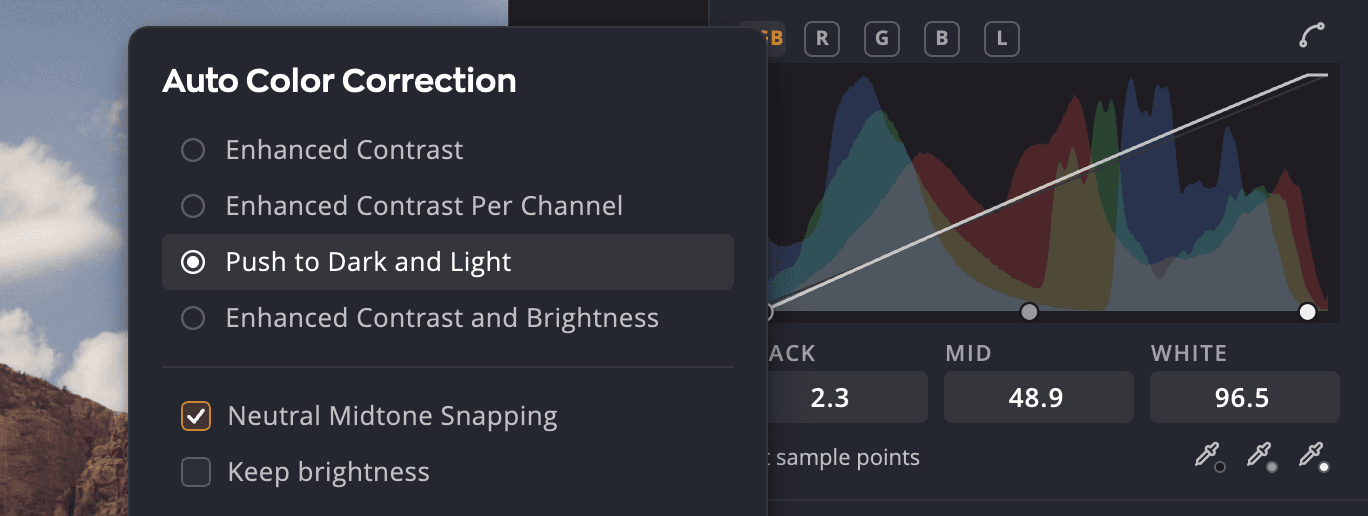
ऑटो कलर सुधार खोलने के लिए ⌥ दबाकर ऑटो पर क्लिक करें (Windows पर Alt दबाकर)। हर विकल्प तस्वीर पर तुरंत पूर्वावलोकन दिखाता है।
| तरीका | यह क्या करता है |
|---|---|
| बेहतर कंट्रास्ट | हर चैनल को बराबर क्लिप करता है, ताकि हाइलाइट्स हल्के और शैडोज़ गहरे हों जबकि रंगों का आपसी संबंध बना रहे |
| प्रति चैनल बेहतर कंट्रास्ट | ज़्यादा तेज़ सुधार के लिए हर चैनल को अलग से फैलाता है। इससे रंग की झलक हट या जुड़ सकती है। |
| डार्क और लाइट की ओर धकेलें | औसत सबसे हल्के और सबसे गहरे रंगों को छोर के बिंदु बनाता है, ताकि सबसे कम क्लिपिंग के साथ सबसे ज़्यादा कंट्रास्ट मिले |
| बेहतर कंट्रास्ट और चमक | तस्वीर के आधार पर चमक और कंट्रास्ट को एक साथ संतुलित करता है। यह पिन नहीं, टोन के स्लाइडर सेट करता है। |
लेवल्स का डायलॉग और कर्व का डायलॉग, दोनों चारों तरीके दिखाते हैं।
- तटस्थ मिडटोन स्नैपिंग मिडटोन को भी खिसकाता है, ताकि लगभग तटस्थ रंग तटस्थ धूसर दिखे। यह बेहतर कंट्रास्ट के साथ उपलब्ध नहीं है।
- चमक बनाए रखें मिडटोन की चमक बनाए रखता है, जबकि स्नैपिंग रंग की झलक हटाती है। इसके लिए तटस्थ मिडटोन स्नैपिंग चालू होना ज़रूरी है।
- अपनी पसंद को अब से लेवल्स के ऑटो द्वारा लागू किया जाने वाला तरीका बनाने के लिए डिफ़ॉल्ट के रूप में सहेजें चालू करें।
प्रीव्यू को पहले जैसा करें के एक चरण के रूप में रखने के लिए ठीक पर क्लिक करें, या तस्वीर को पहले जैसा करने के लिए रद्द करें पर।
सुझाव
आप डिफ़ॉल्ट तरीके सेटिंग > डेवलप > ऑटो कलर और ऑटो टोन में भी सेट कर सकते हैं।