
คำแปลนี้แปลโดยเครื่องและยังไม่ได้รับการตรวจทาน
ภาพหน้าจอในหน้านี้แสดงแอปเป็นภาษาอังกฤษ
เลเวล
เลเวลกำหนดจุดที่มืดที่สุด จุดกลาง และจุดที่สว่างที่สุดของภาพ สำหรับทุกช่องสีพร้อมกัน หรือสำหรับสีแดง เขียว และน้ำเงินทีละช่อง เป็นวิธีคลาสสิกในการตั้งจุดดำและจุดขาว และลบสีเพี้ยน
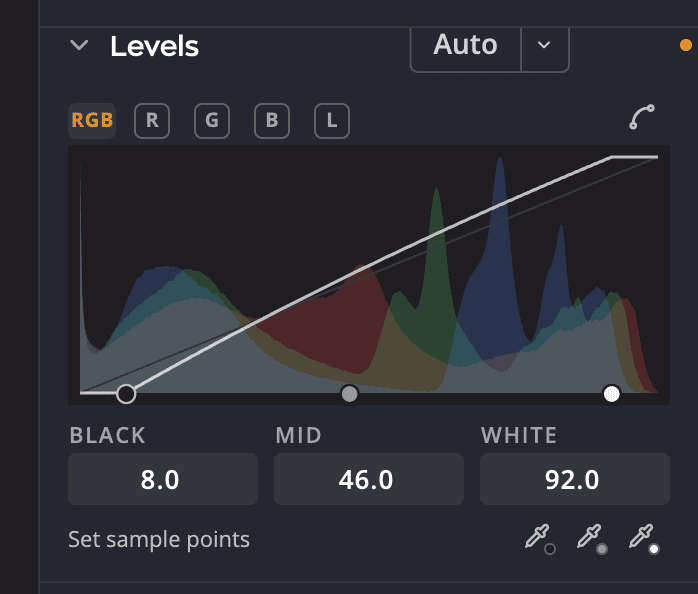
| # | ตัวควบคุม | หน้าที่ |
|---|---|---|
| 1 | ชิปช่องสี | ทุกช่องสี, ช่องสีแดง, ช่องสีเขียว, ช่องสีน้ำเงิน หรือ ความสว่างเชิงแสง |
| 2 | กราฟและหมุด | ฮิสโตแกรมพร้อมหมุดสามตัว: ดำ, กลาง และ ขาว |
| 3 | กำหนดจุดเก็บตัวอย่าง | หลอดดูดสีสามอันที่ใช้ตั้งจุดดำ จุดเทา และจุดขาวจากภาพ |
| 4 | อัตโนมัติ | ตั้งหมุดให้คุณด้วยวิธีที่คุณเลือก |
| 5 | การทำมุมทางลาดให้เนียน | ทำให้มุมที่จุดดำและจุดขาวโค้งมน เพื่อให้การไล่ระดับนุ่มนวลขึ้น คลิกอีกครั้งเพื่อกลับเป็นมุมแหลม |
ตั้งหมุด
- เลือกชิปช่องสี ทุกช่องสี จะเลื่อนสีแดง เขียว และน้ำเงินไปพร้อมกัน ความสว่างเชิงแสง เปลี่ยนเฉพาะความสว่าง โดยมีผลกับสีแดง เขียว และน้ำเงินเท่ากัน
- ลากหมุด ดำ เข้ามาจากด้านซ้ายจนโทนที่มืดที่สุดมืดเท่าที่คุณต้องการ
- ลากหมุด ขาว เข้ามาจากด้านขวาสำหรับโทนที่สว่างที่สุด
- ลาก กลาง เพื่อทำให้โทนกลางสว่างขึ้นหรือมืดลง
คุณยังลากที่ตัวกราฟเอง หรือพิมพ์ค่า 0 ถึง 100 ลงในช่อง ดำ, กลาง และ ขาว ใต้กราฟได้ด้วย แต่ละช่องสีจะเก็บหมุดของตัวเองไว้ คุณจึงตั้งสีแดง เขียว และน้ำเงินแยกกันเพื่อแก้สีเพี้ยนได้
ตั้งจุดจากภาพ
ใต้ กำหนดจุดเก็บตัวอย่าง ให้คลิกหลอดดูดสี แล้วคลิกบนภาพ:
| หลอดดูดสี | คลิกที่ |
|---|---|
| กำหนดจุดดำ | สิ่งที่ควรเป็นสีดำสนิท |
| กำหนดจุดเทา | สิ่งที่ควรเป็นสีเทากลาง วิธีนี้จะลบสีเพี้ยน |
| กำหนดจุดขาว | สิ่งที่ควรเป็นสีขาวสนิท |
ขณะที่คุณวางเมาส์ไว้ ค่าที่แสดงจะบอกค่าที่การคลิกจะใช้ บนสเกล 0 ถึง 100 แบบเดียวกับหมุด เช่น เทา 48.6 · คลิกเพื่อตั้งค่า กด Esc เพื่อยกเลิก หลอดดูดสีจะหาค่าเฉลี่ยของพิกเซลตามที่ ขนาดตัวอย่างของหลอดดูดสี ใน การตั้งค่า > ล้างภาพ กำหนด
ให้ปุ่มอัตโนมัติตั้งหมุด
อัตโนมัติ มีสองส่วน:
- คลิก อัตโนมัติ เพื่อใช้วิธีเริ่มต้นของคุณ ในการเลิกทำหนึ่งขั้น คำแนะนำเครื่องมือของปุ่มจะบอกชื่อวิธี
- คลิก ▾ ข้างปุ่มเพื่อเลือกวิธี: ลูมา หรือหนึ่งในสี่วิธี ในตารางด้านล่าง การเลือกวิธีจะตั้งวิธีนั้นเป็นค่าเริ่มต้นและเรียกใช้หนึ่งครั้ง เครื่องหมายถูกแสดงว่าวิธีใดเป็นค่าเริ่มต้น
ในตอนแรก ปุ่มอัตโนมัติจะใช้ เพิ่มคอนทราสต์และความสว่าง วิธีนี้ ตั้งแถบเลื่อนของโทนเหมือนปุ่มอัตโนมัติของโทน และปล่อยหมุดไว้ที่เดิม หากต้องการให้ปุ่มอัตโนมัติตั้งหมุด ให้เลือกวิธีอื่นใน ▾
ลูมา ตั้งจุดที่มืดที่สุด จุดกลาง และจุดที่สว่างที่สุดจากความสว่างโดยรวมของภาพ
เมื่ออัตโนมัติทำงานเสร็จ ข้อความเหนือภาพจะบอกชื่อวิธี เช่น เลเวล Auto: set by เพิ่มคอนทราสต์แยกแชนเนล. ชี้ที่ข้อความเพื่อดูว่าหมุดไปอยู่ตรงไหน หรือคลิก เลิกทำ ในข้อความเพื่อนำผลอัตโนมัติกลับคืน ดู เมื่อคุณคลิกอัตโนมัติ
วิธีที่ตั้งหมุดจะวัดภาพตามที่เห็นอยู่ตอนนี้ รวมการแก้ไขอื่นๆ ของคุณ การคลิก อัตโนมัติ ซ้ำให้ผลลัพธ์เดิม: การคลิกครั้งที่สองจะไม่พบสิ่งที่ต้องเปลี่ยน ผลอัตโนมัติของเลเวลแต่ละครั้ง จะแทนที่ครั้งก่อน วิธีที่ตั้งหมุดจะคงสิ่งที่ปุ่มอัตโนมัติของโทนตั้งไว้ คุณจึงใช้ทั้งสองได้ หากคุณคลิกปุ่มอัตโนมัติของโทนหรือ ค่าแสงอัตโนมัติ หลังผลอัตโนมัติของเลเวล ผลอัตโนมัติของเลเวลจะทำงานอีกครั้งด้วยวิธีของมันบน ภาพใหม่ ในการเลิกทำขั้นเดียวกัน ลำดับการคลิกของคุณจึงไม่เปลี่ยนภาพ
ตัวเลือกการแก้สีอัตโนมัติ
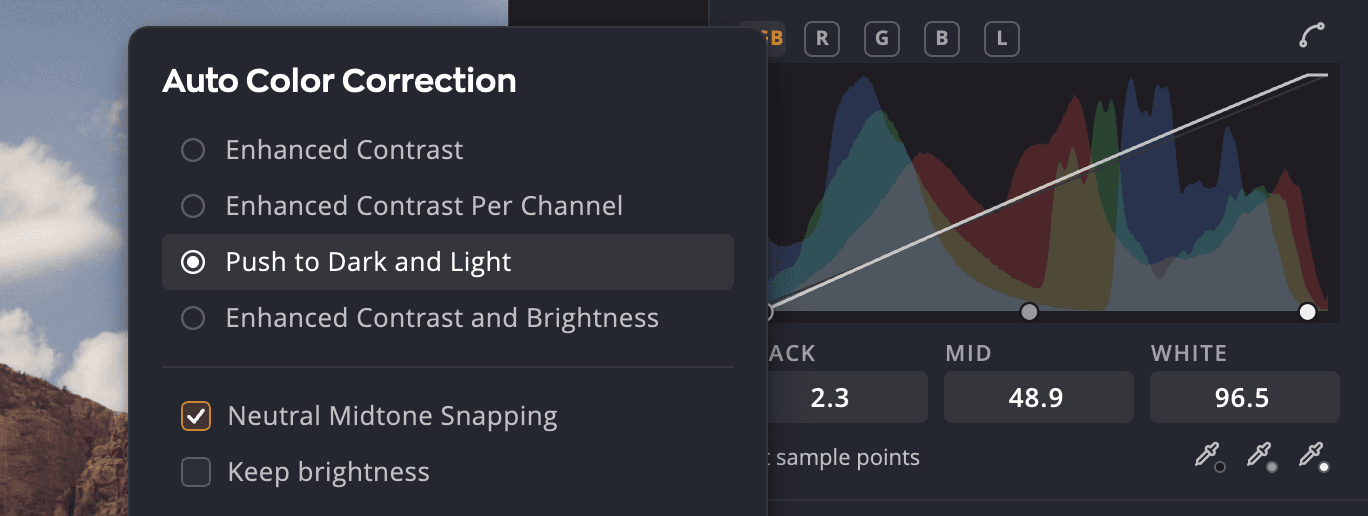
คลิก อัตโนมัติ พร้อมกด ⌥ (Alt บน Windows) เพื่อเปิด การแก้สีอัตโนมัติ แต่ละตัวเลือกจะแสดงตัวอย่างบนภาพทันที
| วิธี | หน้าที่ |
|---|---|
| เพิ่มคอนทราสต์ | ตัดทุกช่องสีในปริมาณเท่ากัน ส่วนสว่างจึงสว่างขึ้นและส่วนมืดมืดลง โดยที่สีต่างๆ ยังคงความสัมพันธ์กันไว้ |
| เพิ่มคอนทราสต์แยกแชนเนล | ยืดแต่ละช่องสีแยกกันเพื่อการแก้ไขที่แรงขึ้น อาจลบหรือเพิ่มสีเพี้ยนได้ |
| ดันเข้าหาส่วนมืดและส่วนสว่าง | ใช้ค่าเฉลี่ยของสีที่สว่างที่สุดและมืดที่สุดเป็นจุดปลาย เพื่อให้ได้คอนทราสต์มากที่สุดโดยมีการตัดน้อยที่สุด |
| เพิ่มคอนทราสต์และความสว่าง | ปรับสมดุลความสว่างและคอนทราสต์ไปพร้อมกันตามภาพ วิธีนี้ตั้งแถบเลื่อนของโทน ไม่ใช่หมุด |
กล่องโต้ตอบของเลเวลและของเส้นโค้งต่างแสดงครบทั้งสี่วิธี
- สแนปมิดโทนกลาง ยังเลื่อนโทนกลางเพื่อให้สีที่เกือบเป็นกลางกลายเป็นสีเทากลาง ตัวเลือกนี้ใช้ไม่ได้กับ เพิ่มคอนทราสต์
- คงความสว่าง คงความสว่างของโทนกลางไว้ขณะที่การสแนปลบสีเพี้ยนออก ต้องเปิด สแนปมิดโทนกลาง ไว้
- เปิด บันทึกเป็นค่าเริ่มต้น เพื่อให้ อัตโนมัติ ของเลเวลใช้ตัวเลือกของคุณนับจากนี้
คลิก ตกลง เพื่อเก็บตัวอย่างไว้เป็นการเลิกทำหนึ่งขั้น หรือคลิก ยกเลิก เพื่อคืนภาพกลับเป็นแบบเดิม
เคล็ดลับ
คุณยังตั้งวิธีเริ่มต้นได้ใน การตั้งค่า > ล้างภาพ > สีอัตโนมัติและโทนอัตโนมัติ