
Deze vertaling is automatisch gemaakt en nog niet nagekeken.
De schermafbeeldingen op deze pagina tonen de app in het Engels.
Niveaus
Niveaus stelt het donkerste, middelste en lichtste punt van je foto in, voor alle kanalen samen of voor rood, groen en blauw afzonderlijk. Het is de klassieke manier om zwart- en witpunt in te stellen en een kleurzweem te verwijderen.
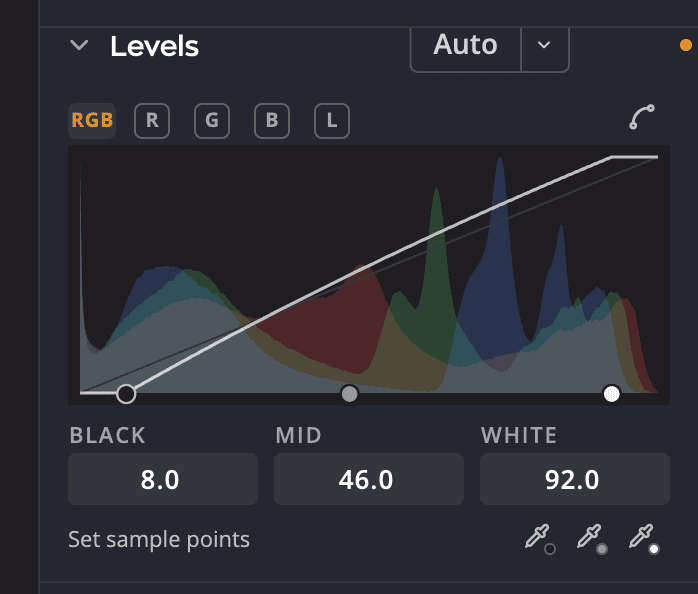
| # | Bedieningselement | Wat het doet |
|---|---|---|
| 1 | Kanaalknoppen | Alle kanalen, Roodkanaal, Groenkanaal, Blauwkanaal of Luminantie |
| 2 | Grafiek en grepen | Het histogram met drie grepen: Zwart, Midden en Wit |
| 3 | Meetpunten instellen | Drie pipetten die het zwart-, grijs- en witpunt vanuit de foto instellen |
| 4 | Automatisch | Stelt de grepen voor je in met de methode die je hebt gekozen |
| 5 | Afronding van de hellinghoeken | Rondt de hoeken bij het zwart- en witpunt af voor een zachtere overgang. Klik nogmaals voor scherpe hoeken. |
De grepen instellen
- Kies een kanaalknop. Alle kanalen verplaatst rood, groen en blauw samen. Luminantie verandert alleen de lichtsterkte, gelijk toegepast op rood, groen en blauw.
- Sleep de greep Zwart vanaf links naar binnen tot de donkerste tonen zo donker zijn als je wilt.
- Sleep de greep Wit vanaf rechts naar binnen voor de lichtste tonen.
- Sleep Midden om de middentonen lichter of donkerder te maken.
Je kunt ook de grafiek zelf verslepen, of een waarde van 0 tot 100 typen in de velden Zwart, Midden en Wit eronder. Elk kanaal behoudt zijn eigen grepen, dus je kunt rood, groen en blauw afzonderlijk instellen om een kleurzweem te corrigeren.
Punten vanuit de foto instellen
Klik onder Meetpunten instellen op een pipet en klik daarna op de foto:
| Pipet | Klik op |
|---|---|
| Stel zwartpunt in | Iets dat puur zwart hoort te zijn |
| Stel grijspunt in | Iets dat neutraal grijs hoort te zijn. Dit verwijdert een kleurzweem. |
| Stel witpunt in | Iets dat puur wit hoort te zijn |
Terwijl je de aanwijzer beweegt, toont de waarde wat een klik zal gebruiken, op dezelfde schaal van 0 tot 100 als de grepen, bijvoorbeeld Grijs 48.6 · klik om in te stellen. Druk op Esc om te annuleren. De pipetten nemen het gemiddelde van de pixels die Meetgebied van de pipet in Instellingen > Ontwikkelen bepaalt.
Automatisch de grepen laten instellen
Automatisch bestaat uit twee delen:
- Klik op Automatisch om je standaardmethode toe te passen, in één herstelstap. De tooltip noemt de methode.
- Klik op de ▾ ernaast om een methode te kiezen: Luma of een van de vier in de tabel hieronder. Als je er een kiest, wordt die de standaard en wordt die één keer uitgevoerd. Een vinkje markeert de standaard.
Standaard gebruikt Automatisch eerst Versterkt contrast en lichtheid. Die methode stelt de schuifregelaars van Tonaliteit in, zoals Automatisch van Tonaliteit doet, en laat de grepen staan waar ze staan. Kies een andere methode in de ▾ als Automatisch de grepen moet instellen.
Luma stelt het donkerste, middelste en lichtste punt in op basis van de algemene lichtsterkte van de foto.
Als Automatisch klaar is, noemt een melding boven de foto de methode, bijvoorbeeld Niveaus Automatisch: set by Versterkt contrast per kanaal. Wijs hem aan om te zien waar de grepen terechtkwamen, of klik erin op Herstel om Automatisch terug te draaien. Zie Als je op Automatisch klikt.
De methoden die de grepen instellen, meten de foto zoals hij er nu uitziet, met je andere bewerkingen. Twee keer op Automatisch klikken geeft hetzelfde resultaat: de tweede klik vindt niets om te veranderen. Elk Automatisch van Niveaus vervangt het vorige. Een methode die de grepen instelt, laat staan wat Automatisch van Tonaliteit instelde, dus je kunt ze allebei gebruiken. Als je na een Automatisch van Niveaus op Automatisch van Tonaliteit of Automatische belichting klikt, wordt Automatisch van Niveaus opnieuw uitgevoerd met zijn methode op het nieuwe beeld, in dezelfde herstelstap. De volgorde van je klikken verandert het beeld dus niet.
Opties voor automatische kleurcorrectie
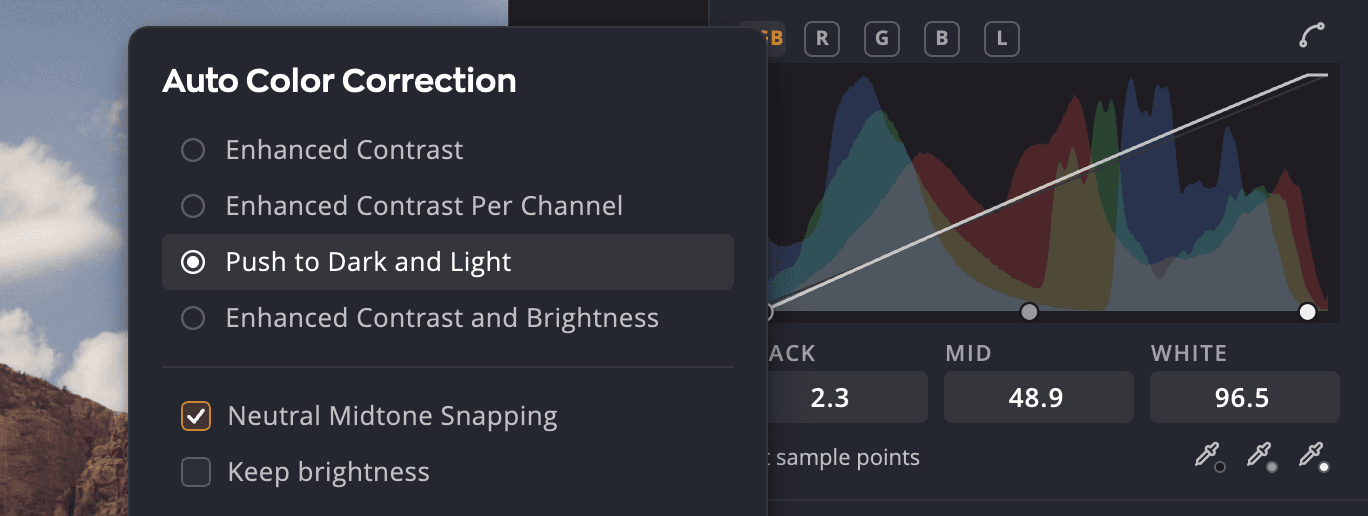
⌥-klik op Automatisch (Alt-klik op Windows) om Automatische kleurcorrectie te openen. Elke keuze toont direct een voorvertoning op de foto.
| Methode | Wat het doet |
|---|---|
| Versterkt contrast | Kapt elk kanaal even sterk af, zodat hooglichten lichter en schaduwen donkerder worden terwijl de kleuren hun onderlinge verhouding houden |
| Versterkt contrast per kanaal | Rekt elk kanaal afzonderlijk op voor een sterkere correctie. Dit kan een kleurzweem verwijderen of toevoegen. |
| Naar donker en licht trekken | Gebruikt de gemiddelde lichtste en donkerste kleuren als eindpunten, voor het meeste contrast met de minste clipping |
| Versterkt contrast en lichtheid | Brengt lichtsterkte en contrast samen in balans, op basis van de foto. Het stelt de schuifregelaars van Tonaliteit in, niet de grepen. |
Het dialoogvenster van Niveaus en dat van Curven tonen allebei alle vier.
- Neutrale middentonen vastklikken verschuift ook de middentonen, zodat een bijna neutrale kleur als neutraal grijs wordt weergegeven. Het is niet beschikbaar met Versterkt contrast.
- Helderheid behouden behoudt de lichtsterkte van de middentonen terwijl het vastklikken de zweem verwijdert. Het werkt alleen met Neutrale middentonen vastklikken aan.
- Zet Als standaard bewaren aan om je keuze vanaf nu te laten toepassen door Automatisch van Niveaus.
Klik op OK om de voorvertoning als één herstelstap te behouden, of op Annuleer om de foto terug te zetten zoals die was.
Tip
Je kunt de standaardmethoden ook instellen in Instellingen > Ontwikkelen > Automatische kleur en automatische tonaliteit.