
Αυτή η μετάφραση έγινε αυτόματα και δεν έχει ελεγχθεί ακόμη.
Τα στιγμιότυπα οθόνης σε αυτή τη σελίδα δείχνουν την εφαρμογή στα αγγλικά.
Επίπεδα
Τα Επίπεδα ορίζουν το σκοτεινότερο, το μεσαίο και το φωτεινότερο σημείο της φωτογραφίας σας, για όλα τα κανάλια μαζί ή για το κόκκινο, το πράσινο και το μπλε ένα ένα. Είναι ο κλασικός τρόπος για να ορίσετε το μαύρο και το λευκό σημείο και να αφαιρέσετε μια χρωματική απόκλιση.
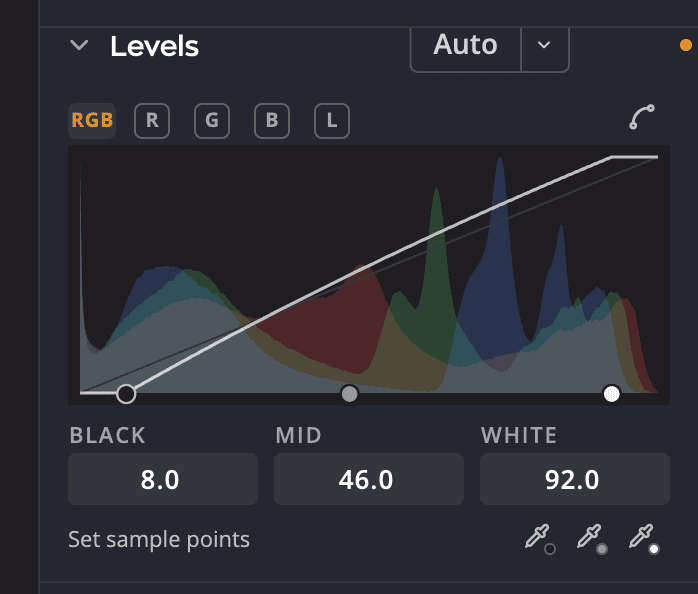
| # | Στοιχείο ελέγχου | Τι κάνει |
|---|---|---|
| 1 | Κουμπιά καναλιών | Όλα τα κανάλια, Κόκκινο κανάλι, Πράσινο κανάλι, Μπλε κανάλι ή Φωτεινότητα |
| 2 | Διάγραμμα και πινέζες | Το ιστόγραμμα με τρεις πινέζες: Μαύρο, Μέση και Λευκό |
| 3 | Ορισμός σημείων δειγματοληψίας | Τρία σταγονόμετρα που ορίζουν το μαύρο, το γκρι και το λευκό σημείο από τη φωτογραφία |
| 4 | Αυτόματο | Ορίζει τις πινέζες για εσάς με τη μέθοδο που επιλέξατε |
| 5 | Εξομάλυνση γωνιών ράμπας | Στρογγυλεύει τις γωνίες στο μαύρο και το λευκό σημείο για πιο ομαλή μετάβαση. Κάντε ξανά κλικ για αιχμηρές γωνίες. |
Ορισμός των πινεζών
- Επιλέξτε ένα κουμπί καναλιού. Το Όλα τα κανάλια μετακινεί μαζί το κόκκινο, το πράσινο και το μπλε. Η Φωτεινότητα αλλάζει μόνο τη φωτεινότητα, με ίση εφαρμογή στο κόκκινο, το πράσινο και το μπλε.
- Σύρετε την πινέζα Μαύρο από τα αριστερά προς τα μέσα, μέχρι οι σκοτεινότεροι τόνοι να γίνουν όσο σκοτεινοί θέλετε.
- Σύρετε την πινέζα Λευκό από τα δεξιά προς τα μέσα για τους φωτεινότερους τόνους.
- Σύρετε την πινέζα Μέση για να κάνετε τους μέσους τόνους πιο φωτεινούς ή πιο σκοτεινούς.
Μπορείτε επίσης να σύρετε το ίδιο το διάγραμμα ή να πληκτρολογήσετε μια τιμή από 0 έως 100 στα πεδία Μαύρο, Μέση και Λευκό κάτω από αυτό. Κάθε κανάλι κρατά τις δικές του πινέζες, οπότε μπορείτε να ορίσετε ξεχωριστά το κόκκινο, το πράσινο και το μπλε για να διορθώσετε μια χρωματική απόκλιση.
Ορισμός σημείων από τη φωτογραφία
Στα Ορισμός σημείων δειγματοληψίας, κάντε κλικ σε ένα σταγονόμετρο και μετά κάντε κλικ στη φωτογραφία:
| Σταγονόμετρο | Κάντε κλικ σε |
|---|---|
| Ορισμός του μαύρου σημείου | Κάτι που θα έπρεπε να είναι καθαρό μαύρο |
| Ορισμός του γκρίζου σημείου | Κάτι που θα έπρεπε να είναι ουδέτερο γκρι. Έτσι αφαιρείται μια χρωματική απόκλιση. |
| Ορισμός του λευκού σημείου | Κάτι που θα έπρεπε να είναι καθαρό λευκό |
Καθώς περνάτε τον δείκτη από πάνω, η ένδειξη δείχνει την τιμή που θα χρησιμοποιήσει ένα κλικ, στην ίδια κλίμακα 0 έως 100 με τις πινέζες, για παράδειγμα Γκρι 48.6 · κλικ για ορισμό. Πατήστε Esc για ακύρωση. Τα σταγονόμετρα υπολογίζουν τον μέσο όρο των pixel που ορίζει το Μέγεθος δείγματος σταγονόμετρου στις Ρυθμίσεις > Εμφάνιση Raw.
Αφήστε το Αυτόματο να ορίσει τις πινέζες
Το Αυτόματο έχει δύο μέρη:
- Κάντε κλικ στο Αυτόματο για να εφαρμόσετε την προεπιλεγμένη μέθοδό σας, σε ένα βήμα αναίρεσης. Η επεξήγησή του αναφέρει τη μέθοδο.
- Κάντε κλικ στο ▾ δίπλα του για να επιλέξετε μέθοδο: τη Luma ή μία από τις τέσσερις του παρακάτω πίνακα. Η επιλογή μιας μεθόδου την κάνει προεπιλογή και την εκτελεί μία φορά. Ένα σημάδι ελέγχου δείχνει την προεπιλογή.
Αρχικά, το Αυτόματο χρησιμοποιεί τη μέθοδο Ενισχυμένη αντίθεση και φωτεινότητα. Αυτή η μέθοδος ορίζει τα ρυθμιστικά του Τόνου, όπως κάνει το Αυτόματο του Τόνου, και αφήνει τις πινέζες εκεί που είναι. Επιλέξτε άλλη μέθοδο στο ▾ για να ορίζει το Αυτόματο τις πινέζες.
Η Luma ορίζει το σκοτεινότερο, το μεσαίο και το φωτεινότερο σημείο από τη συνολική φωτεινότητα της φωτογραφίας.
Όταν τελειώσει το Αυτόματο, ένα μήνυμα πάνω από τη φωτογραφία κατονομάζει τη μέθοδο, για παράδειγμα Επίπεδα Αυτόματο: set by Ενισχυμένη αντίθεση ανά κανάλι. Δείξτε το για να δείτε πού κατέληξαν οι πινέζες ή κάντε κλικ στην Αναίρεση μέσα σε αυτό για να αναιρέσετε το Αυτόματο. Δείτε Όταν κάνετε κλικ στο Αυτόματο.
Οι μέθοδοι που ορίζουν τις πινέζες μετρούν τη φωτογραφία όπως φαίνεται τώρα, με τις άλλες επεξεργασίες σας. Αν κάνετε κλικ στο Αυτόματο δύο φορές, παίρνετε το ίδιο αποτέλεσμα: το δεύτερο κλικ δεν βρίσκει τίποτα να αλλάξει. Κάθε Αυτόματο των Επιπέδων αντικαθιστά το προηγούμενο. Μια μέθοδος που ορίζει τις πινέζες αφήνει όπως είναι ό,τι όρισε το Αυτόματο του Τόνου, οπότε μπορείτε να χρησιμοποιήσετε και τα δύο. Αν κάνετε κλικ στο Αυτόματο του Τόνου ή στην Αυτόματη έκθεση μετά από ένα Αυτόματο των Επιπέδων, το Αυτόματο των Επιπέδων εκτελείται ξανά με τη μέθοδό του στη νέα εικόνα, στο ίδιο βήμα αναίρεσης. Έτσι η σειρά των κλικ σας δεν αλλάζει την εικόνα.
Επιλογές αυτόματης διόρθωσης χρώματος
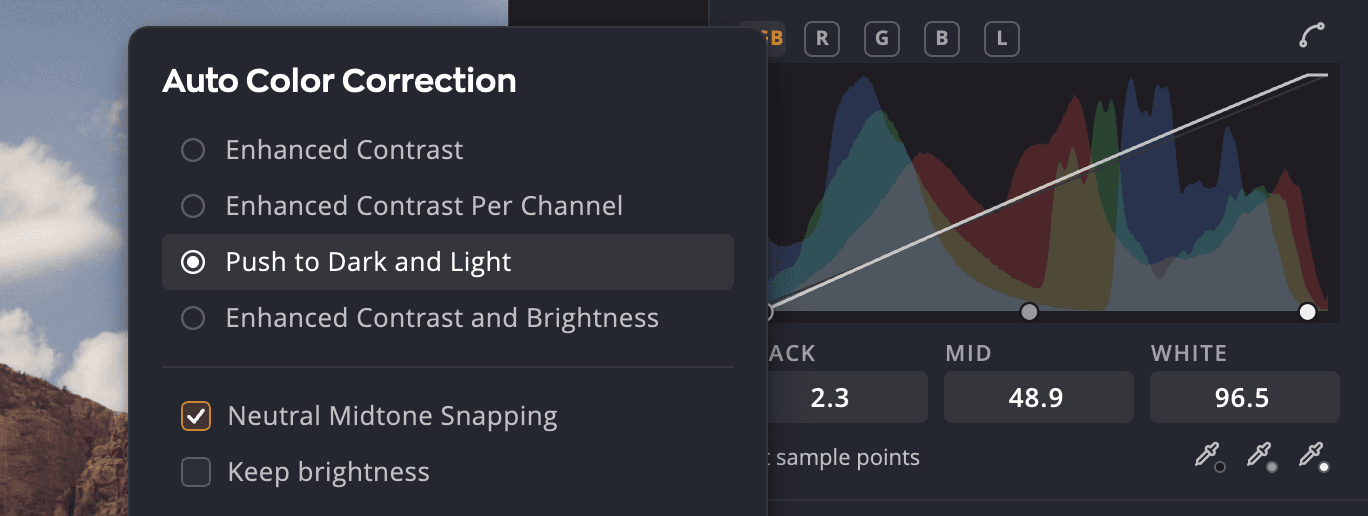
Κάντε κλικ με ⌥ στο Αυτόματο (κλικ με Alt στα Windows) για να ανοίξετε την Αυτόματη διόρθωση χρώματος. Κάθε επιλογή προβάλλεται ζωντανά σε προεπισκόπηση πάνω στη φωτογραφία.
| Μέθοδος | Τι κάνει |
|---|---|
| Ενισχυμένη αντίθεση | Ψαλιδίζει κάθε κανάλι κατά την ίδια ποσότητα, ώστε οι φωτεινοί τόνοι να γίνονται φωτεινότεροι και οι σκιές σκοτεινότερες, ενώ τα χρώματα διατηρούν τη σχέση τους |
| Ενισχυμένη αντίθεση ανά κανάλι | Τεντώνει κάθε κανάλι ξεχωριστά για πιο έντονη διόρθωση. Μπορεί να αφαιρέσει ή να προσθέσει χρωματική απόκλιση. |
| Ώθηση σε σκούρο και φωτεινό | Χρησιμοποιεί τα μέσα φωτεινότερα και σκοτεινότερα χρώματα ως ακραία σημεία, για τη μεγαλύτερη αντίθεση με το λιγότερο ψαλίδισμα |
| Ενισχυμένη αντίθεση και φωτεινότητα | Ισορροπεί μαζί τη φωτεινότητα και την αντίθεση, με βάση τη φωτογραφία. Ορίζει τα ρυθμιστικά του Τόνου, όχι τις πινέζες. |
Το παράθυρο διαλόγου των Επιπέδων και το παράθυρο διαλόγου των Καμπυλών δείχνουν και τα δύο και τις τέσσερις.
- Η Προσκόλληση σε ουδέτερους μεσαίους τόνους μετατοπίζει επίσης τους μέσους τόνους, ώστε ένα σχεδόν ουδέτερο χρώμα να γίνει ουδέτερο γκρι. Δεν είναι διαθέσιμη με την Ενισχυμένη αντίθεση.
- Η Διατήρηση φωτεινότητας διατηρεί τη φωτεινότητα των μέσων τόνων ενώ η προσκόλληση αφαιρεί την απόκλιση. Χρειάζεται ενεργή την Προσκόλληση σε ουδέτερους μεσαίους τόνους.
- Ενεργοποιήστε την Αποθήκευση ως προεπιλογές ώστε η επιλογή σας να είναι αυτό που εφαρμόζει το Αυτόματο των Επιπέδων από εδώ και πέρα.
Κάντε κλικ στο OK για να κρατήσετε την προεπισκόπηση ως ένα βήμα αναίρεσης ή στο Ακύρωση για να επαναφέρετε τη φωτογραφία όπως ήταν.
Συμβουλή
Μπορείτε επίσης να ορίσετε τις προεπιλεγμένες μεθόδους στις Ρυθμίσεις > Εμφάνιση Raw > Αυτόματο χρώμα και αυτόματος τόνος.