
Denne oversættelse er maskinlavet og er endnu ikke gennemlæst.
Skærmbillederne på denne side viser appen på engelsk.
Niveauer
Niveauer indstiller de mørkeste, mellemste og lyseste punkter i dit foto, for alle kanaler samlet eller for rød, grøn og blå én ad gangen. Det er den klassiske måde at indstille sort- og hvidpunkter og fjerne et farvestik på.
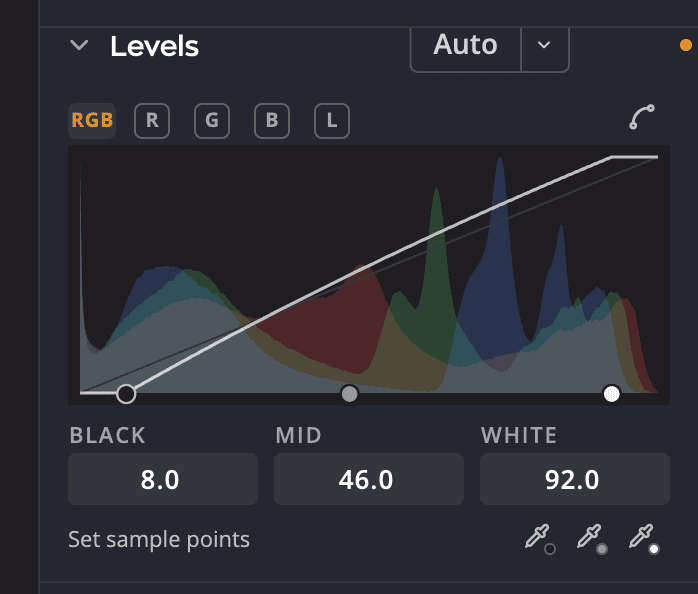
| # | Kontrolelement | Funktion |
|---|---|---|
| 1 | Kanalchips | Alle kanaler, Rød kanal, Grøn kanal, Blå kanal eller Luminans |
| 2 | Diagram og nåle | Histogrammet med tre nåle: Sort, Midte og Hvid |
| 3 | Angiv målepunkter | Tre pipetter, der indstiller sort-, grå- og hvidpunktet ud fra fotoet |
| 4 | Auto | Indstiller nålene for dig med den metode, du har valgt |
| 5 | Udjævning af rampens hjørner | Afrunder hjørnerne ved sort- og hvidpunktet for en blødere overgang. Klik på den igen for at få skarpe hjørner. |
Indstil nålene
- Vælg en kanalchip. Alle kanaler flytter rød, grøn og blå samlet. Luminans ændrer kun lysstyrken, anvendt ens på rød, grøn og blå.
- Træk nålen Sort ind fra venstre, indtil de mørkeste toner er så mørke, som du vil have dem.
- Træk nålen Hvid ind fra højre for de lyseste toner.
- Træk i Midte for at gøre mellemtonerne lysere eller mørkere.
Du kan også trække i selve diagrammet eller skrive en værdi fra 0 til 100 i felterne Sort, Midte og Hvid under det. Hver kanal har sine egne nåle, så du kan indstille rød, grøn og blå hver for sig for at rette et farvestik.
Indstil punkter ud fra fotoet
Klik på en pipette under Angiv målepunkter, og klik derefter på fotoet:
| Pipette | Klik på |
|---|---|
| Angiv sortpunkt | Noget, der skal være rent sort |
| Angiv gråpunkt | Noget, der skal være neutralt gråt. Det fjerner et farvestik. |
| Angiv hvidpunkt | Noget, der skal være rent hvidt |
Mens du holder markøren over fotoet, viser aflæsningen den værdi, et klik vil bruge, på samme skala fra 0 til 100 som nålene, for eksempel Grå 48,6 · klik for at angive. Tryk på Esc for at annullere. Pipetterne tager gennemsnittet af de pixels, som Pipettens måleområde under Indstillinger > Fremkald bestemmer.
Lad Auto indstille nålene
Auto har to dele:
- Klik på Auto for at anvende din standardmetode i ét fortrydelsestrin. Dens værktøjstip nævner metoden.
- Klik på ▾ ved siden af for at vælge en metode: Luma eller en af de fire i tabellen nedenfor. Når du vælger en, bliver den standard og køres én gang. Et flueben markerer standarden.
Til at begynde med bruger Auto Forstærket kontrast og lysstyrke. Den metode indstiller skyderne i Tone, som Auto i Tone gør, og lader nålene blive, hvor de er. Vælg en anden metode under ▾, hvis Auto skal indstille nålene.
Luma indstiller de mørkeste, mellemste og lyseste punkter ud fra fotoets samlede lysstyrke.
Når Auto er færdig, nævner en besked over fotoet metoden, for eksempel Niveauer Auto: set by Forstærket kontrast pr. kanal. Peg på den for at se, hvor nålene landede, eller klik på Fortryd i den for at tage Auto tilbage. Se Når du klikker på Auto.
De metoder, der indstiller nålene, måler fotoet, som det ser ud nu, med dine andre redigeringer. To klik på Auto giver det samme resultat: det andet klik finder intet at ændre. Hver Auto i Niveauer erstatter den forrige. En metode, der indstiller nålene, lader det, Auto i Tone indstillede, være, så du kan bruge begge. Hvis du klikker på Auto i Tone eller Autoeksponering efter en Auto i Niveauer, kører Auto i Niveauer igen med sin metode på det nye billede, i samme fortrydelsestrin. Så rækkefølgen af dine klik ændrer ikke billedet.
Indstillinger for Automatisk farvekorrektion
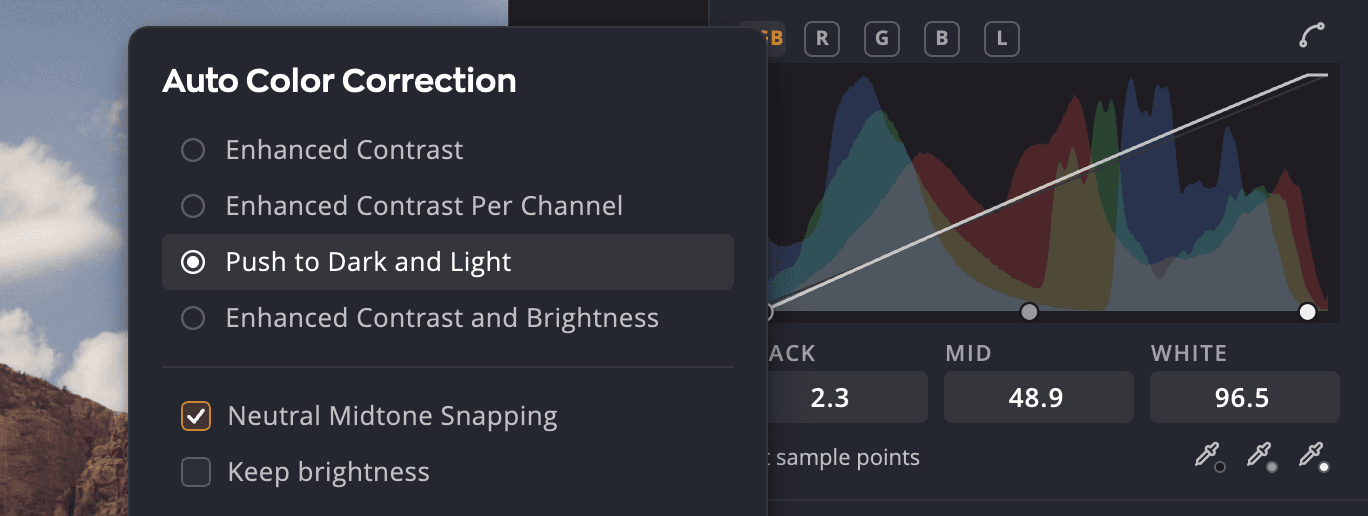
⌥-klik på Auto (Alt-klik i Windows) for at åbne Automatisk farvekorrektion. Hvert valg vises live på fotoet.
| Metode | Funktion |
|---|---|
| Forstærket kontrast | Klipper alle kanaler lige meget, så højlys bliver lysere og skygger mørkere, mens farverne bevarer deres indbyrdes forhold |
| Forstærket kontrast pr. kanal | Strækker hver kanal for sig for en kraftigere korrektion. Den kan fjerne eller tilføje et farvestik. |
| Træk mod mørkt og lyst | Bruger de gennemsnitlige lyseste og mørkeste farver som endepunkter for mest mulig kontrast med mindst mulig klipning |
| Forstærket kontrast og lysstyrke | Afbalancerer lysstyrke og kontrast samlet ud fra fotoet. Den indstiller skyderne i Tone, ikke nålene. |
Dialogboksen i Niveauer og dialogboksen i Kurver viser begge alle fire.
- Fastlåsning af neutrale mellemtoner forskyder også mellemtonerne, så en næsten neutral farve bliver neutralt grå. Den er ikke tilgængelig med Forstærket kontrast.
- Bevar lysstyrken bevarer mellemtonernes lysstyrke, mens fastlåsningen fjerner farvestikket. Det kræver, at Fastlåsning af neutrale mellemtoner er slået til.
- Slå Arkiver som standard til for at gøre dit valg til det, Auto i Niveauer anvender fremover.
Klik på OK for at beholde eksemplet som ét fortrydelsestrin eller på Annuller for at sætte fotoet tilbage, som det var.
Tip
Du kan også indstille standardmetoderne under Indstillinger > Fremkald > Automatisk farve og automatisk tone.