
Diese Übersetzung wurde maschinell erstellt und noch nicht geprüft.
Die Screenshots auf dieser Seite zeigen die App auf Englisch.
Tonwerte
Im Bedienfeld Tonwerte legst du den dunkelsten, den mittleren und den hellsten Punkt deines Fotos fest, für alle Kanäle gemeinsam oder für Rot, Grün und Blau einzeln. Das ist der klassische Weg, Schwarz- und Weißpunkt zu setzen und einen Farbstich zu entfernen.
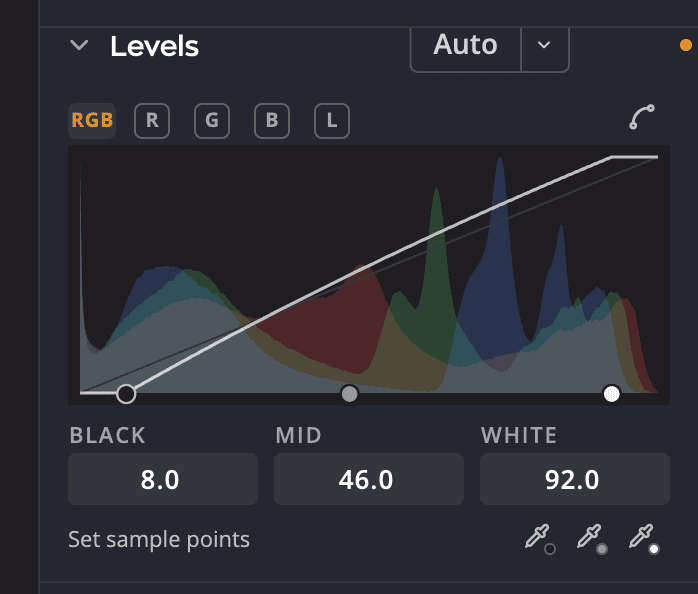
| # | Bedienelement | Funktion |
|---|---|---|
| 1 | Kanal-Chips | Alle Kanäle, Rotkanal, Grünkanal, Blaukanal oder Luminanz |
| 2 | Diagramm und Regler | Das Histogramm mit drei Reglern: Schwarz, Mitte und Weiß |
| 3 | Messpunkte setzen | Drei Pipetten, die Schwarz-, Grau- und Weißpunkt aus dem Foto setzen |
| 4 | Auto | Setzt die Regler mit der Methode, die du gewählt hast |
| 5 | Glättung der Rampenecken | Rundet die Ecken am Schwarz- und Weißpunkt für einen weicheren Übergang ab. Klicke erneut für harte Ecken. |
Die Regler setzen
- Wähle einen Kanal-Chip. Alle Kanäle verschiebt Rot, Grün und Blau gemeinsam. Luminanz ändert nur die Helligkeit, gleichmäßig auf Rot, Grün und Blau angewendet.
- Ziehe den Regler Schwarz von links nach innen, bis die dunkelsten Tonwerte so dunkel sind, wie du möchtest.
- Ziehe den Regler Weiß für die hellsten Tonwerte von rechts nach innen.
- Ziehe Mitte, um die Mitteltöne heller oder dunkler zu machen.
Du kannst auch das Diagramm selbst ziehen oder in den Feldern Schwarz, Mitte und Weiß darunter einen Wert von 0 bis 100 eingeben. Jeder Kanal behält seine eigenen Regler. So kannst du Rot, Grün und Blau getrennt einstellen, um einen Farbstich zu korrigieren.
Punkte aus dem Foto setzen
Klicke unter Messpunkte setzen auf eine Pipette und dann ins Foto:
| Pipette | Klicke auf |
|---|---|
| Schwarzpunkt setzen | Etwas, das reines Schwarz sein soll |
| Graupunkt setzen | Etwas, das neutral grau sein soll. Das entfernt einen Farbstich. |
| Weißpunkt setzen | Etwas, das reines Weiß sein soll |
Während du über das Foto fährst, zeigt die Anzeige den Wert, den ein Klick verwendet, auf derselben Skala von 0 bis 100 wie die Regler, zum Beispiel Grau 48,6 · Klicken zum Setzen. Drücke Esc, um abzubrechen. Die Pipetten mitteln die Pixel in dem Bereich, den die Einstellung Aufnahmebereich der Pipette unter Einstellungen > Entwickeln festlegt.
Die Regler mit Auto setzen
Auto besteht aus zwei Teilen:
- Klicke auf Auto, um deine Standardmethode anzuwenden. Das lässt sich in einem Schritt widerrufen. Der Tooltip nennt die Methode.
- Klicke auf das ▾ daneben, um eine Methode zu wählen: Luminanz oder eine der vier in der Tabelle unten. Die gewählte Methode wird zum Standard und läuft einmal. Ein Häkchen markiert den Standard.
Zuerst verwendet Auto Verstärkter Kontrast und Helligkeit. Diese Methode setzt die Regler von Ton, wie das Auto von Ton, und lässt die Regler von Tonwerte, wo sie sind. Wähle im ▾ eine andere Methode, damit Auto die Regler von Tonwerte setzt.
Luminanz setzt den dunkelsten, mittleren und hellsten Punkt anhand der Gesamthelligkeit des Fotos.
Ist Auto fertig, nennt eine Meldung über dem Foto die Methode, zum Beispiel Tonwerte Auto: set by Verstärkter Kontrast pro Kanal. Zeige darauf, um zu sehen, wo die Regler gelandet sind, oder klicke darin auf Widerrufen, um das Auto zurückzunehmen. Siehe Wenn du auf Auto klickst.
Die Methoden, die die Regler von Tonwerte setzen, messen das Foto, wie es jetzt aussieht, mit deinen anderen Bearbeitungen. Zweimal auf Auto klicken ergibt dasselbe Ergebnis: Der zweite Klick findet nichts zu ändern. Jedes Auto von Tonwerte ersetzt das vorherige. Eine Methode, die die Regler setzt, lässt das Ergebnis des Autos von Ton stehen, du kannst also beide verwenden. Klickst du nach einem Auto von Tonwerte auf das Auto von Ton oder auf Auto-Belichtung („Auto-Belichtung“), läuft das Auto von Tonwerte mit seiner Methode noch einmal über das neue Bild, im selben Rückgängig-Schritt. Die Reihenfolge deiner Klicks ändert das Bild also nicht.
Optionen der automatischen Farbkorrektur
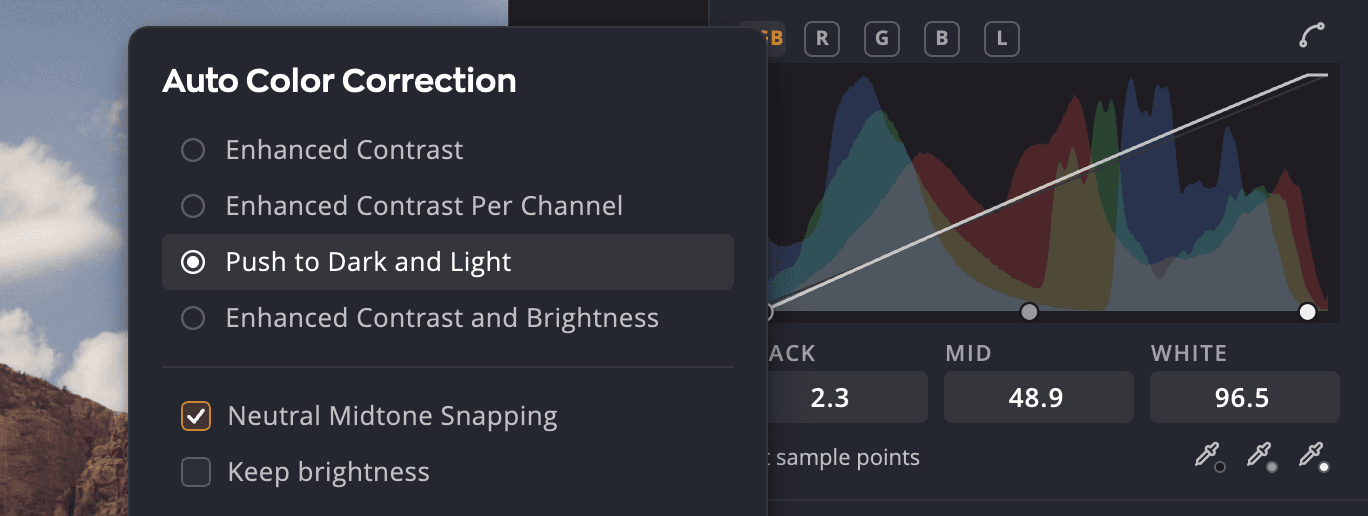
Mit einem ⌥-Klick auf Auto (unter Windows Alt-Klick) öffnest du das Fenster Automatische Farbkorrektur. Jede Wahl zeigt sich sofort als Vorschau auf dem Foto.
| Methode | Funktion |
|---|---|
| Verstärkter Kontrast | Beschneidet alle Kanäle gleich stark, sodass die Lichter heller und die Schatten dunkler werden, während die Farben ihr Verhältnis zueinander behalten |
| Verstärkter Kontrast pro Kanal | Streckt jeden Kanal einzeln, für eine stärkere Korrektur. Das kann einen Farbstich entfernen oder hinzufügen. |
| Auf Dunkel und Hell ziehen | Verwendet die durchschnittlich hellsten und dunkelsten Farben als Endpunkte, für den meisten Kontrast bei der geringsten Beschneidung |
| Verstärkter Kontrast und Helligkeit | Gleicht Helligkeit und Kontrast gemeinsam aus, abhängig vom Foto. Setzt die Ton-Regler, nicht die Regler von Tonwerte. |
Das Fenster von „Tonwerte“ und das von „Kurven“ listen beide alle vier.
- Neutrales Mittelton-Einrasten verschiebt zusätzlich die Mitteltöne, sodass eine fast neutrale Farbe als neutrales Grau erscheint. Mit Verstärkter Kontrast ist diese Option nicht verfügbar.
- Helligkeit beibehalten behält die Helligkeit der Mitteltöne bei, während das Einrasten den Farbstich entfernt. Dafür muss Neutrales Mittelton-Einrasten eingeschaltet sein.
- Schalte Als Standard speichern ein, damit Auto von Tonwerte ab jetzt deine Wahl anwendet.
Klicke auf OK, um die Vorschau zu übernehmen (in einem Schritt widerrufbar), oder auf Abbrechen, um das Foto so zurückzubekommen, wie es war.
Tipp
Du kannst die Standardmethoden auch unter Einstellungen > Entwickeln > Auto-Farbe und Auto-Tonwert festlegen.