
本譯文由機器翻譯,尚未經過審校。
本頁的螢幕快照顯示的是英文版 App。
色階
色階用來設定照片最暗、中間和最亮的點,可同時針對所有色版,或逐一針對紅、綠、藍色版。這是設定黑點和白點、去除色偏的經典方法。
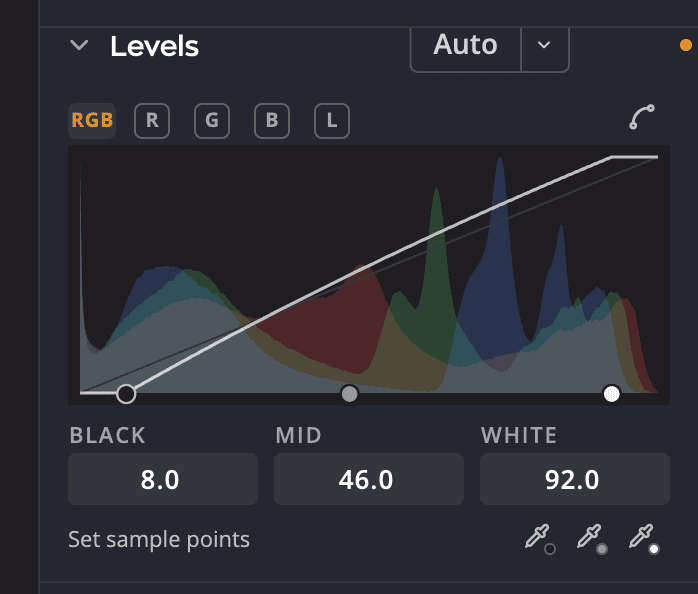
| # | 控制項 | 功能 |
|---|---|---|
| 1 | 色版按鈕 | 所有色版、紅色色版、綠色色版、藍色色版或明度 |
| 2 | 圖表與圖釘 | 帶有三個圖釘的色階分佈圖:黑、中間和白 |
| 3 | 設定取樣點 | 三個滴管,可從照片設定黑點、灰點和白點 |
| 4 | 自動 | 以你選擇的方法自動設定圖釘 |
| 5 | 轉換曲線轉角平滑 | 將黑點和白點處的轉角修圓,讓過渡更柔和。再按一下則恢復銳利的轉角。 |
設定圖釘
- 選擇一個色版按鈕。所有色版會同時移動紅、綠、藍。明度只改變亮度,並平均套用到紅、綠、藍。
- 將黑圖釘從左側向內拖移,直到最暗的色調暗到你想要的程度。
- 將白圖釘從右側向內拖移,調整最亮的色調。
- 拖移中間,讓中間調變亮或變暗。
你也可以直接拖移圖表,或在圖表下方的黑、中間和白欄位中輸入 0 到 100 的數值。每個色版都保有自己的圖釘,因此你可以分別設定紅、綠、藍來修正色偏。
從照片設定點
在設定取樣點下,按一下一個滴管,然後按一下照片:
| 滴管 | 按一下的位置 |
|---|---|
| 設定黑點 | 應該是純黑的東西 |
| 設定灰點 | 應該是中性灰的東西。這可以去除色偏。 |
| 設定白點 | 應該是純白的東西 |
將指標停留在照片上時,讀數會以與圖釘相同的 0 到 100 刻度,顯示按一下時會使用的數值,例如灰 48.6 · 點按以設定。按 Esc 可取消。滴管會依設定 > 顯影中的滴管取樣大小所設定的像素範圍取平均值。
讓自動設定圖釘
自動分為兩個部分:
- 按一下自動,即可以一個還原步驟套用你的預設方法。它的工具提示會顯示方法名稱。
- 按一下旁邊的 ▾ 選擇方法:明度或下表中的四種方法之一。選擇一種方法會讓它成為預設方法並執行一次。勾號標示的是預設方法。
一開始,自動會使用增強對比與亮度。這個方法會像影調的自動一樣設定影調滑桿,並讓圖釘留在原位。要讓自動設定圖釘,請在▾ 中選擇另一種方法。
明度會依照片的整體亮度設定最暗、中間和最亮的點。
自動完成後,照片上方的訊息會說出所用的方法,例如色階 Auto: set by 依色版增強對比.將指標指向訊息可查看圖釘落在哪裡,按一下訊息中的 還原 可復原這次自動。請參閱按一下自動時。
設定圖釘的方法會測量照片現在的樣子,包括你的其他編輯。按自動兩次會得到相同的結果:第二次按一下找不到需要變更的內容。每次色階的自動都會取代上一次。設定圖釘的方法會保留影調的自動所設定的內容,因此你可以兩者都用。如果你在色階的自動之後按一下影調的自動或 自動曝光,色階的自動會以它的方法在新畫面上再執行一次,並且在同一個還原步驟中完成。因此按的順序不會改變畫面。
自動顏色校正選項
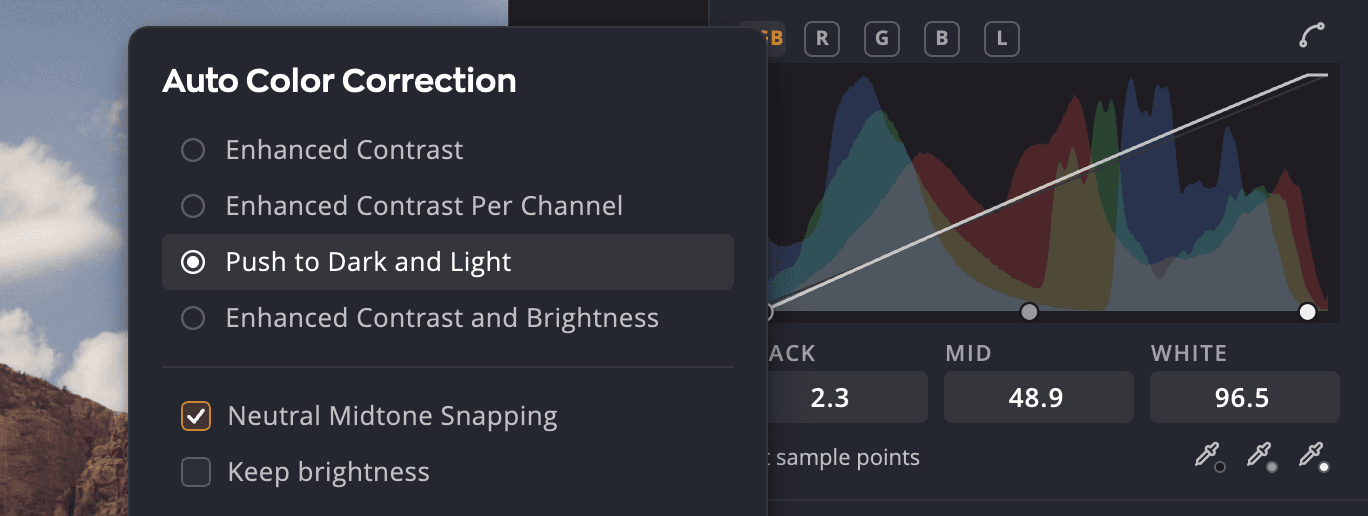
⌥ 按一下自動(Windows 上為 Alt 按一下)可開啟自動顏色校正。每個選項都會在照片上即時預覽。
| 方法 | 功能 |
|---|---|
| 增強對比 | 以相同的量修剪每個色版,讓亮部變亮、暗部變暗,同時保持顏色之間的關係 |
| 依色版增強對比 | 分別延展每個色版,以進行更強的校正。它可能會去除或加入色偏。 |
| 推向暗部與亮部 | 以平均最亮和最暗的顏色作為端點,以最少的修剪得到最大的對比 |
| 增強對比與亮度 | 依照片同時平衡亮度和對比。它設定影調滑桿,而不是圖釘。 |
色階的對話框和曲線的對話框都會列出全部四種方法。
- 靠齊中性中間調也會移動中間調,讓接近中性的顏色顯示為中性灰。使用增強對比時無法使用此選項。
- 保持亮度會在靠齊去除色偏時保持中間調的亮度。它需要開啟靠齊中性中間調。
- 開啟儲存為預設值,即可讓你的選擇成為色階的自動今後套用的方法。
按一下好即可將預覽保留為一個還原步驟,按一下取消則讓照片恢復原狀。
提示
你也可以在設定 > 顯影 > 自動顏色與自動影調中設定預設方法。