
Tento překlad byl vytvořen strojově a zatím nebyl zkontrolován.
Snímky obrazovky na této stránce ukazují aplikaci v angličtině.
Úrovně
Úrovně nastavují nejtmavší, střední a nejsvětlejší bod fotografie, pro všechny kanály společně nebo pro červený, zelený a modrý zvlášť. Je to klasický způsob, jak nastavit černý a bílý bod a odstranit barevný nádech.
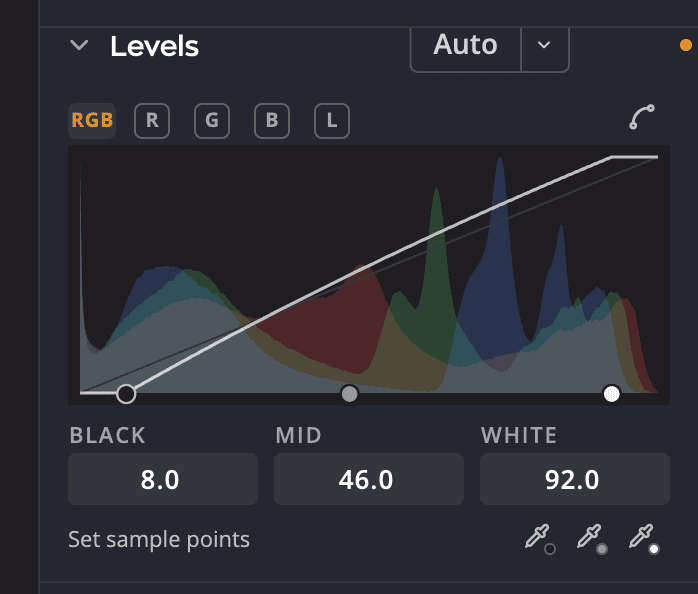
| # | Ovládací prvek | Co dělá |
|---|---|---|
| 1 | Čipy kanálů | Všechny kanály, Červený kanál, Zelený kanál, Modrý kanál nebo Světelnost |
| 2 | Graf a jezdce | Histogram se třemi jezdci: Černá, Střed a Bílá |
| 3 | Nastavit vzorkovací body | Tři kapátka, která nastaví černý, šedý a bílý bod podle fotografie |
| 4 | Automaticky | Nastaví jezdce za vás zvolenou metodou |
| 5 | Zaoblení rohů rampy | Zaoblí rohy u černého a bílého bodu pro měkčí přechod. Dalším kliknutím získáte ostré rohy. |
Nastavení jezdců
- Zvolte čip kanálu. Všechny kanály posouvá červenou, zelenou a modrou společně. Světelnost mění jen jas, použitý stejně na červenou, zelenou a modrou.
- Táhněte jezdec Černá zleva dovnitř, dokud nejtmavší tóny nejsou tak tmavé, jak chcete.
- Táhněte jezdec Bílá zprava dovnitř pro nejsvětlejší tóny.
- Tažením Střed zesvětlíte nebo ztmavíte střední tóny.
Můžete také táhnout přímo graf, nebo zadat hodnotu od 0 do 100 do polí Černá, Střed a Bílá pod ním. Každý kanál má vlastní jezdce, takže můžete červenou, zelenou a modrou nastavit zvlášť a opravit barevný nádech.
Nastavení bodů podle fotografie
V části Nastavit vzorkovací body klikněte na kapátko a pak do fotografie:
| Kapátko | Klikněte na |
|---|---|
| Nastavit černý bod | Něco, co má být čistě černé |
| Nastavit šedý bod | Něco, co má být neutrálně šedé. Tím odstraníte barevný nádech. |
| Nastavit bílý bod | Něco, co má být čistě bílé |
Když najedete myší, odečet ukazuje hodnotu, kterou kliknutí použije, na stejné stupnici 0 až 100 jako jezdce, například Šedá 48.6 · klepnutím nastavíte. Stisknutím Esc akci zrušíte. Kapátka průměrují pixely podle volby Velikost vzorku kapátka v Nastavení > Vyvolání.
Nechte jezdce nastavit tlačítko Automaticky
Automaticky má dvě části:
- Kliknutím na Automaticky použijete svou výchozí metodu v jednom kroku zpět. Bublinová nápověda metodu uvádí.
- Kliknutím na ▾ vedle zvolíte metodu: Luma nebo jednu ze čtyř v tabulce níže. Volba z ní udělá výchozí metodu a jednou ji spustí. Zaškrtnutí označuje výchozí metodu.
Zpočátku Automaticky používá Zvýšený kontrast a jas. Tato metoda nastaví posuvníky panelu Tonalita, stejně jako Automaticky v Tonalitě, a jezdce nechá, kde jsou. Chcete-li, aby Automaticky nastavilo jezdce, zvolte v nabídce ▾ jinou metodu.
Luma nastaví nejtmavší, střední a nejsvětlejší bod podle celkového jasu fotografie.
Když Automaticky skončí, zpráva nad fotografií uvede metodu, například Úrovně Automaticky: set by Zvýšený kontrast po kanálech. Najeďte na ni ukazatelem a uvidíte, kam jezdce dopadly, nebo v ní klikněte na Odvolat a vezmete Automaticky zpět. Viz Když kliknete na Automaticky.
Metody, které nastavují jezdce, měří fotografii tak, jak vypadá teď, s vašimi ostatními úpravami. Dvojí kliknutí na Automaticky dá stejný výsledek: druhé kliknutí nenajde nic ke změně. Každé Automaticky v Úrovních nahradí to poslední. Metoda, která nastavuje jezdce, nechá to, co nastavilo Automaticky v Tonalitě, jak je, takže můžete použít obě. Když po Automaticky v Úrovních kliknete na Automaticky v Tonalitě nebo na Automatická expozice, Automaticky v Úrovních se spustí znovu se svou metodou na novém obrázku, ve stejném kroku zpět. Pořadí vašich kliknutí tak obrázek nezmění.
Možnosti automatické korekce barev
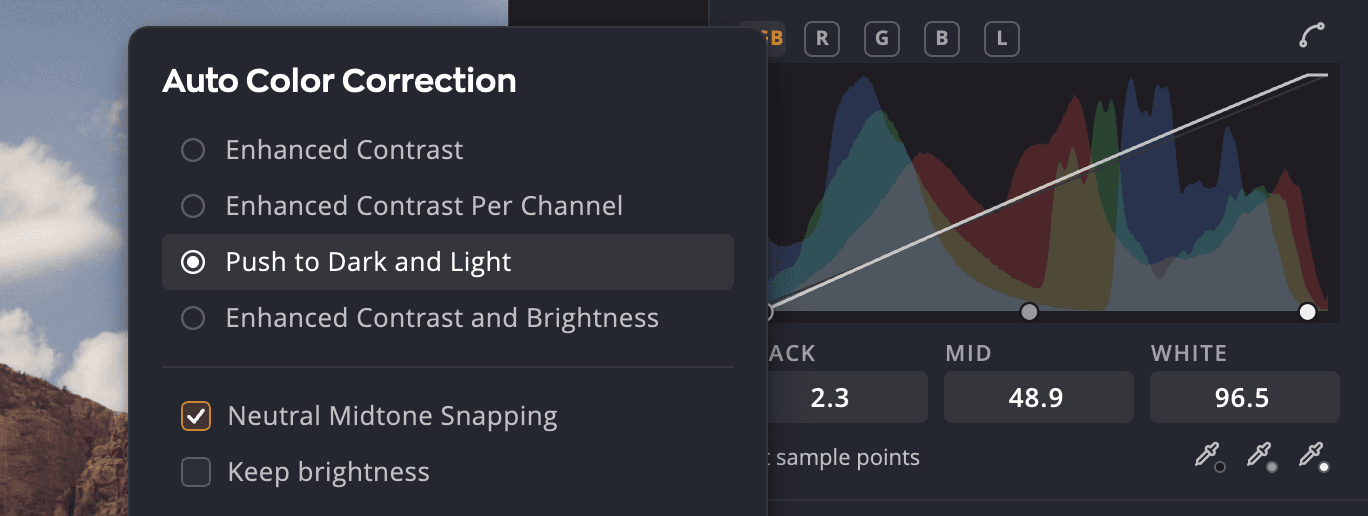
Kliknutím s ⌥ na Automaticky (ve Windows s Alt) otevřete Automatická korekce barev. Každá volba se živě zobrazí na fotografii.
| Metoda | Co dělá |
|---|---|
| Zvýšený kontrast | Odstřihne každý kanál o stejnou míru, takže světla zesvětlí a stíny ztmavnou, zatímco barvy si zachovají vzájemný vztah |
| Zvýšený kontrast po kanálech | Roztáhne každý kanál zvlášť pro silnější korekci. Může odstranit nebo přidat barevný nádech. |
| Posun k tmavé a světlé | Použije průměrné nejsvětlejší a nejtmavší barvy jako koncové body, pro co největší kontrast s co nejmenším odstřižením |
| Zvýšený kontrast a jas | Vyváží jas a kontrast společně podle fotografie. Nastaví posuvníky Tonality, ne jezdce. |
Dialog Úrovní i dialog Křivek uvádějí všechny čtyři.
- Přichycení neutrálních středních tónů navíc posune střední tóny tak, aby téměř neutrální barva působila neutrálně šedě. Není k dispozici s Zvýšený kontrast.
- Zachovat jas zachová jas středních tónů, zatímco přichycení odstraňuje nádech. Vyžaduje zapnuté Přichycení neutrálních středních tónů.
- Zapnutím Uložit jako výchozí se vaše volba stane tím, co Automaticky v Úrovních od teď používá.
Kliknutím na OK ponecháte náhled jako jeden krok zpět, nebo kliknutím na Zrušit vrátíte fotografii do původního stavu.
Tip
Výchozí metody můžete nastavit také v Nastavení > Vyvolání > Automatické barvy a automatická tonalita.