
Machine translation ito at hindi pa nare-review.
Ipinapakita ng mga screenshot sa pahinang ito ang app sa Ingles.
Levels
Itinatakda ng Levels ang pinakamadilim, gitna at pinakamaliwanag na point ng larawan mo, para sa lahat ng channel nang sabay o para sa pula, berde at asul nang isa-isa. Ito ang klasikong paraan para itakda ang black at white point at mag-alis ng color cast.
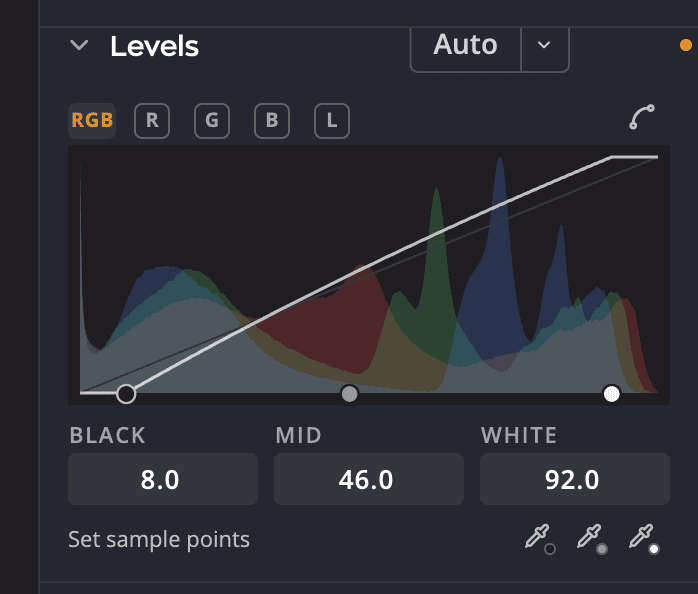
| # | Kontrol | Ano ang ginagawa nito |
|---|---|---|
| 1 | Mga channel chip | Lahat ng channel, Pulang channel, Berdeng channel, Asul na channel o Liwanag ng channel |
| 2 | Plot at mga pin | Ang histogram na may tatlong pin: Black, Gitna at White |
| 3 | Itakda ang mga sample point | Tatlong eyedropper na nagtatakda ng black, gray at white point mula sa larawan |
| 4 | Auto | Itinatakda ang mga pin para sa iyo gamit ang paraang pinili mo |
| 5 | Pagpapakinis ng mga sulok ng ramp | Pinapabilog ang mga sulok sa black at white point para sa mas malambot na roll-off. I-click ulit ito para sa matutulis na sulok. |
Itakda ang mga pin
- Pumili ng channel chip. Sabay na inililipat ng Lahat ng channel ang pula, berde at asul. Liwanag lang ang binabago ng Liwanag ng channel, na inilalapat nang pantay sa pula, berde at asul.
- I-drag papasok mula sa kaliwa ang pin na Black hanggang maging kasingdilim ng gusto mo ang pinakamadidilim na tone.
- I-drag papasok mula sa kanan ang pin na White para sa pinakamaliliwanag na tone.
- I-drag ang Gitna para paliwanagin o padilimin ang midtones.
Puwede mo ring i-drag ang mismong plot, o mag-type ng value mula 0 hanggang 100 sa mga field na Black, Gitna at White sa ilalim nito. May sariling mga pin ang bawat channel, kaya maitatakda mo nang hiwalay ang pula, berde at asul para itama ang isang color cast.
Itakda ang mga point mula sa larawan
Sa ilalim ng Itakda ang mga sample point, i-click ang isang eyedropper, at i-click ang larawan:
| Eyedropper | I-click ang |
|---|---|
| Itakda ang black point | Isang bagay na dapat ay purong itim |
| Itakda ang gray point | Isang bagay na dapat ay neutral na gray. Inaalis nito ang color cast. |
| Itakda ang white point | Isang bagay na dapat ay purong puti |
Habang nakatapat ang pointer, ipinapakita ng readout ang value na gagamitin ng isang click, sa parehong scale na 0 hanggang 100 ng mga pin, halimbawa Gray 48.6 · i-click para itakda. Pindutin ang Esc para kanselahin. Kinukuha ng mga eyedropper ang average ng mga pixel na itinakda ng Sample size ng eyedropper sa Mga Setting > Develop.
Hayaang ang Auto ang magtakda ng mga pin
May dalawang bahagi ang Auto:
- I-click ang Auto para ilapat ang default mong paraan, sa isang hakbang ng undo. Pinapangalanan ng tooltip nito ang paraan.
- I-click ang ▾ sa tabi nito para pumili ng paraan: Luma o isa sa apat sa table sa ibaba. Kapag pumili ka ng isa, ito na ang default at pinapatakbo ito nang isang beses. May check na nagmamarka sa default.
Sa simula, ginagamit ng Auto ang Enhanced Contrast at Brightness. Itinatakda ng paraang iyon ang mga slider ng Tone, gaya ng ginagawa ng Auto ng Tone, at iniiwan ang mga pin sa kinaroroonan nila. Pumili ng ibang paraan sa ▾ para ang Auto ang magtakda ng mga pin.
Itinatakda ng Luma ang pinakamadilim, gitna at pinakamaliwanag na point mula sa pangkalahatang liwanag ng larawan.
Kapag tapos na ang Auto, pinangangalanan ng isang mensahe sa ibabaw ng larawan ang paraan, halimbawa Levels Auto: set by Enhanced Contrast Per Channel. Itapat ang pointer dito para makita kung saan napunta ang mga pin, o i-click ang I-undo dito para bawiin ang Auto. Tingnan ang Kapag na-click mo ang Auto.
Sinusukat ng mga paraang nagtatakda ng mga pin ang larawan kung ano ang hitsura nito ngayon, kasama ang iba mo pang edit. Kapag dalawang beses mong i-click ang Auto, pareho ang resulta: walang nakikitang babaguhin ang ikalawang click. Pinapalitan ng bawat Auto ng Levels ang huli. Iniiwan ng paraang nagtatakda ng mga pin ang itinakda ng Auto ng Tone, kaya magagamit mo ang dalawa. Kung i-click mo ang Auto ng Tone o ang Auto na Exposure pagkatapos ng Auto ng Levels, pinapatakbo ulit ang Auto ng Levels gamit ang paraan nito sa bagong larawan, sa parehong hakbang ng undo. Kaya hindi binabago ng pagkakasunod ng mga click mo ang larawan.
Mga Opsyon ng Pagwawasto ng Auto Color
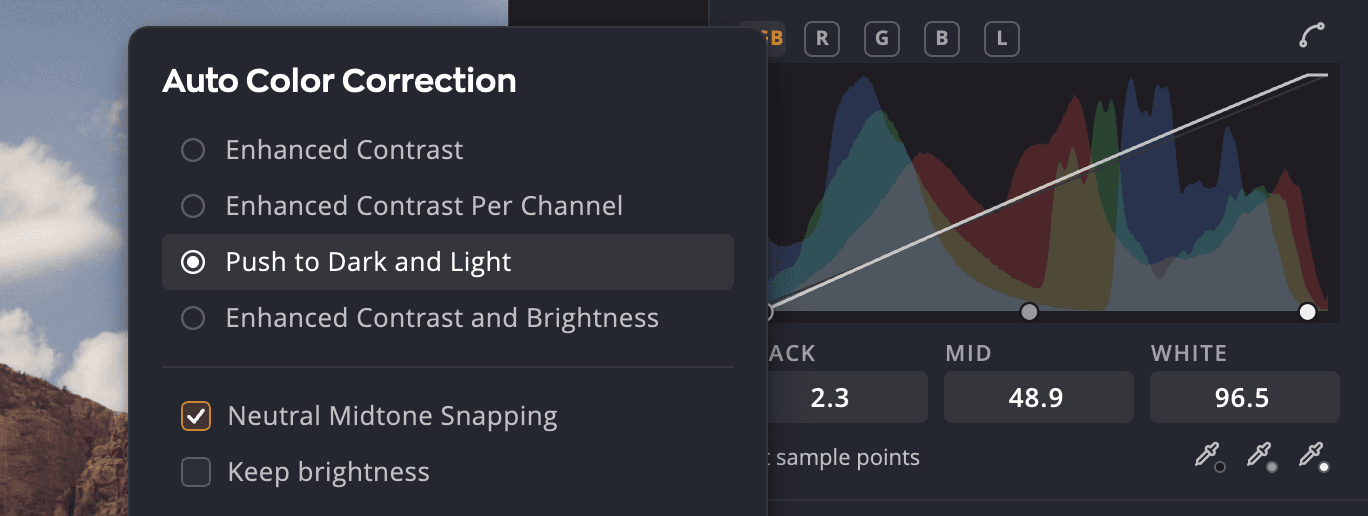
Gawin ang ⌥-click sa Auto (Alt-click sa Windows) para buksan ang Pagwawasto ng Auto Color. Live na nagpi-preview sa larawan ang bawat pagpipilian.
| Paraan | Ano ang ginagawa nito |
|---|---|
| Enhanced Contrast | Kini-clip ang bawat channel nang parehong dami, kaya lumiliwanag ang highlights at dumidilim ang shadows habang napapanatili ang ugnayan ng mga kulay |
| Enhanced Contrast Bawat Channel | Hiwalay na binabanat ang bawat channel para sa mas malakas na pagwawasto. Maaari itong mag-alis o magdagdag ng color cast. |
| Itulak sa Dark at Light | Ginagamit ang average na pinakamaliwanag at pinakamadilim na kulay bilang mga end point, para sa pinakamaraming contrast na may pinakakaunting clipping |
| Enhanced Contrast at Brightness | Sabay na binabalanse ang liwanag at contrast, batay sa larawan. Itinatakda nito ang mga slider ng Tone, hindi ang mga pin. |
Nakalista ang lahat ng apat sa dialog ng Levels at sa dialog ng Curves.
- Inililipat din ng Neutral Midtone Snapping ang midtones para maging neutral na gray ang halos neutral na kulay. Hindi ito available sa Enhanced Contrast.
- Pinapanatili ng Panatilihin ang liwanag ang liwanag ng midtones habang inaalis ng snapping ang cast. Kailangan nitong naka-on ang Neutral Midtone Snapping.
- I-on ang I-save bilang default para ang pinili mo ang ilapat ng Auto ng Levels mula ngayon.
I-click ang OK para panatilihin ang preview bilang isang hakbang ng undo, o ang Kanselahin para ibalik ang larawan sa dati.
Tip
Maitatakda mo rin ang mga default na paraan sa Mga Setting > Develop > Auto Color at Auto Tone.