
Αυτή η μετάφραση έγινε αυτόματα και δεν έχει ελεγχθεί ακόμη.
Τα στιγμιότυπα οθόνης σε αυτή τη σελίδα δείχνουν την εφαρμογή στα αγγλικά.
Εργαλεία φινιρίσματος
Τα Εργαλεία φινιρίσματος σας δίνουν άμεσο, χειροκίνητο έλεγχο της ισορροπίας λευκού, του φωτός και του χρώματος ως τελευταίο βήμα. Δρουν πάνω από κάθε άλλη διόρθωση, ώστε να ρυθμίζετε με ακρίβεια το αποτέλεσμα χωρίς να αλλάζετε ό,τι έκαναν τα αυτόματα εργαλεία. Θα τα βρείτε στον πίνακα Εργαλεία φινιρίσματος (πατήστε V).
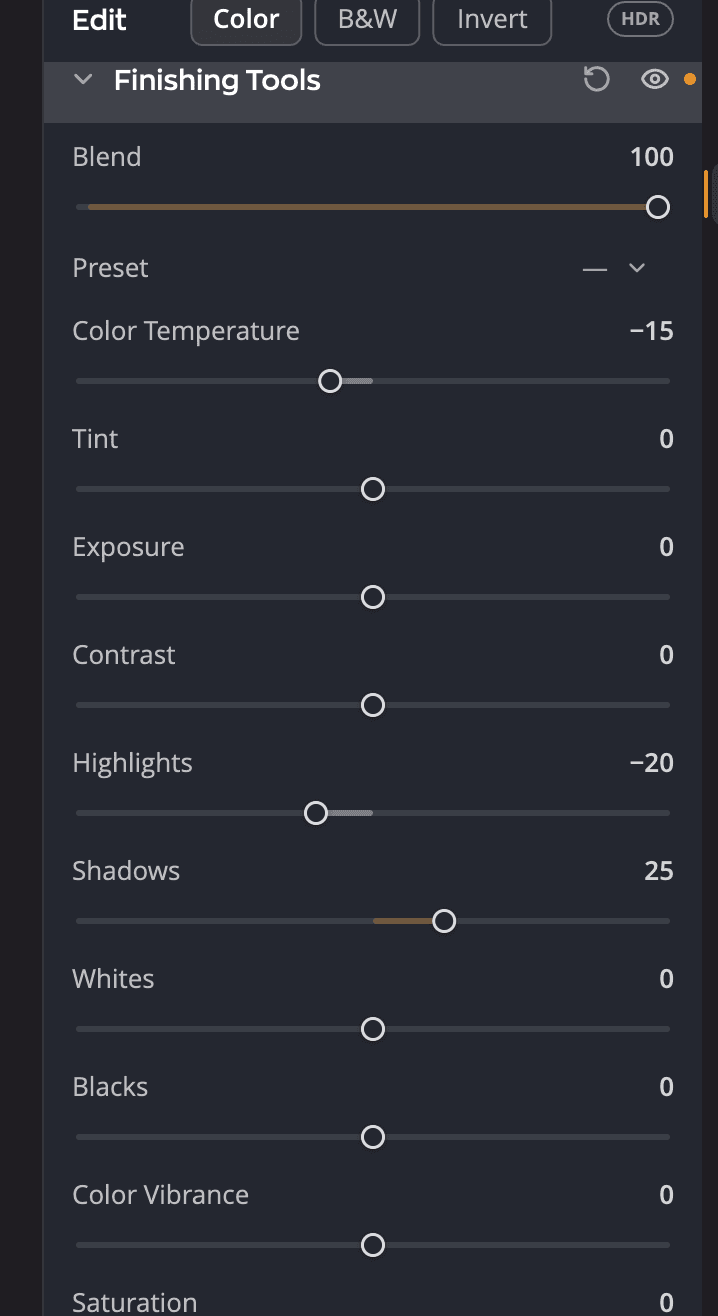
| # | Στοιχείο ελέγχου | Τι κάνει |
|---|---|---|
| 1 | Μάτι | Απενεργοποιεί και ενεργοποιεί όλα τα Εργαλεία φινιρίσματος, ώστε να συγκρίνετε. |
| 2 | Επαναφορά | Επαναφέρει κάθε ρυθμιστικό στο 0 και την Ανάμειξη στο 100. |
| 3 | Ανάμειξη | Εξασθενεί και τα δέκα ρυθμιστικά μαζί. |
| 4 | Προρύθμιση | Έτοιμα στυλ φινιρίσματος και τα δικά σας. |
| 5 | Ρυθμιστικά | Οι δέκα ρυθμίσεις φινιρίσματος. |
Τα ρυθμιστικά
Κάθε ρυθμιστικό πάει από −100 έως +100 (προεπιλογή 0). Όταν μετακινείτε ένα, ενεργοποιείται. Κάντε διπλό κλικ σε ένα ρυθμιστικό για να το επαναφέρετε στο 0.
| Ρυθμιστικό | Τι κάνει |
|---|---|
| Θερμοκρασία χρώματος | Ζεσταίνει ή ψυχραίνει τη φωτογραφία. Μετακινήστε δεξιά για να διορθώσετε φως που ήταν πολύ μπλε, αριστερά για φως που ήταν πολύ πορτοκαλί. |
| Απόχρωση | Διορθώνει μια πράσινη ή ματζέντα απόχρωση. Μετακινήστε αριστερά για να προσθέσετε πράσινο, δεξιά για να προσθέσετε ματζέντα. |
| Έκθεση | Φωτίζει ή σκουραίνει όλη τη φωτογραφία, σαν να ανοίγετε ή να κλείνετε το διάφραγμα. |
| Αντίθεση | Επηρεάζει κυρίως τους μέσους τόνους. Μετακινήστε δεξιά για να σκουρύνετε τους σκουρότερους μέσους τόνους και να φωτίσετε τους φωτεινότερους. |
| Φωτεινοί τόνοι | Ελέγχει τις φωτεινές περιοχές. Μετακινήστε αριστερά για να ανακτήσετε καμένους φωτεινούς τόνους, δεξιά για να τους φωτίσετε. |
| Σκιές | Ελέγχει τις σκοτεινές περιοχές. Μετακινήστε δεξιά για να αναδείξετε λεπτομέρεια στις σκιές, αριστερά για να τις βαθύνετε. |
| Λευκά | Ορίζει πού ψαλιδίζονται οι πιο φωτεινοί τόνοι. Μετακινήστε αριστερά για να μειώσετε το ψαλίδισμα των φωτεινών τόνων. |
| Μαύρα | Ορίζει πού ψαλιδίζονται οι πιο σκοτεινοί τόνοι. Μετακινήστε αριστερά για βαθύτερα, καθαρότερα μαύρα. |
| Ζωηρότητα χρώματος | Αυξάνει τον κορεσμό των λιγότερο κορεσμένων χρωμάτων περισσότερο από τα έντονα, κάτι που προστατεύει τους τόνους του δέρματος. |
| Κορεσμός | Αλλάζει εξίσου τον κορεσμό κάθε χρώματος. Στο −100 η φωτογραφία γίνεται ασπρόμαυρη. |
Ανάμειξη
Η Ανάμειξη (0 έως 100, προεπιλογή 100) σβήνει ή επαναφέρει σταδιακά όλο το αποτέλεσμα των Εργαλείων φινιρίσματος. Ρυθμίστε τα ρυθμιστικά σας λίγο πιο έντονα και μετά χαμηλώστε την Ανάμειξη μέχρι η φωτογραφία να φαίνεται σωστή. Αλλάζει μόνο τα Εργαλεία φινιρίσματος, όχι την υπόλοιπη επεξεργασία σας.
Προρυθμίσεις
Το μενού Προρύθμιση έχει έτοιμα στυλ φινιρίσματος. Επιλέξτε ένα για να ορίσετε όλα τα ρυθμιστικά μαζί και μετά ρυθμίστε με ακρίβεια.
- Η Αποθήκευση προρύθμισης… κρατά τα τρέχοντα ρυθμιστικά σας ως δική σας προρύθμιση.
- Οι Μετονομασία… και Διαγραφή… διαχειρίζονται τις προρυθμίσεις που αποθηκεύσατε.
- Το μενού δείχνει — όταν τα ρυθμιστικά σας δεν αντιστοιχούν σε καμία προρύθμιση.
Τα ίδια ρυθμιστικά στον πίνακα Τόνος
Τα Έκθεση, Αντίθεση, Φωτεινοί τόνοι, Σκιές, Λευκά και Μαύρα εμφανίζονται επίσης στην κάρτα Φως του πίνακα Τόνος. Είναι οι ίδιες ρυθμίσεις, όχι αντίγραφα: μετακινήστε ένα ρυθμιστικό σε οποιοδήποτε από τα δύο σημεία και το άλλο ακολουθεί.
Σημείωση
Η επαναφορά των Εργαλείων φινιρίσματος επαναφέρει επίσης το Τόνος > Φως, επειδή οι ίδιες ρυθμίσεις εμφανίζονται και στους δύο πίνακες. Η επαναφορά του πίνακα Τόνος αφήνει άθικτη την κάρτα Φως.
Πότε να χρησιμοποιείτε τα Εργαλεία φινιρίσματος
- Για να διορθώσετε την ισορροπία λευκού μετά τις αυτόματες διορθώσεις, με τη Θερμοκρασία χρώματος και την Απόχρωση.
- Για να ανακτήσετε έναν ουρανό ή να αναδείξετε τις σκιές με το χέρι, με τους Φωτεινοί τόνοι και τις Σκιές.
- Για να εφαρμόσετε ένα στυλ φινιρίσματος σε μια ολόκληρη φωτογράφιση, με μια προρύθμιση και την Αντιγραφή και συγχρονισμό ρυθμίσεων.
Συμβουλή
Χρειάζεστε αυτές τις ρυθμίσεις μόνο σε ένα μέρος της φωτογραφίας; Το Βαθμιδωτό φίλτρο έχει τα ίδια δέκα ρυθμιστικά για κάθε πλευρά της μάσκας του.