
Această traducere a fost realizată automat și nu a fost încă verificată.
Capturile de ecran de pe această pagină arată aplicația în engleză.
Instrumente de finisare
Instrumentele de finisare vă oferă control direct, manual, asupra balansului de alb, luminii și culorii, ca ultim pas. Ele acționează peste toate celelalte corecții, așa că puteți ajusta fin rezultatul fără a schimba ce au făcut instrumentele automate. Le găsiți în panoul Instrumente de finisare (apăsați V).
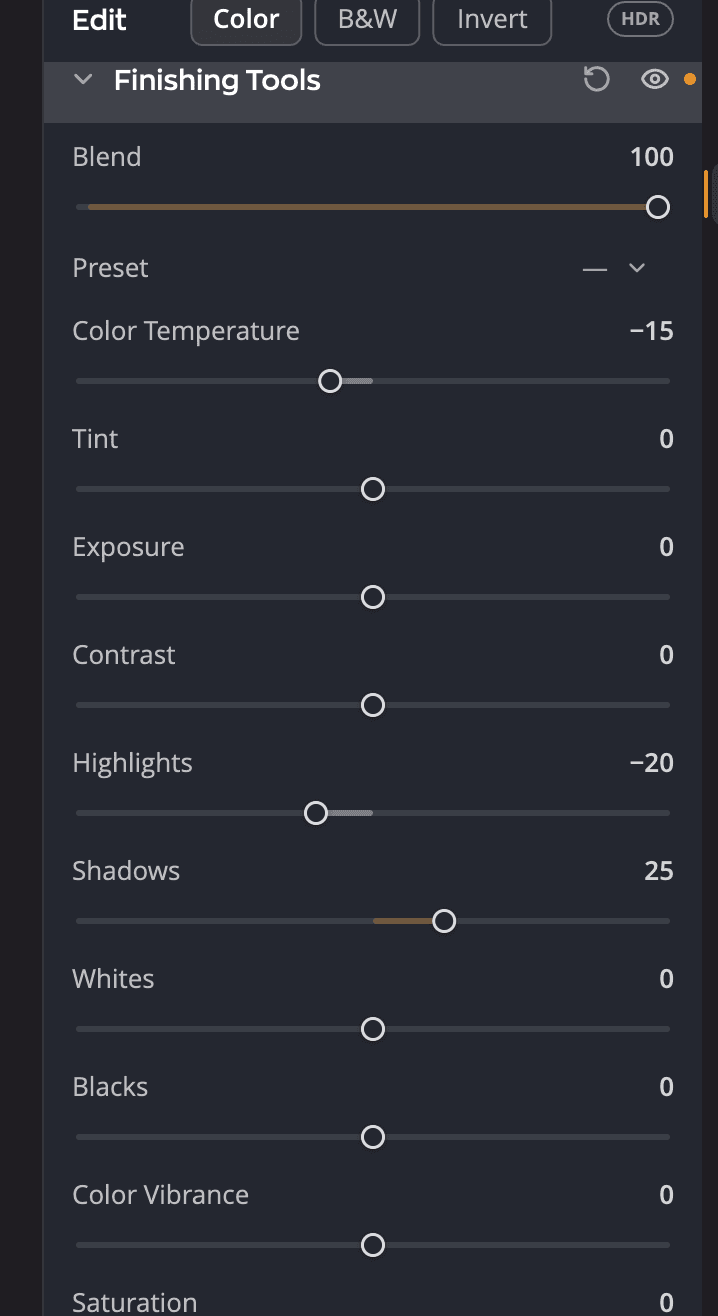
| # | Control | Ce face |
|---|---|---|
| 1 | Ochi | Dezactivează și activează toate Instrumentele de finisare, ca să puteți compara. |
| 2 | Resetare | Readuce fiecare glisor la 0 și Amestec la 100. |
| 3 | Amestec | Atenuează împreună toate cele zece glisoare. |
| 4 | Presetare | Aspecte de finisare gata făcute și propriile dvs. presetări. |
| 5 | Glisoare | Cele zece ajustări de finisare. |
Glisoarele
Fiecare glisor merge de la −100 la +100 (implicit 0). Când mutați unul, acesta se activează. Faceți dublu clic pe un glisor pentru a-l readuce la 0.
| Glisor | Ce face |
|---|---|
| Temperatura culorii | Încălzește sau răcește fotografia. Mutați spre dreapta pentru a corecta o lumină prea albastră, spre stânga pentru o lumină prea portocalie. |
| Nuanță | Corectează o dominantă verde sau magenta. Mutați spre stânga pentru a adăuga verde, spre dreapta pentru a adăuga magenta. |
| Expunere | Luminează sau întunecă întreaga fotografie, ca la deschiderea sau închiderea diafragmei. |
| Contrast | Afectează mai ales tonurile medii. Mutați spre dreapta pentru a întuneca tonurile medii mai închise și a le lumina pe cele mai deschise. |
| Lumini | Controlează zonele luminoase. Mutați spre stânga pentru a recupera luminile arse, spre dreapta pentru a le lumina. |
| Umbre | Controlează zonele întunecate. Mutați spre dreapta pentru a scoate la iveală detaliile din umbre, spre stânga pentru a le adânci. |
| Alburi | Stabilește unde se taie tonurile cele mai luminoase. Mutați spre stânga pentru a reduce tăierea luminilor. |
| Negruri | Stabilește unde se taie tonurile cele mai întunecate. Mutați spre stânga pentru negruri mai adânci și mai pure. |
| Vibranța culorii | Crește saturația culorilor mai puțin saturate mai mult decât pe a celor puternice, ceea ce protejează tonurile pielii. |
| Saturație | Schimbă în mod egal saturația tuturor culorilor. La −100, fotografia devine alb-negru. |
Amestec
Amestec (de la 0 la 100, implicit 100) atenuează sau intensifică întregul rezultat al Instrumentelor de finisare. Setați glisoarele puțin mai puternic, apoi coborâți Amestec până când fotografia arată bine. Modifică doar Instrumentele de finisare, nu restul editării.
Presetări
Meniul Presetare conține aspecte de finisare gata făcute. Alegeți unul pentru a seta toate glisoarele deodată, apoi ajustați fin.
- Salvează presetarea… păstrează glisoarele curente ca presetare proprie.
- Redenumește… și Șterge… gestionează presetările pe care le-ați salvat.
- Meniul afișează — când glisoarele nu corespund niciunei presetări.
Aceleași glisoare în panoul Ton
Expunere, Contrast, Lumini, Umbre, Alburi și Negruri apar și în fișa Lumină a panoului Ton. Sunt aceleași reglaje, nu copii: mutați unul în oricare loc, iar celălalt îl urmează.
Notă
Resetarea Instrumentelor de finisare resetează și Ton > Lumină, deoarece aceleași reglaje apar în ambele panouri. Resetarea panoului Ton lasă neatinsă fișa Lumină.
Când să folosiți Instrumentele de finisare
- Pentru a corecta balansul de alb după corecțiile automate, cu Temperatura culorii și Nuanță.
- Pentru a recupera manual un cer sau a scoate la iveală umbrele, cu Lumini și Umbre.
- Pentru a aplica un aspect de finisare unei întregi sesiuni, cu o presetare și Copierea și sincronizarea reglajelor.
Sfat
Aveți nevoie de aceste ajustări doar pe o parte a fotografiei? Filtrul gradat are aceleași zece glisoare pentru fiecare parte a măștii sale.