
Terjemahan ini dibuat oleh mesin dan belum ditinjau.
Tangkapan layar di halaman ini memperlihatkan aplikasi dalam bahasa Inggris.
Alat Sentuhan Akhir
Alat Sentuhan Akhir memberi Anda kendali manual langsung atas keseimbangan putih, cahaya, dan warna sebagai langkah terakhir. Alat ini bekerja di atas semua koreksi lain, sehingga Anda dapat menyempurnakan hasilnya tanpa mengubah apa yang dilakukan alat otomatis. Anda akan menemukannya di panel Alat Sentuhan Akhir (tekan V).
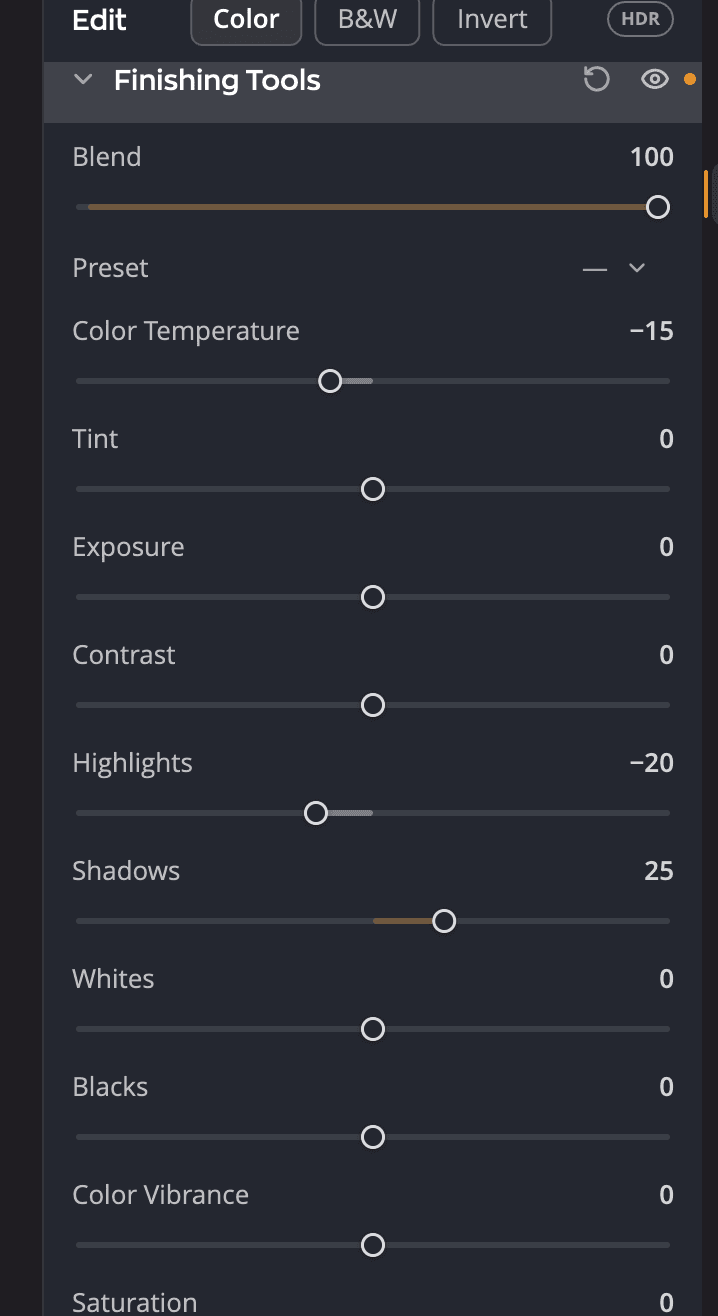
| # | Kontrol | Fungsinya |
|---|---|---|
| 1 | Mata | Mematikan dan menyalakan seluruh Alat Sentuhan Akhir, sehingga Anda dapat membandingkan. |
| 2 | Setel Ulang | Mengembalikan setiap penggeser ke 0 dan Pembauran ke 100. |
| 3 | Pembauran | Memudarkan kesepuluh penggeser bersama-sama. |
| 4 | Prasetel | Gaya sentuhan akhir siap pakai, dan gaya Anda sendiri. |
| 5 | Penggeser | Sepuluh penyesuaian sentuhan akhir. |
Penggeser
Setiap penggeser berkisar dari −100 hingga +100 (bawaan 0). Menggeser salah satunya akan menyalakannya. Klik dua kali penggeser untuk mengembalikannya ke 0.
| Penggeser | Fungsinya |
|---|---|
| Suhu Warna | Menghangatkan atau mendinginkan foto. Geser ke kanan untuk mengoreksi cahaya yang terlalu biru, ke kiri untuk mengoreksi cahaya yang terlalu oranye. |
| Rona | Mengoreksi semburat hijau atau magenta. Geser ke kiri untuk menambah hijau, ke kanan untuk menambah magenta. |
| Eksposur | Mencerahkan atau menggelapkan seluruh foto, seperti membuka atau menutup diafragma. |
| Kontras | Terutama memengaruhi nada tengah. Geser ke kanan untuk menggelapkan nada tengah yang lebih gelap dan mencerahkan yang lebih terang. |
| Sorotan | Mengendalikan area terang. Geser ke kiri untuk memulihkan sorotan yang terbakar, ke kanan untuk mencerahkannya. |
| Bayangan | Mengendalikan area gelap. Geser ke kanan untuk membuka detail bayangan, ke kiri untuk memperdalamnya. |
| Titik Putih | Mengatur titik terpotongnya nada paling terang. Geser ke kiri untuk mengurangi sorotan yang terpotong. |
| Titik Hitam | Mengatur titik terpotongnya nada paling gelap. Geser ke kiri untuk hitam yang lebih pekat dan murni. |
| Vibrance Warna | Menaikkan saturasi warna yang kurang jenuh lebih banyak daripada warna yang kuat, sehingga warna kulit terlindungi. |
| Saturasi | Mengubah saturasi setiap warna secara merata. Pada −100 foto menjadi hitam putih. |
Pembauran
Pembauran (0 hingga 100, bawaan 100) memudarkan seluruh hasil Alat Sentuhan Akhir masuk dan keluar. Atur penggeser Anda sedikit kuat, lalu turunkan Pembauran sampai foto tampak pas. Pengaturan ini hanya mengubah Alat Sentuhan Akhir, bukan bagian lain dari hasil edit Anda.
Prasetel
Menu Prasetel berisi gaya sentuhan akhir siap pakai. Pilih salah satu untuk mengatur semua penggeser sekaligus, lalu sempurnakan.
- Simpan Prasetel… menyimpan penggeser Anda saat ini sebagai prasetel Anda sendiri.
- Ubah Nama… dan Hapus… mengelola prasetel yang Anda simpan.
- Menu menampilkan — jika penggeser Anda tidak cocok dengan prasetel mana pun.
Penggeser yang sama di panel Tona
Eksposur, Kontras, Sorotan, Bayangan, Titik Putih, dan Titik Hitam juga muncul di kartu Cahaya pada panel Tona. Keduanya adalah pengaturan yang sama, bukan salinan: geser salah satunya di tempat mana pun dan yang lain ikut berubah.
Catatan
Menyetel ulang Alat Sentuhan Akhir juga menyetel ulang Tona > Cahaya, karena pengaturan yang sama muncul di kedua panel. Menyetel ulang panel Tona tidak menyentuh kartu Cahaya.
Kapan memakai Alat Sentuhan Akhir
- Untuk mengoreksi keseimbangan putih setelah koreksi otomatis, dengan Suhu Warna dan Rona.
- Untuk memulihkan langit atau membuka bayangan secara manual, dengan Sorotan dan Bayangan.
- Untuk menerapkan gaya sentuhan akhir ke seluruh sesi pemotretan, dengan prasetel dan Menyalin dan menyinkronkan pengaturan.
Tips
Perlu penyesuaian ini hanya di sebagian foto? Filter Gradasi memiliki sepuluh penggeser yang sama untuk setiap sisi maskernya.