
Αυτή η μετάφραση έγινε αυτόματα και δεν έχει ελεγχθεί ακόμη.
Τα στιγμιότυπα οθόνης σε αυτή τη σελίδα δείχνουν την εφαρμογή στα αγγλικά.
Περιήγηση στη διεπαφή
Το Radiant Photo κρατά τη φωτογραφία σας στη μέση του παραθύρου και τοποθετεί κάθε στοιχείο ελέγχου γύρω της. Αυτό το θέμα ονομάζει κάθε περιοχή, ώστε το υπόλοιπο εγχειρίδιο να είναι κατανοητό.
Για μια καθοδηγούμενη ξενάγηση, επιλέξτε Βοήθεια > Ξενάγηση. Το παράθυρο Βοήθειας ανοίγει στη σελίδα «Καλώς ορίσατε» και ξεκινά την ξενάγησή της.

| # | Περιοχή | Σε τι χρησιμεύει |
|---|---|---|
| 1 | Επάνω γραμμή εργαλείων | Άνοιγμα φωτογραφιών, μεγέθυνση, λειτουργίες προβολής, χώροι εργασίας, το ρυθμιστικό Εμφάνιση Raw και αποθήκευση |
| 2 | Αριστερός πίνακας | Πλοηγός, Ροή εργασίας και οι καρτέλες Συλλογές εμφάνισης και Συνταγές |
| 3 | Η φωτογραφία | Η φωτογραφία σας όπως φαίνεται με όλες τις επεξεργασίες εφαρμοσμένες |
| 4 | Στήλη πινάκων | Κουμπιά που επιλέγουν τι δείχνει ο δεξιός πίνακας |
| 5 | Δεξιός πίνακας | Το ιστόγραμμα, οι πληροφορίες της φωτογραφίας και κάθε εργαλείο επεξεργασίας |
| 6 | Κάτω γραμμή και λωρίδα φιλμ | Μετακίνηση ανάμεσα στις φωτογραφίες, αξιολόγησή τους, αντιγραφή και συγχρονισμός ρυθμίσεων |
Πριν ανοίξετε μια φωτογραφία
Όταν δεν είναι ανοιχτή καμία φωτογραφία, το Radiant Photo δείχνει δύο κάρτες.
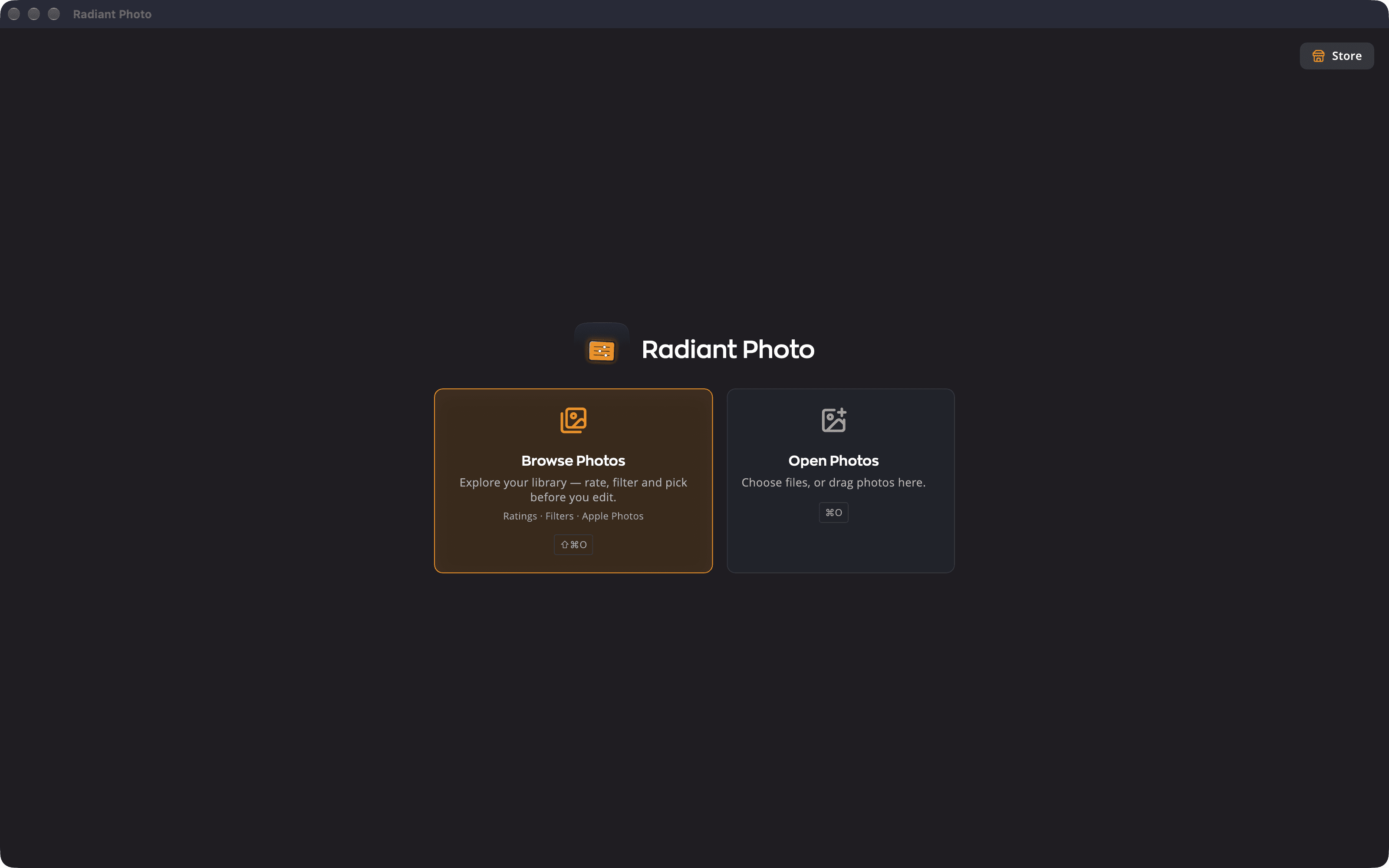
- Η Περιήγηση φωτογραφιών ανοίγει το Radiant Flow, ώστε να αξιολογήσετε, να φιλτράρετε και να διαλέξετε πριν από την επεξεργασία.
- Το Άνοιγμα φωτογραφιών σας επιτρέπει να επιλέξετε αρχεία. Μπορείτε επίσης να σύρετε φωτογραφίες πάνω στην κάρτα. Γράφει Αφήστε για άνοιγμα όσο σύρετε.
Κάντε χώρο για τη φωτογραφία σας
Κάθε περιοχή εκτός από τη φωτογραφία μπορεί να παραμεριστεί. Αυτές οι συντομεύσεις αλλάζουν τη διάταξη χωρίς να αλλάζουν την επεξεργασία σας.
| Συντόμευση | Τι κάνει |
|---|---|
| ⌥⇥ (Ctrl+Tab στα Windows) | Απόκρυψη / εμφάνιση πλαϊνών πινάκων |
| ⇧⌥⇥ (Ctrl+Shift+Tab) | Απόκρυψη / εμφάνιση πινάκων + λωρίδας φιλμ |
| ⇧Space | Σύμπτυξη / ανάπτυξη λωρίδας φιλμ |
| ⇧⌘Space (Ctrl+Shift+Space) | Απόκρυψη / εμφάνιση λωρίδας φιλμ |
| ⌥⌘P (Ctrl+Shift+P) | Εναλλαγή πινάκων: εναλλάσσει ποιοι πλαϊνοί πίνακες εμφανίζονται |
| ⌥⇧⌘P (Ctrl+Shift+T) | Εναλλαγή διάταξης: πίνακες και λωρίδα φιλμ, μετά μόνο λωρίδα φιλμ, μετά μόνο η φωτογραφία |
| ⇧L | Σβηστά φώτα: χαμηλώνει τη φωτεινότητα της διεπαφής και μετά την κρύβει, ώστε η φωτογραφία να πάρει όλο το παράθυρο. Ένα τρίτο πάτημα ή το Esc την επαναφέρει. |
| ⌃⌘I (Ctrl+Shift+I) | Μόνο πληροφορίες: ο δεξιός πίνακας δείχνει μόνο τις πληροφορίες της φωτογραφίας |
| ⌘G (Ctrl+G) | Πλέγμα: δείχνει τις ανοιχτές φωτογραφίες σας τη μία δίπλα στην άλλη. Δείτε Προβολή πλέγματος και ταξινόμηση. |
Συμβουλή
Πατήστε και κρατήστε πατημένο το Space για να δείτε την πρωτότυπη φωτογραφία. Αφήστε το για να δείτε ξανά την επεξεργασία σας.