
Questa traduzione è automatica e non è ancora stata revisionata.
Le istantanee schermo in questa pagina mostrano l’app in inglese.
Strumenti di finitura
Gli Strumenti di finitura ti danno un controllo diretto e manuale su bilanciamento del bianco, luce e colore come ultimo passaggio. Agiscono sopra tutte le altre correzioni, quindi puoi rifinire il risultato senza cambiare ciò che hanno fatto gli strumenti automatici. Li trovi nel pannello Strumenti di finitura (premi V).
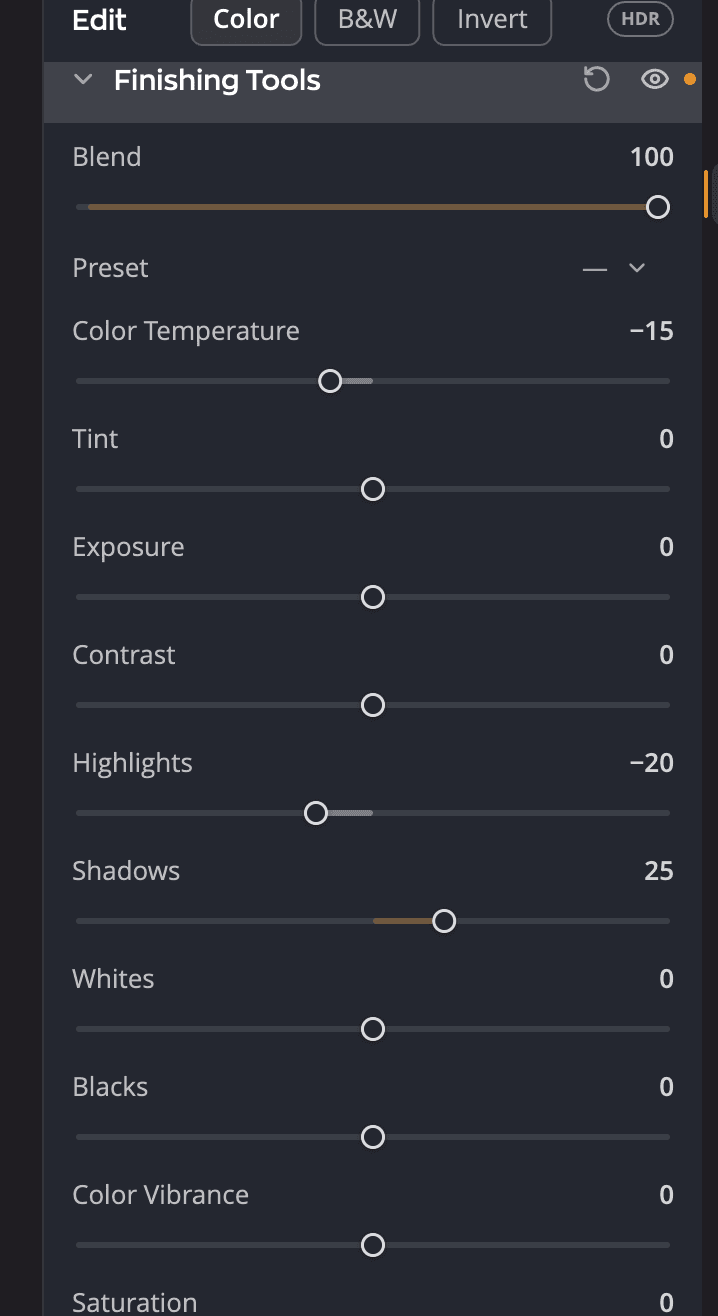
| # | Controllo | Cosa fa |
|---|---|---|
| 1 | Occhio | Disattiva e riattiva tutti gli Strumenti di finitura, così puoi confrontare. |
| 2 | Reimposta | Riporta tutti i cursori a 0 e Fusione a 100. |
| 3 | Fusione | Attenua insieme tutti e dieci i cursori. |
| 4 | Preimpostazione | Look di finitura già pronti, e i tuoi. |
| 5 | Cursori | Le dieci regolazioni di finitura. |
I cursori
Ogni cursore va da −100 a +100 (predefinito 0). Spostarne uno lo attiva. Fai doppio clic su un cursore per riportarlo a 0.
| Cursore | Cosa fa |
|---|---|
| Temperatura colore | Riscalda o raffredda la foto. Sposta a destra per correggere una luce troppo blu, a sinistra per correggere una luce troppo arancione. |
| Tinta | Corregge una dominante verde o magenta. Sposta a sinistra per aggiungere verde, a destra per aggiungere magenta. |
| Esposizione | Schiarisce o scurisce l’intera foto, come aprire o chiudere il diaframma. |
| Contrasto | Agisce soprattutto sui mezzitoni. Sposta a destra per scurire i toni medi più scuri e schiarire quelli più chiari. |
| Alte luci | Controlla le aree chiare. Sposta a sinistra per recuperare le alte luci bruciate, a destra per schiarirle. |
| Ombre | Controlla le aree scure. Sposta a destra per aprire il dettaglio nelle ombre, a sinistra per renderle più profonde. |
| Bianchi | Stabilisce dove vengono tagliati i toni più chiari. Sposta a sinistra per ridurre il clipping delle alte luci. |
| Neri | Stabilisce dove vengono tagliati i toni più scuri. Sposta a sinistra per neri più profondi e puri. |
| Vividezza del colore | Aumenta la saturazione dei colori meno saturi più di quella dei colori intensi, il che protegge le tonalità della pelle. |
| Saturazione | Cambia la saturazione di tutti i colori in modo uguale. A −100 la foto è in bianco e nero. |
Fusione
Fusione (da 0 a 100, predefinito 100) attenua o rafforza l’intero risultato degli Strumenti di finitura. Imposta i cursori un po’ forti, poi abbassa Fusione finché la foto non sembra giusta. Cambia solo gli Strumenti di finitura, non il resto della modifica.
Preimpostazioni
Il menu Preimpostazione contiene look di finitura già pronti. Scegline uno per impostare tutti i cursori in un colpo solo, poi rifinisci.
- Salva preimpostazione… conserva i cursori attuali come una tua preimpostazione.
- Rinomina… e Elimina… gestiscono le preimpostazioni che hai salvato.
- Il menu mostra — quando i cursori non corrispondono a nessuna preimpostazione.
Gli stessi cursori nel pannello Tono
Esposizione, Contrasto, Alte luci, Ombre, Bianchi e Neri compaiono anche nella scheda Luce del pannello Tono. Sono le stesse impostazioni, non copie: spostane una in uno dei due punti e l’altra la segue.
Nota
Reimpostare gli Strumenti di finitura reimposta anche Tono > Luce, perché le stesse impostazioni compaiono in entrambi i pannelli. Reimpostare il pannello Tono lascia invariata la scheda Luce.
Quando usare gli Strumenti di finitura
- Per correggere il bilanciamento del bianco dopo le correzioni automatiche, con Temperatura colore e Tinta.
- Per recuperare un cielo o aprire le ombre a mano, con Alte luci e Ombre.
- Per applicare un look di finitura a un intero servizio, con una preimpostazione e Copiare e sincronizzare le impostazioni.
Suggerimento
Ti servono queste regolazioni solo su una parte della foto? Il Filtro graduato ha gli stessi dieci cursori per ogni lato della sua maschera.