
Bản dịch này do máy thực hiện và chưa được duyệt lại.
Ảnh chụp màn hình trong trang này hiển thị ứng dụng bằng tiếng Anh.
Công cụ hoàn thiện
Công cụ hoàn thiện cho bạn quyền điều khiển trực tiếp, thủ công cân bằng trắng, ánh sáng và màu sắc ở bước cuối. Chúng tác động lên trên mọi hiệu chỉnh khác, nên bạn có thể tinh chỉnh kết quả mà không thay đổi những gì các công cụ tự động đã làm. Bạn sẽ thấy chúng trong bảng Công cụ hoàn thiện (nhấn V).
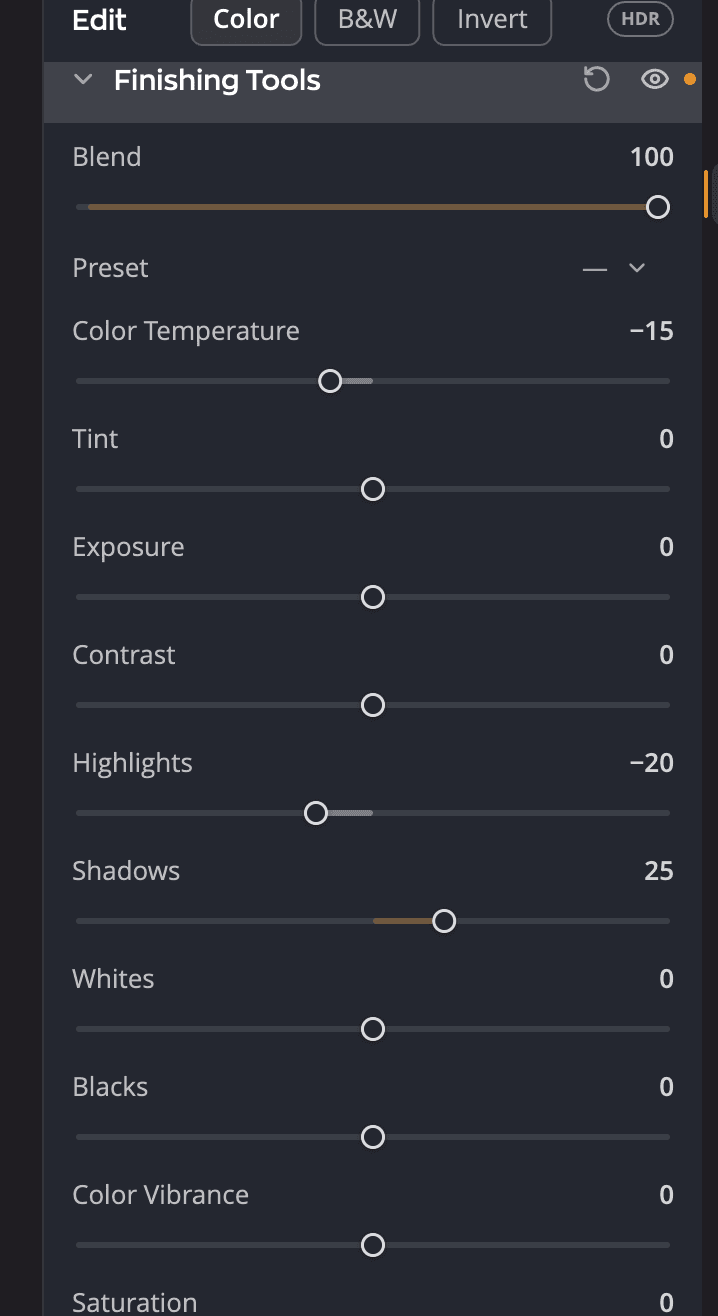
| # | Điều khiển | Công dụng |
|---|---|---|
| 1 | Con mắt | Tắt và bật toàn bộ Công cụ hoàn thiện, để bạn so sánh. |
| 2 | Đặt lại | Đưa mọi thanh trượt về 0 và Hòa trộn về 100. |
| 3 | Hòa trộn | Làm mờ cả mười thanh trượt cùng lúc. |
| 4 | Thiết lập sẵn | Các kiểu hoàn thiện có sẵn, và của riêng bạn. |
| 5 | Thanh trượt | Mười điều chỉnh hoàn thiện. |
Các thanh trượt
Mỗi thanh trượt chạy từ −100 đến +100 (mặc định 0). Di chuyển một thanh sẽ bật nó. Nhấp đúp vào một thanh trượt để đưa nó về 0.
| Thanh trượt | Công dụng |
|---|---|
| Nhiệt độ màu | Làm ấm hoặc làm lạnh ảnh. Kéo sang phải để sửa ánh sáng quá xanh, sang trái để sửa ánh sáng quá cam. |
| Sắc thái | Sửa ám màu lục hoặc đỏ tươi. Kéo sang trái để thêm lục, sang phải để thêm đỏ tươi. |
| Phơi sáng | Làm sáng hoặc làm tối toàn bộ ảnh, giống như mở hoặc khép khẩu độ. |
| Tương phản | Chủ yếu tác động lên tông trung bình. Kéo sang phải để làm tối các tông giữa tối hơn và làm sáng các tông giữa sáng hơn. |
| Vùng sáng | Điều khiển các vùng sáng. Kéo sang trái để khôi phục vùng sáng bị cháy, sang phải để làm chúng sáng hơn. |
| Vùng tối | Điều khiển các vùng tối. Kéo sang phải để mở chi tiết vùng tối, sang trái để làm chúng sâu hơn. |
| Điểm trắng | Đặt điểm mà các tông sáng nhất bị cắt. Kéo sang trái để giảm vùng sáng bị cắt. |
| Điểm đen | Đặt điểm mà các tông tối nhất bị cắt. Kéo sang trái để có màu đen sâu hơn, thuần hơn. |
| Độ rực màu | Tăng độ bão hòa của các màu ít bão hòa nhiều hơn các màu đậm, giúp bảo vệ tông da. |
| Độ bão hòa | Thay đổi độ bão hòa của mọi màu như nhau. Ở −100, ảnh thành đen trắng. |
Hòa trộn
Hòa trộn (0 đến 100, mặc định 100) làm hiện dần hoặc mờ dần toàn bộ kết quả của Công cụ hoàn thiện. Hãy đặt các thanh trượt hơi mạnh, rồi giảm Hòa trộn cho đến khi ảnh trông vừa ý. Nó chỉ thay đổi Công cụ hoàn thiện, không thay đổi phần còn lại của bản chỉnh sửa.
Thiết lập sẵn
Menu Thiết lập sẵn có các kiểu hoàn thiện có sẵn. Chọn một kiểu để đặt mọi thanh trượt cùng lúc, rồi tinh chỉnh.
- Lưu thiết lập sẵn… giữ các thanh trượt hiện tại thành một thiết lập sẵn của riêng bạn.
- Đổi tên… và Xóa… quản lý các thiết lập sẵn bạn đã lưu.
- Menu hiện — khi các thanh trượt của bạn không khớp với thiết lập sẵn nào.
Cùng các thanh trượt trong bảng Tông
Phơi sáng, Tương phản, Vùng sáng, Vùng tối, Điểm trắng và Điểm đen cũng xuất hiện trong thẻ Ánh sáng của bảng Tông. Đó là cùng các cài đặt, không phải bản sao: di chuyển một thanh ở nơi này thì thanh ở nơi kia cũng đi theo.
Ghi chú
Đặt lại Công cụ hoàn thiện cũng đặt lại Tông > Ánh sáng, vì cùng các cài đặt xuất hiện trong cả hai bảng. Đặt lại bảng Tông thì để yên thẻ Ánh sáng.
Khi nào nên dùng Công cụ hoàn thiện
- Để sửa cân bằng trắng sau các hiệu chỉnh tự động, bằng Nhiệt độ màu và Sắc thái.
- Để khôi phục bầu trời hoặc mở vùng tối bằng tay, bằng Vùng sáng và Vùng tối.
- Để áp dụng một kiểu hoàn thiện cho cả một buổi chụp, bằng một thiết lập sẵn và Sao chép và đồng bộ cài đặt.
Mẹo
Chỉ cần các điều chỉnh này trên một phần ảnh? Kính lọc chuyển tiếp có đúng mười thanh trượt này cho mỗi phía của mặt nạ.