
To tłumaczenie zostało wykonane maszynowo i nie zostało jeszcze sprawdzone.
Zrzuty ekranu na tej stronie pokazują aplikację po angielsku.
Narzędzia wykończenia
Narzędzia wykończenia dają bezpośrednią, ręczną kontrolę nad balansem bieli, światłem i kolorem jako ostatni krok. Działają na wierzchu wszystkich innych korekt, więc możesz dopracować wynik bez zmieniania tego, co zrobiły narzędzia automatyczne. Znajdziesz je w panelu Narzędzia wykończenia (naciśnij V).
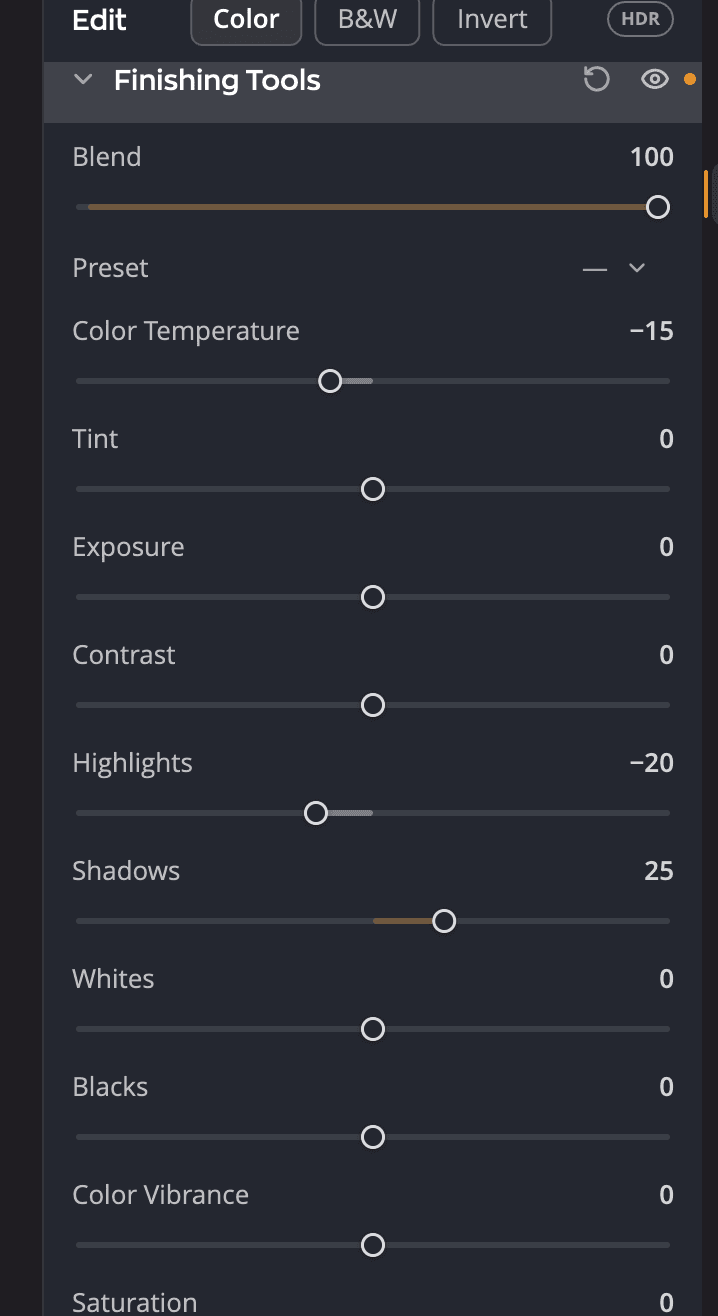
| # | Element sterujący | Działanie |
|---|---|---|
| 1 | Oko | Wyłącza i włącza wszystkie narzędzia wykończenia, aby można było porównać. |
| 2 | Resetuj | Przywraca wszystkie suwaki do 0, a Mieszanie do 100. |
| 3 | Mieszanie | Wycisza jednocześnie wszystkie dziesięć suwaków. |
| 4 | Preset | Gotowe efekty wykończenia oraz twoje własne. |
| 5 | Suwaki | Dziesięć korekt wykończenia. |
Suwaki
Każdy suwak ma zakres od −100 do +100 (domyślnie 0). Przesunięcie suwaka go włącza. Kliknij dwukrotnie suwak, aby przywrócić go do 0.
| Suwak | Działanie |
|---|---|
| Temperatura barwowa | Ociepla lub ochładza zdjęcie. Przesuń w prawo, aby skorygować zbyt niebieskie światło, a w lewo, aby skorygować zbyt pomarańczowe. |
| Tinta | Koryguje zieloną lub purpurową dominantę. Przesuń w lewo, aby dodać zieleni, a w prawo, aby dodać purpury. |
| Ekspozycja | Rozjaśnia lub przyciemnia całe zdjęcie, jak otwieranie lub przymykanie przysłony. |
| Kontrast | Wpływa głównie na tony średnie. Przesuń w prawo, aby przyciemnić ciemniejsze tony średnie i rozjaśnić jaśniejsze. |
| Światła | Kontroluje jasne obszary. Przesuń w lewo, aby odzyskać prześwietlone światła, a w prawo, aby je rozjaśnić. |
| Cienie | Kontroluje ciemne obszary. Przesuń w prawo, aby wydobyć szczegóły w cieniach, a w lewo, aby je pogłębić. |
| Biele | Określa, gdzie przycinane są najjaśniejsze tony. Przesuń w lewo, aby ograniczyć przycinanie świateł. |
| Czernie | Określa, gdzie przycinane są najciemniejsze tony. Przesuń w lewo, aby uzyskać głębsze, czystsze czernie. |
| Jaskrawość koloru | Zwiększa nasycenie słabiej nasyconych kolorów bardziej niż intensywnych, co chroni odcienie skóry. |
| Nasycenie | Zmienia nasycenie wszystkich kolorów jednakowo. Przy −100 zdjęcie jest czarno-białe. |
Mieszanie
Mieszanie (od 0 do 100, domyślnie 100) płynnie wycisza i przywraca cały wynik narzędzi wykończenia. Ustaw suwaki nieco mocniej, a potem zmniejszaj Mieszanie, aż zdjęcie będzie wyglądać dobrze. Zmienia to tylko narzędzia wykończenia, a nie resztę edycji.
Presety
Menu Preset ma gotowe efekty wykończenia. Wybierz jeden, aby ustawić wszystkie suwaki naraz, a potem dopracuj.
- Zachowaj preset… zachowuje bieżące suwaki jako twój własny preset.
- Zmień nazwę… i Usuń… służą do zarządzania zachowanymi presetami.
- Menu pokazuje —, gdy suwaki nie pasują do żadnego presetu.
Te same suwaki w panelu Tonalność
Ekspozycja, Kontrast, Światła, Cienie, Biele i Czernie pojawiają się też na karcie Światło panelu Tonalność. To te same ustawienia, a nie kopie: przesuń jedno z nich w dowolnym miejscu, a drugie podąży za nim.
Uwaga
Resetowanie narzędzi wykończenia resetuje też Tonalność > Światło, ponieważ te same ustawienia pojawiają się w obu panelach. Resetowanie panelu Tonalność nie zmienia karty Światło.
Kiedy używać narzędzi wykończenia
- Aby skorygować balans bieli po korektach automatycznych, za pomocą Temperatura barwowa i Tinta.
- Aby ręcznie odzyskać niebo lub wydobyć cienie, za pomocą Światła i Cienie.
- Aby zastosować efekt wykończenia do całej sesji, za pomocą presetu i kopiowania i synchronizacji ustawień.
Wskazówka
Potrzebujesz tych korekt tylko na części zdjęcia? Filtr połówkowy ma te same dziesięć suwaków dla każdej strony maski.