
यह अनुवाद मशीन से किया गया है और अभी इसकी समीक्षा नहीं हुई है।
इस पेज के स्क्रीनशॉट में ऐप अंग्रेज़ी में दिखता है।
अंतिम स्पर्श टूल
अंतिम स्पर्श टूल आपको आख़िरी क़दम के रूप में व्हाइट बैलेंस, रोशनी और रंग पर सीधा, मैनुअल नियंत्रण देते हैं। ये बाक़ी हर सुधार के ऊपर काम करते हैं, इसलिए आप ऑटोमैटिक टूल के किए को बदले बिना नतीजे को बारीकी से ठीक कर सकते हैं। आपको ये अंतिम स्पर्श टूल पैनल में मिलेंगे (V दबाएँ)।
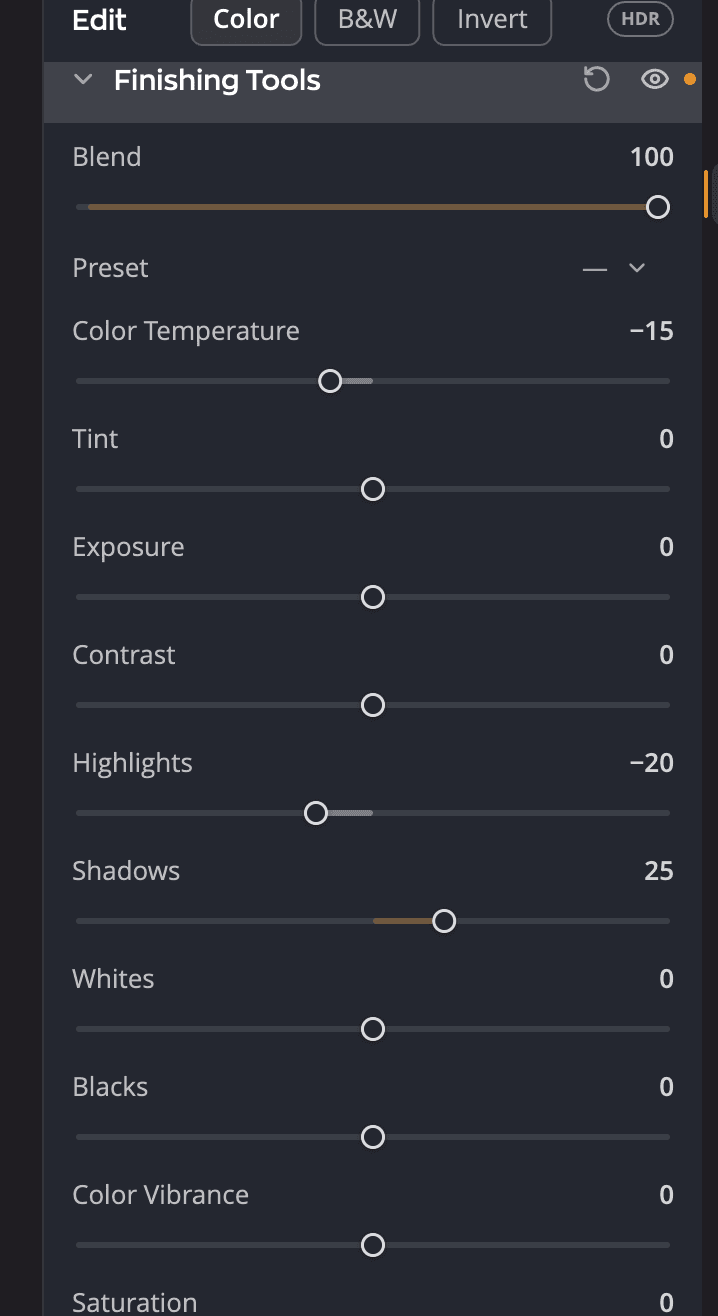
| # | कंट्रोल | यह क्या करता है |
|---|---|---|
| 1 | आँख | सारे अंतिम स्पर्श टूल बंद और चालू करती है, ताकि आप तुलना कर सकें। |
| 2 | रीसेट | हर स्लाइडर को वापस 0 पर और ब्लेंड को 100 पर लाता है। |
| 3 | ब्लेंड | सभी दस स्लाइडर को एक साथ फ़ेड करता है। |
| 4 | प्रीसेट | तैयार अंतिम स्पर्श अंदाज़, और आपके अपने। |
| 5 | स्लाइडर | दस अंतिम स्पर्श समायोजन। |
स्लाइडर
हर स्लाइडर −100 से +100 तक चलता है (डिफ़ॉल्ट 0)। किसी को हिलाने से वह चालू हो जाता है। किसी स्लाइडर को वापस 0 पर लाने के लिए उस पर डबल-क्लिक करें।
| स्लाइडर | यह क्या करता है |
|---|---|
| रंग तापमान | तस्वीर को गर्म या ठंडा करता है। बहुत नीली रोशनी ठीक करने के लिए दाएँ ले जाएँ, बहुत नारंगी रोशनी ठीक करने के लिए बाएँ। |
| टिंट | हरी या मैजेंटा झलक ठीक करता है। हरा जोड़ने के लिए बाएँ ले जाएँ, मैजेंटा जोड़ने के लिए दाएँ। |
| एक्सपोज़र | पूरी तस्वीर को चमकीला या गहरा करता है, जैसे अपर्चर खोलना या बंद करना। |
| कंट्रास्ट | ज़्यादातर मिडटोन पर असर डालता है। बीच के गहरे टोन को और गहरा और हल्के टोन को और चमकीला करने के लिए दाएँ ले जाएँ। |
| हाइलाइट्स | चमकीले हिस्सों को नियंत्रित करता है। उड़ी हुई हाइलाइट्स वापस लाने के लिए बाएँ ले जाएँ, उन्हें चमकीला करने के लिए दाएँ। |
| शैडोज़ | गहरे हिस्सों को नियंत्रित करता है। शैडो की बारीकी खोलने के लिए दाएँ ले जाएँ, उसे गहरा करने के लिए बाएँ। |
| व्हाइट्स | तय करता है कि सबसे चमकीले टोन कहाँ क्लिप हों। हाइलाइट क्लिपिंग कम करने के लिए बाएँ ले जाएँ। |
| ब्लैक्स | तय करता है कि सबसे गहरे टोन कहाँ क्लिप हों। ज़्यादा गहरे, शुद्ध काले के लिए बाएँ ले जाएँ। |
| कलर वाइब्रेंस | कम संतृप्त रंगों का सैचुरेशन तेज़ रंगों से ज़्यादा बढ़ाता है, जिससे त्वचा के टोन सुरक्षित रहते हैं। |
| सैचुरेशन | हर रंग का सैचुरेशन बराबर बदलता है। −100 पर तस्वीर श्वेत-श्याम हो जाती है। |
ब्लेंड
ब्लेंड (0 से 100, डिफ़ॉल्ट 100) अंतिम स्पर्श टूल के पूरे नतीजे को धीरे-धीरे लाता या हटाता है। अपने स्लाइडर थोड़े तेज़ रखें, फिर ब्लेंड को तब तक घटाएँ जब तक तस्वीर ठीक न लगे। यह सिर्फ़ अंतिम स्पर्श टूल बदलता है, आपके बाक़ी संपादन को नहीं।
प्रीसेट
प्रीसेट मेनू में तैयार अंतिम स्पर्श अंदाज़ हैं। सभी स्लाइडर एक साथ सेट करने के लिए कोई एक चुनें, फिर बारीकी से ठीक करें।
- प्रीसेट सहेजें… आपके मौजूदा स्लाइडर को आपके अपने प्रीसेट के रूप में रखता है।
- नाम बदलें… और हटाएँ… से आप अपने सहेजे प्रीसेट संभालते हैं।
- जब आपके स्लाइडर किसी प्रीसेट से मेल नहीं खाते, तो मेनू — दिखाता है।
टोन पैनल में वही स्लाइडर
एक्सपोज़र, कंट्रास्ट, हाइलाइट्स, शैडोज़, व्हाइट्स और ब्लैक्स टोन पैनल के रोशनी कार्ड में भी दिखते हैं। ये वही सेटिंग हैं, कॉपी नहीं: किसी भी जगह एक को हिलाएँ, तो दूसरी जगह भी वह बदल जाता है।
ध्यान दें
अंतिम स्पर्श टूल रीसेट करने से टोन > रोशनी भी रीसेट हो जाता है, क्योंकि वही सेटिंग दोनों पैनल में दिखती हैं। टोन पैनल रीसेट करने से रोशनी कार्ड पर कोई असर नहीं पड़ता।
अंतिम स्पर्श टूल का इस्तेमाल कब करें
- ऑटोमैटिक सुधारों के बाद व्हाइट बैलेंस ठीक करने के लिए, रंग तापमान और टिंट से।
- हाथ से आसमान वापस लाने या शैडोज़ खोलने के लिए, हाइलाइट्स और शैडोज़ से।
- पूरे शूट पर एक अंतिम स्पर्श अंदाज़ लागू करने के लिए, किसी प्रीसेट और सेटिंग कॉपी और सिंक करना से।
सुझाव
ये समायोजन तस्वीर के सिर्फ़ एक हिस्से पर चाहिए? ग्रैजुएटेड फ़िल्टर में उसके मास्क की हर तरफ़ के लिए यही दस स्लाइडर हैं।