
Цей переклад виконано машинно, і його ще не перевірено.
Знімки екрана на цій сторінці показують програму англійською.
Інструменти завершальної обробки
Інструменти завершальної обробки дають прямий ручний контроль над балансом білого, світлом і кольором на останньому кроці. Вони діють поверх усіх інших корекцій, тож ви можете точно налаштувати результат, не змінюючи того, що зробили автоматичні інструменти. Вони розташовані на панелі Інструменти завершальної обробки (натисніть V).
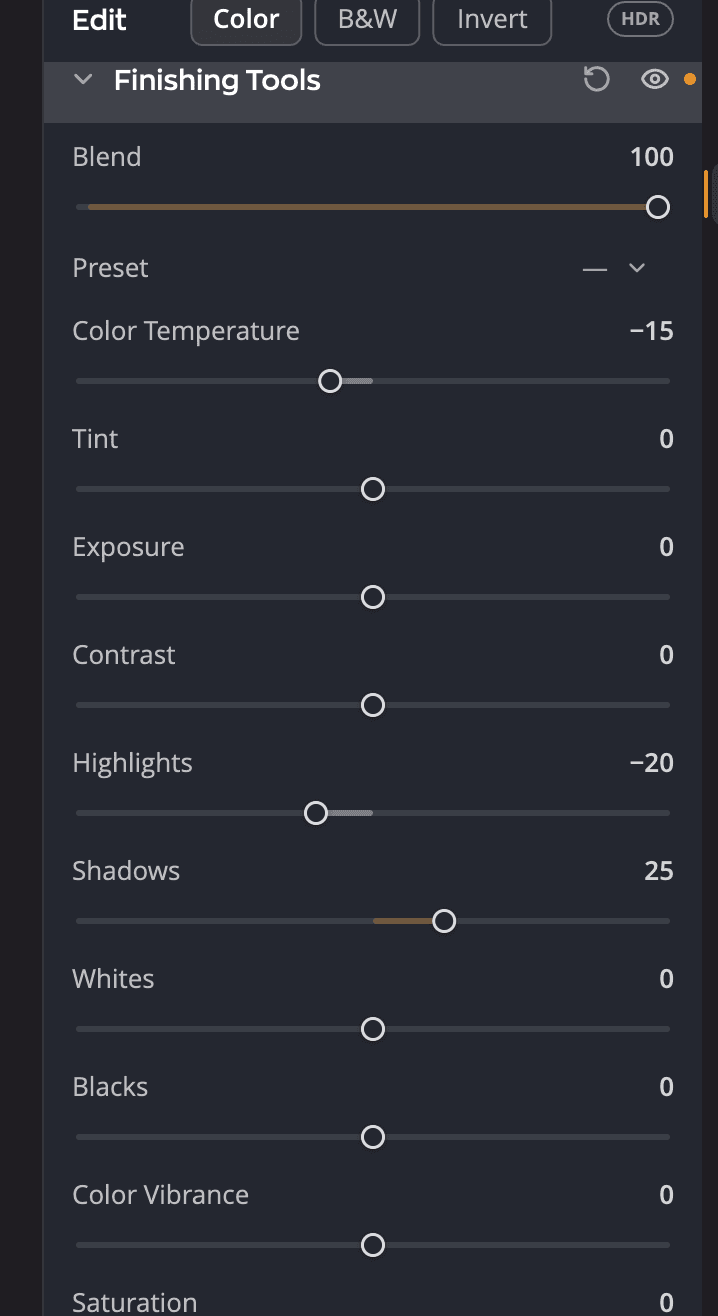
| # | Елемент | Що робить |
|---|---|---|
| 1 | Око | Вимикає й вмикає всі інструменти завершальної обробки, щоб ви могли порівняти. |
| 2 | Скидання | Повертає всі повзунки до 0, а Змішування — до 100. |
| 3 | Змішування | Послаблює всі десять повзунків разом. |
| 4 | Пресет | Готові варіанти завершальної обробки та ваші власні. |
| 5 | Повзунки | Десять коригувань завершальної обробки. |
Повзунки
Кожен повзунок має діапазон від −100 до +100 (типово 0). Рух повзунка вмикає його. Двічі клацніть повзунок, щоб повернути його до 0.
| Повзунок | Що робить |
|---|---|
| Колірна температура | Зігріває або охолоджує фото. Тягніть праворуч, щоб виправити надто синє світло, ліворуч — щоб виправити надто помаранчеве. |
| Відтінок | Виправляє зелений чи пурпуровий відтінок. Тягніть ліворуч, щоб додати зеленого, праворуч — щоб додати пурпурового. |
| Експозиція | Освітлює або затемнює все фото, ніби ви відкриваєте чи закриваєте діафрагму. |
| Контраст | Діє переважно на середні тони. Тягніть праворуч, щоб затемнити темніші середні тони й освітлити світліші. |
| Світлі тони | Керує світлими ділянками. Тягніть ліворуч, щоб відновити пересвічені ділянки, праворуч — щоб освітлити їх. |
| Тіні | Керує темними ділянками. Тягніть праворуч, щоб витягнути деталі з тіней, ліворуч — щоб поглибити тіні. |
| Білі | Задає, де відсікаються найсвітліші тони. Тягніть ліворуч, щоб зменшити відсікання світлих тонів. |
| Чорні | Задає, де відсікаються найтемніші тони. Тягніть ліворуч для глибшого й чистішого чорного. |
| Соковитість кольору | Підвищує насиченість менш насичених кольорів більше, ніж сильних, і так захищає тони шкіри. |
| Насиченість | Однаково змінює насиченість усіх кольорів. За −100 фото стає чорно-білим. |
Змішування
Повзунок Змішування (від 0 до 100, типово 100) посилює або послаблює весь результат інструментів завершальної обробки. Задайте повзунки трохи сильніше, ніж треба, а потім зменшуйте Змішування, доки фото не виглядатиме як слід. Він змінює лише інструменти завершальної обробки, а не решту ваших правок.
Пресети
Меню Пресет містить готові варіанти завершальної обробки. Оберіть один, щоб задати всі повзунки одразу, а потім налаштуйте точніше.
- Команда Зберегти пресет… зберігає поточні повзунки як ваш власний пресет.
- Команди Перейменувати… і Видалити… керують пресетами, які ви зберегли.
- Меню показує —, коли ваші повзунки не збігаються з жодним пресетом.
Ті самі повзунки на панелі «Тон»
Експозиція, Контраст, Світлі тони, Тіні, Білі і Чорні є також на картці Світло панелі Тон. Це ті самі параметри, а не копії: змініть повзунок в одному місці, і в іншому він зміниться теж.
Примітка
Скидання інструментів завершальної обробки також скидає Тон > Світло, бо ті самі параметри є на обох панелях. Скидання панелі «Тон» не зачіпає картку «Світло».
Коли використовувати інструменти завершальної обробки
- Щоб виправити баланс білого після автоматичних корекцій — повзунками Колірна температура і Відтінок.
- Щоб вручну відновити небо або висвітлити тіні — повзунками Світлі тони і Тіні.
- Щоб застосувати варіант завершальної обробки до всієї зйомки — за допомогою пресета й копіювання та синхронізації параметрів.
Порада
Потрібні ці коригування лише для частини фото? Градієнтний світлофільтр має ті самі десять повзунків для кожної сторони своєї маски.