
Esta traducción es automática y aún no se ha revisado.
Las capturas de pantalla de esta página muestran la app en inglés.
Herramientas de acabado
Las Herramientas de acabado te dan control manual y directo del balance de blancos, la luz y el color como último paso. Actúan sobre todas las demás correcciones, así que puedes afinar el resultado sin cambiar lo que hicieron las herramientas automáticas. Las encontrarás en el panel Herramientas de acabado (presiona V).
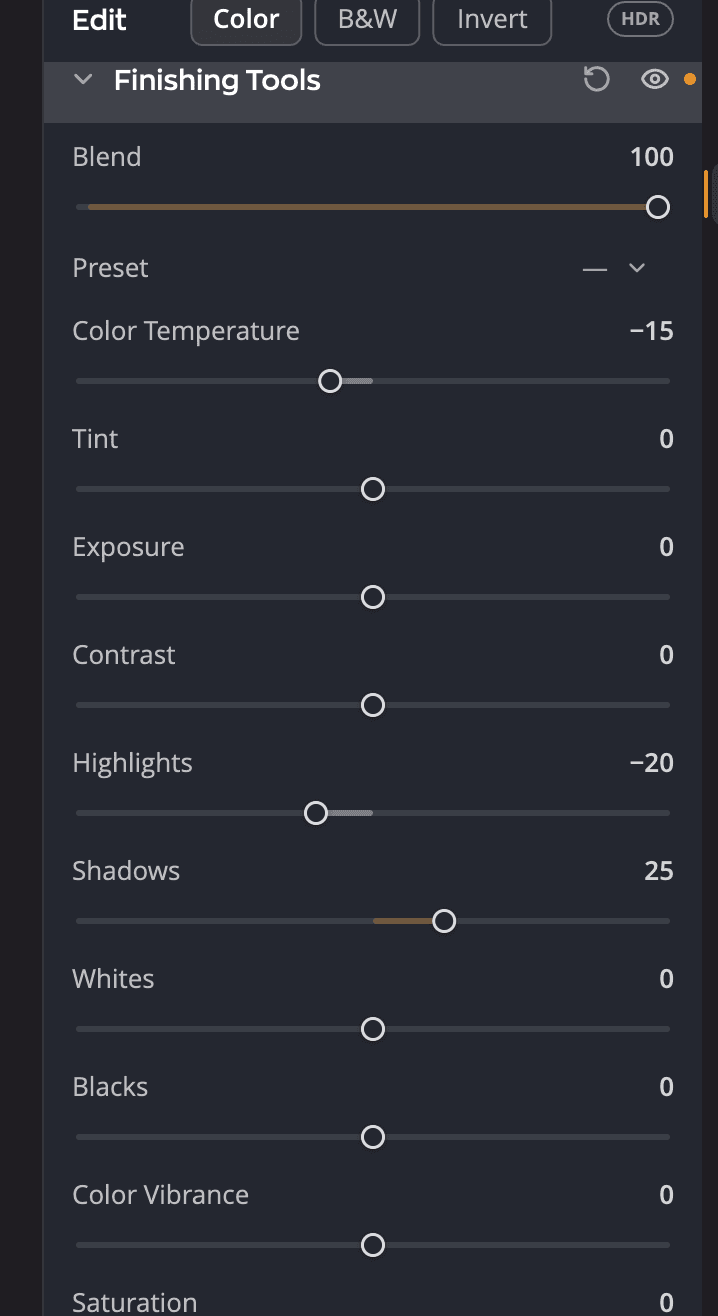
| # | Control | Qué hace |
|---|---|---|
| 1 | Ojo | Desactiva y activa todas las Herramientas de acabado, para que puedas comparar. |
| 2 | Restablecer | Devuelve todos los controles deslizantes a 0 y Fusión a 100. |
| 3 | Fusión | Atenúa los diez controles deslizantes a la vez. |
| 4 | Preajuste | Estilos de acabado listos para usar, y los tuyos. |
| 5 | Controles deslizantes | Los diez ajustes de acabado. |
Los controles deslizantes
Cada control deslizante va de −100 a +100 (0 de forma predeterminada). Al mover uno, se activa. Haz doble clic en un control deslizante para devolverlo a 0.
| Control deslizante | Qué hace |
|---|---|
| Temperatura de color | Calienta o enfría la foto. Muévelo a la derecha para corregir una luz demasiado azul, y a la izquierda para corregir una luz demasiado naranja. |
| Matiz | Corrige una dominante verde o magenta. Muévelo a la izquierda para agregar verde, y a la derecha para agregar magenta. |
| Exposición | Aclara u oscurece toda la foto, como al abrir o cerrar el diafragma. |
| Contraste | Afecta sobre todo a los medios tonos. Muévelo a la derecha para oscurecer los medios tonos más oscuros y aclarar los más claros. |
| Altas luces | Controla las zonas claras. Muévelo a la izquierda para recuperar altas luces quemadas, y a la derecha para aclararlas. |
| Sombras | Controla las zonas oscuras. Muévelo a la derecha para abrir el detalle de las sombras, y a la izquierda para hacerlas más profundas. |
| Blancos | Define dónde se recortan los tonos más claros. Muévelo a la izquierda para reducir el recorte de las altas luces. |
| Negros | Define dónde se recortan los tonos más oscuros. Muévelo a la izquierda para obtener negros más profundos y puros. |
| Intensidad de color | Sube la saturación de los colores menos saturados más que la de los intensos, lo que protege los tonos de piel. |
| Saturación | Cambia por igual la saturación de todos los colores. En −100, la foto queda en blanco y negro. |
Fusión
Fusión (de 0 a 100; 100 de forma predeterminada) atenúa o intensifica todo el resultado de las Herramientas de acabado. Ajusta tus controles deslizantes un poco fuertes y luego baja Fusión hasta que la foto se vea bien. Solo cambia las Herramientas de acabado, no el resto de tu edición.
Preajustes
El menú Preajuste tiene estilos de acabado listos para usar. Elige uno para definir todos los controles deslizantes a la vez y luego afínalos.
- Guardar preajuste… guarda tus controles deslizantes actuales como un preajuste propio.
- Renombrar… y Eliminar… gestionan los preajustes que guardaste.
- El menú muestra — cuando tus controles deslizantes no coinciden con ningún preajuste.
Los mismos controles deslizantes en el panel Tono
Exposición, Contraste, Altas luces, Sombras, Blancos y Negros también aparecen en la tarjeta Luz del panel Tono. Son los mismos ajustes, no copias: mueve uno en cualquiera de los dos lugares y el otro lo sigue.
Nota
Restablecer las Herramientas de acabado también restablece Tono > Luz, porque los mismos ajustes aparecen en ambos paneles. Restablecer el panel Tono deja sin tocar la tarjeta Luz.
Cuándo usar las Herramientas de acabado
- Para corregir el balance de blancos después de las correcciones automáticas, con Temperatura de color y Matiz.
- Para recuperar un cielo o abrir las sombras a mano, con Altas luces y Sombras.
- Para aplicar un estilo de acabado a toda una sesión, con un preajuste y Copiar y sincronizar ajustes.
Consejo
¿Necesitas estos ajustes solo en una parte de la foto? El Filtro graduado tiene los mismos diez controles deslizantes para cada lado de su máscara.