
Ez a fordítás gépi fordítás, és még nem lektorálták.
Az ezen az oldalon látható képernyőfotókon az alkalmazás angolul jelenik meg.
Utómunka-eszközök
Az Utómunka-eszközök utolsó lépésként közvetlen, kézi vezérlést adnak a fehéregyensúly, a fény és a szín fölött. Minden más korrekció fölött működnek, így finomhangolhatja az eredményt anélkül, hogy megváltoztatná, amit az automatikus eszközök elvégeztek. Az Utómunka-eszközök panelen találja őket (nyomja meg a V billentyűt).
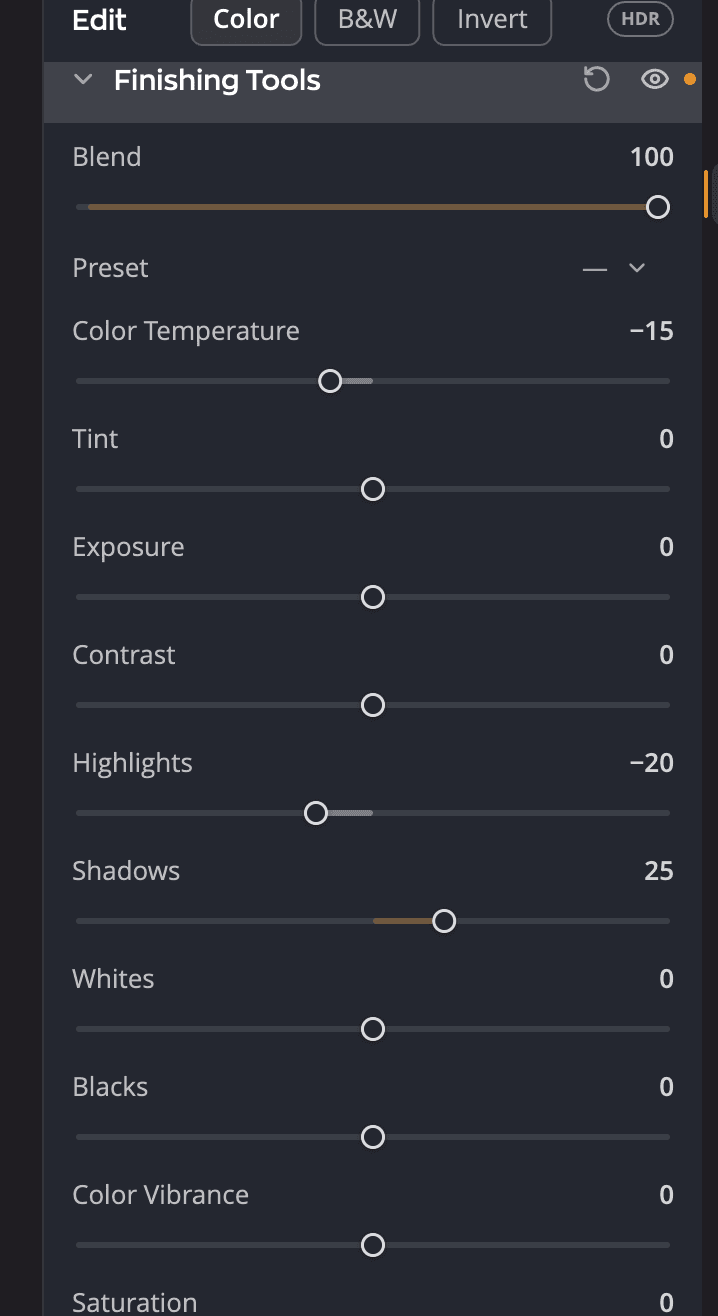
| # | Vezérlő | Mire szolgál |
|---|---|---|
| 1 | Szem | Az összes Utómunka-eszközt ki- és bekapcsolja, így összehasonlíthat. |
| 2 | Alaphelyzet | Minden csúszkát 0-ra, a Keverés értékét pedig 100-ra állítja vissza. |
| 3 | Keverés | Mind a tíz csúszka hatását együtt halványítja. |
| 4 | Előbeállítás | Kész utómunka-stílusok és a saját stílusai. |
| 5 | Csúszkák | A tíz utómunka-korrekció. |
A csúszkák
Minden csúszka −100 és +100 között mozog (alapértelmezés: 0). Ha elmozdít egyet, bekapcsolja. Ha duplán kattint egy csúszkára, visszaáll 0-ra.
| Csúszka | Mire szolgál |
|---|---|
| Színhőmérséklet | Melegíti vagy hűti a fotót. Jobbra mozgatva a túl kék fényt korrigálja, balra a túl narancssárgát. |
| Színárnyalat | Zöld vagy bíbor színeltolódást korrigál. Balra mozgatva zöldet ad hozzá, jobbra bíbort. |
| Expozíció | Az egész fotót világosítja vagy sötétíti, mint a rekesz nyitása vagy zárása. |
| Kontraszt | Főleg a középtónusokra hat. Jobbra mozgatva a sötétebb középtónusokat sötétíti, a világosabbakat világosítja. |
| Csúcsfények | A világos területeket szabályozza. Balra mozgatva visszahozza a kiégett csúcsfényeket, jobbra világosítja őket. |
| Árnyékok | A sötét területeket szabályozza. Jobbra mozgatva előhozza az árnyékok részleteit, balra mélyíti őket. |
| Fehérek | Beállítja, hol vágódnak le a legvilágosabb tónusok. Balra mozgatva csökkenti a csúcsfények levágását. |
| Feketék | Beállítja, hol vágódnak le a legsötétebb tónusok. Balra mozgatva mélyebb, tisztább feketéket kap. |
| Színélénkség | A kevésbé telített színek telítettségét jobban növeli, mint az erős színekét, így védi a bőrtónusokat. |
| Telítettség | Minden szín telítettségét egyformán módosítja. −100-nál a fotó fekete-fehér. |
Keverés
A Keverés (0 és 100 között, alapértelmezés: 100) az Utómunka-eszközök teljes eredményét halványítja vagy erősíti. Állítsa a csúszkákat kicsit erősebbre, majd csökkentse a Keverés értékét, amíg a fotó jónak nem tűnik. Csak az Utómunka-eszközöket módosítja, a szerkesztés többi részét nem.
Előbeállítások
Az Előbeállítás menüben kész utómunka-stílusok vannak. Válasszon egyet, hogy egyszerre beállítsa az összes csúszkát, majd finomhangoljon.
- Az Előbeállítás mentése… a jelenlegi csúszkaállásokat saját előbeállításként őrzi meg.
- Az Átnevezés… és a Törlés… a mentett előbeállítások kezelésére szolgál.
- A menüben — látható, ha a csúszkák egyik előbeállításnak sem felelnek meg.
Ugyanezek a csúszkák a Tónus panelen
Az Expozíció, a Kontraszt, a Csúcsfények, az Árnyékok, a Fehérek és a Feketék a Tónus panel Fény kártyáján is megjelenik. Ezek ugyanazok a beállítások, nem másolatok: ha az egyik helyen elmozdít egyet, a másik követi.
Megjegyzés
Az Utómunka-eszközök alaphelyzetbe állítása a Tónus > Fény részt is alaphelyzetbe állítja, mert ugyanazok a beállítások mindkét panelen megjelennek. A Tónus panel alaphelyzetbe állítása nem érinti a Fény kártyát.
Mikor használja az Utómunka-eszközöket
- A fehéregyensúly korrigálására az automatikus korrekciók után, a Színhőmérséklet és a Színárnyalat csúszkával.
- Az égbolt visszahozására vagy az árnyékok kézi előhozására, a Csúcsfények és az Árnyékok csúszkával.
- Egy utómunka-stílus alkalmazására egy teljes fotózásra, egy előbeállítással és a Beállítások másolása és szinkronizálása funkcióval.
Tipp
Ezekre a korrekciókra csak a fotó egy részén van szüksége? Az Átmenetes szűrő maszkjának mindkét oldalán ugyanez a tíz csúszka áll rendelkezésre.