
Den här översättningen är maskinöversatt och har ännu inte granskats.
Skärmavbilderna på den här sidan visar appen på engelska.
Efterbehandlingsverktyg
Efterbehandlingsverktygen ger dig direkt, manuell kontroll över vitbalans, ljus och färg som ett sista steg. De verkar ovanpå alla andra korrigeringar, så du kan finjustera resultatet utan att ändra det som de automatiska verktygen gjorde. Du hittar dem i panelen Efterbehandlingsverktyg (tryck på V).
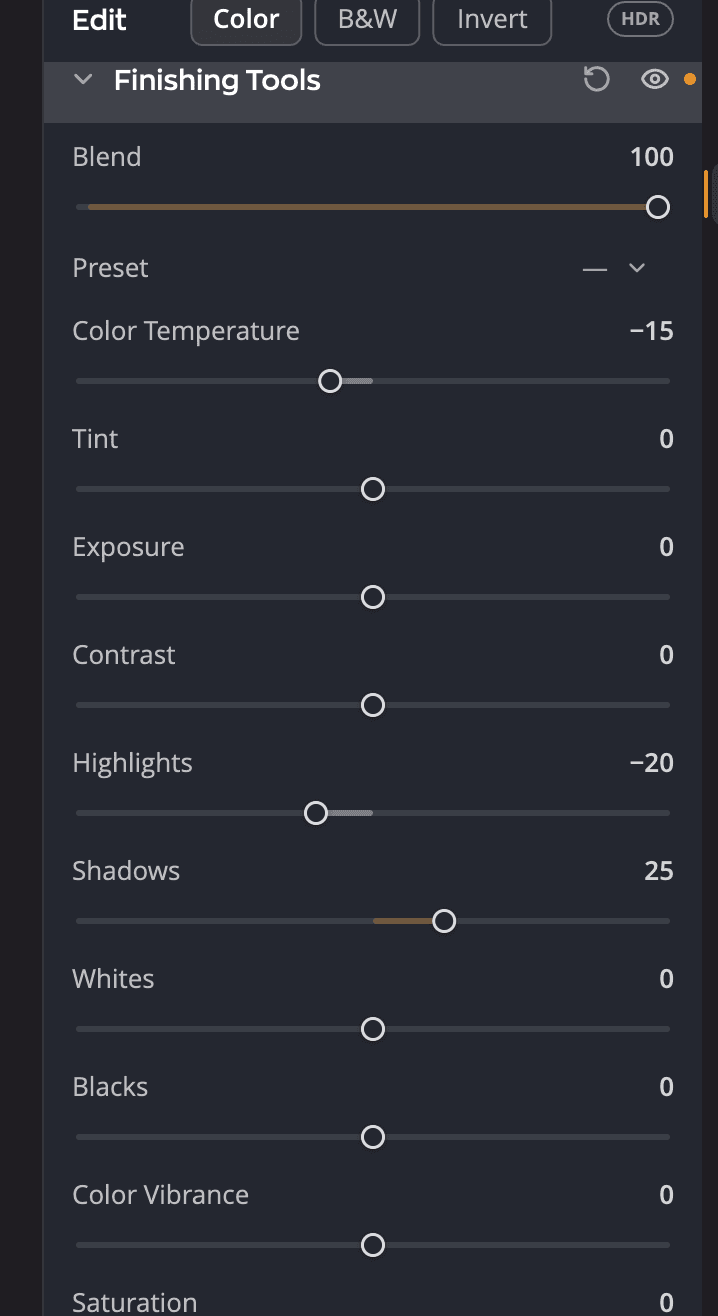
| # | Reglage | Funktion |
|---|---|---|
| 1 | Öga | Stänger av och slår på alla efterbehandlingsverktyg, så att du kan jämföra. |
| 2 | Återställ | Sätter tillbaka alla reglage på 0 och Blandning på 100. |
| 3 | Blandning | Tonar alla tio reglagen tillsammans. |
| 4 | Förinställning | Färdiga efterbehandlingsstilar, och dina egna. |
| 5 | Reglage | De tio efterbehandlingsjusteringarna. |
Reglagen
Varje reglage går från −100 till +100 (standard 0). När du flyttar ett slås det på. Dubbelklicka på ett reglage för att sätta tillbaka det på 0.
| Reglage | Funktion |
|---|---|
| Färgtemperatur | Gör bilden varmare eller kallare. Flytta åt höger för att korrigera ljus som var för blått, åt vänster för att korrigera ljus som var för orange. |
| Färgton | Korrigerar ett grönt eller magenta färgstick. Flytta åt vänster för att lägga till grönt, åt höger för att lägga till magenta. |
| Exponering | Gör hela bilden ljusare eller mörkare, som att öppna eller stänga bländaren. |
| Kontrast | Påverkar främst mellantonerna. Flytta åt höger för att göra de mörkare mellantonerna mörkare och de ljusare ljusare. |
| Högdagrar | Styr de ljusa områdena. Flytta åt vänster för att rädda utfrätta högdagrar, åt höger för att göra dem ljusare. |
| Skuggor | Styr de mörka områdena. Flytta åt höger för att ta fram detaljer i skuggorna, åt vänster för att fördjupa dem. |
| Vitt | Anger var de ljusaste tonerna klipps. Flytta åt vänster för att minska klippning i högdagrarna. |
| Svart | Anger var de mörkaste tonerna klipps. Flytta åt vänster för djupare, renare svärta. |
| Färgdynamik | Höjer mättnaden i de mindre mättade färgerna mer än i de starka, vilket skyddar hudtoner. |
| Mättnad | Ändrar mättnaden i alla färger lika mycket. Vid −100 är bilden svartvit. |
Blandning
Blandning (0 till 100, standard 100) tonar in och ut hela resultatet från efterbehandlingsverktygen. Ställ in reglagen lite starkt och sänk sedan Blandning tills bilden ser rätt ut. Det ändrar bara efterbehandlingsverktygen, inte resten av din redigering.
Förinställningar
Menyn Förinställning har färdiga efterbehandlingsstilar. Välj en för att ställa in alla reglage på en gång och finjustera sedan.
- Spara förinställning… sparar dina aktuella reglage som en egen förinställning.
- Byt namn… och Radera… hanterar förinställningarna du har sparat.
- Menyn visar — när dina reglage inte matchar någon förinställning.
Samma reglage i panelen Ton
Exponering, Kontrast, Högdagrar, Skuggor, Vitt och Svart finns också i kortet Ljus i panelen Ton. De är samma inställningar, inte kopior: flytta ett av dem på något av ställena så följer det andra med.
Obs
När du återställer efterbehandlingsverktygen återställs också Ton > Ljus, eftersom samma inställningar finns i båda panelerna. När du återställer panelen Ton lämnas kortet Ljus orört.
När du ska använda efterbehandlingsverktygen
- För att korrigera vitbalansen efter de automatiska korrigeringarna, med Färgtemperatur och Färgton.
- För att rädda en himmel eller ta fram skuggor för hand, med Högdagrar och Skuggor.
- För att använda en efterbehandlingsstil på en hel fotografering, med en förinställning och Kopiera och synkronisera inställningar.
Tips
Behöver du de här justeringarna på bara en del av bilden? Graderat filter har samma tio reglage för varje sida av sin mask.