
 Radiant Photo
Il Perfect Look con un clic
«Radiant Photo: Apply Perfect Look» rileva la scena di ogni foto e applica la ricetta di quella scena, senza aprire una finestra.
Plug-in · Lightroom Classic
Il plug-in mette il Perfect Look, le tue ricette e i tuoi Looks nel menu Extra plug-in di Lightroom Classic. Invia una foto o un intero shooting, continua a lavorare in Lightroom Classic e ritrovi ogni risultato nel tuo catalogo, impilato sopra il suo originale.
Come funziona
Seleziona le foto e scegli un comando. Lightroom Classic elabora ognuna con le tue modifiche come TIFF ProPhoto RGB a 16 bit.
Ogni foto riceve il Perfect Look della propria scena, una ricetta che scegli, un Look sopra il suo Perfect Look, oppure la tua modifica nell’editor di Radiant Photo.
Ogni risultato arriva come nome-Radiant.tif accanto al suo originale, impilato sopra, in una raccolta per l’esecuzione, con le parole chiave, il titolo, la didascalia e la posizione dell’originale.
Cosa fa
«Radiant Photo: Apply Perfect Look» rileva la scena di ogni foto e applica la ricetta di quella scena, senza aprire una finestra.
«Batch…» chiede una volta: il Perfect Look per ogni foto, una ricetta per tutte le foto, un Look sovrapposto al Perfect Look di ciascuna, oppure un Look suggerito per ogni foto che controlli prima in Radiant Photo. «Apply Perfect Look (last settings)» lo ripete senza finestra.
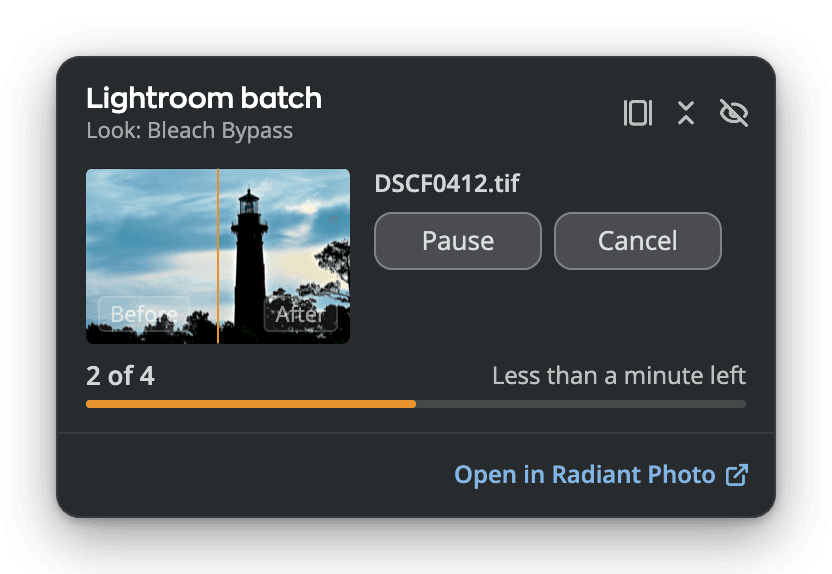
Un piccolo pannello fluttua sopra Lightroom Classic con l’ultima foto finita come prima e dopo, il conteggio e il tempo rimanente, con Pausa e Annulla. Oppure scegli l’editor completo, o solo il Dock o la barra delle applicazioni.
Ogni esecuzione ha la propria raccolta in un set di raccolte di Radiant Photo, e un messaggio finale indica le eventuali foto che non sono tornate, con il motivo.
«Edit in Radiant Photo…» apre le tue foto nell’editor. Fai clic su Fine e ogni foto aperta torna indietro con la tua modifica, ritaglio compreso.
«Edit in Radiant Raw…» apre il file raw originale di ogni foto in Radiant Raw. Ogni foto che sviluppi lì torna impilata sopra il suo originale, come TIFF a 16 bit o come DNG. Richiede Radiant Raw, installato e attivato.
«Radiant Photo: Quick Look…» apre le foto in una piccola finestra Occhiata invece che nell’editor completo: scegli un Look e la sua intensità.
«Convert RAW to Linear DNG» esegue il DNG Converter gratuito di Adobe e impila ogni nuovo DNG sopra il suo originale con ritaglio, raddrizzamento e Prospettiva. Non richiede Radiant Photo.
Domande
Sì. Il plug-in invia le tue foto a Radiant Photo sullo stesso computer, e l’installer di Radiant Photo aggiunge il plug-in. «Convert RAW to Linear DNG» funziona senza di esso, e «Edit in Radiant Raw…» richiede invece Radiant Raw.
No. Ogni risultato è un nuovo file accanto all’originale, e l’originale mantiene le proprie impostazioni, valutazione e contrassegno.
Sì. Entrambi i plug-in si caricano affiancati nella Gestione plug-in.
Le finestre di Radiant Photo, compreso il pannello del lotto, seguono la lingua di Radiant Photo. I menu e i messaggi del plug-in dentro Lightroom Classic seguono la lingua di Lightroom Classic quando è una delle 14 del plug-in: tedesco, spagnolo, francese, italiano, giapponese, coreano, norvegese, olandese, polacco, portoghese, svedese, thailandese e cinese (semplificato e tradizionale); in qualsiasi altra lingua sono in inglese. Un messaggio su una singola foto, per esempio il motivo per cui non è stata elaborata, arriva da Radiant Photo nella sua lingua.
Un unico flusso di lavoro
Il plug-in ti aspetta poi nel menu Extra plug-in di Lightroom Classic, su Mac e Windows.


