


Punta per vedere l’anteprima
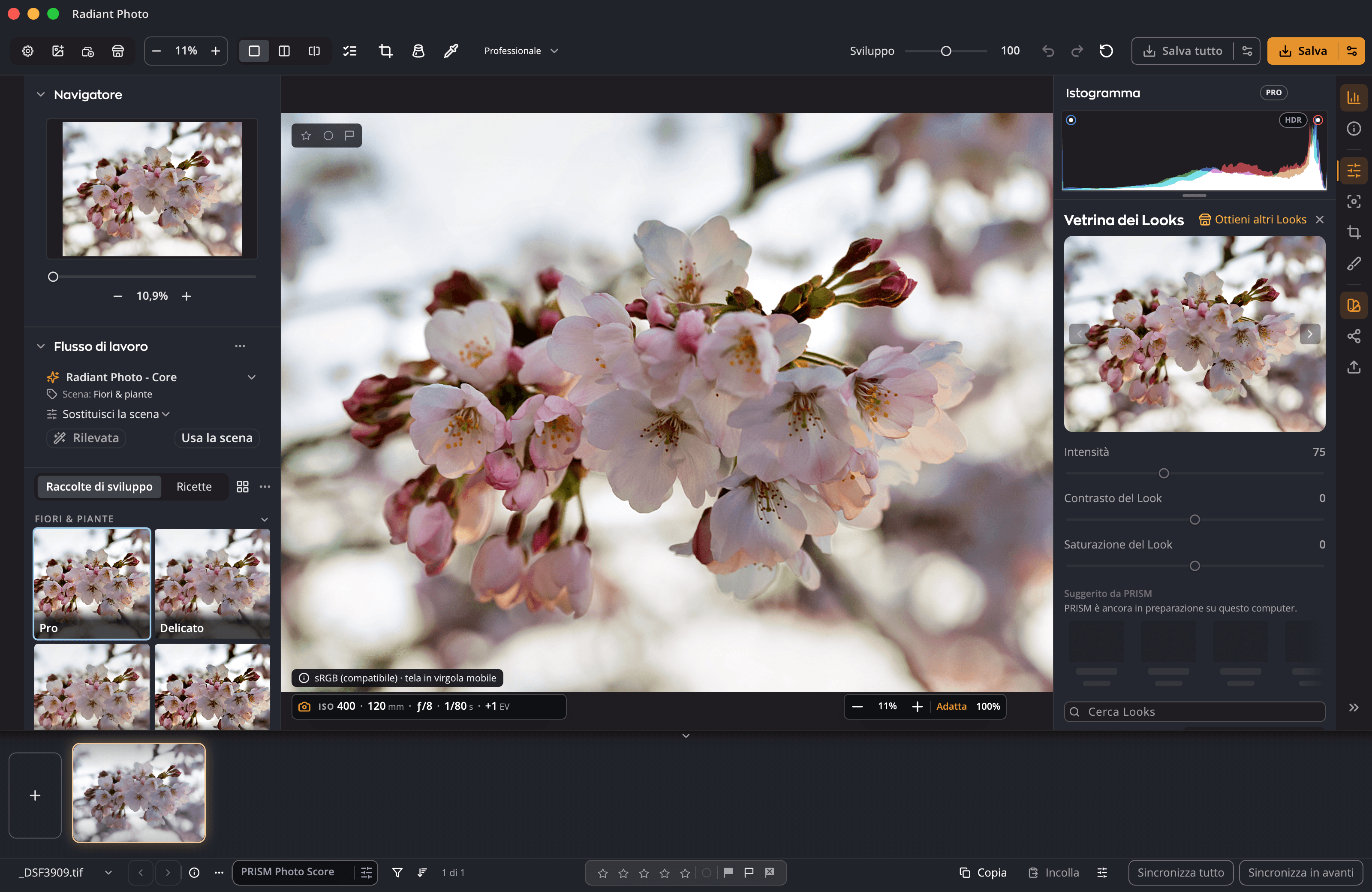
Punta un riquadro e il Look compare su tutta la foto. Sposta il puntatore e non è cambiato nulla. Solo un clic lo applica, in un unico passaggio che puoi annullare.
Looks · Radiant Raw e Radiant Photo
Un Look è uno stile di colore finito in un clic: una pellicola, una gradazione calda, una stampa in bianco e nero. Punta un Look nel Browser dei Looks e lo vedi su tutta la foto. Fai clic per tenerlo, poi imposta quanto è intenso.
Provalo qui
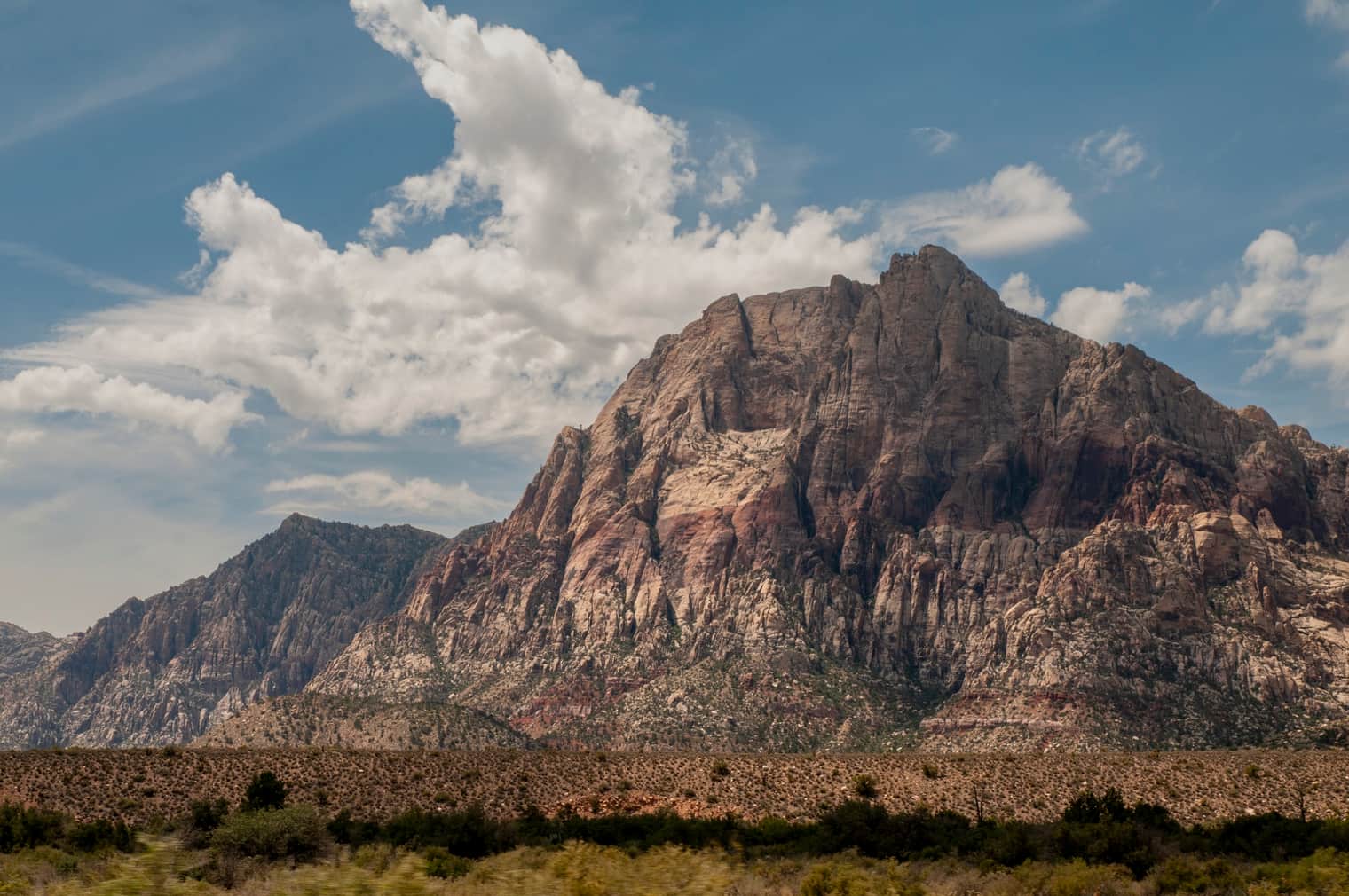
Punta un Look, o raggiungilo con il tasto Tab, per vederlo su tutta la foto. Fai clic per tenerlo, poi imposta la sua Intensità. Un Look a colori parte da 75 e uno in bianco e nero da 100, e il Look successivo che punti si vede con l’Intensità che hai impostato.
Browser dei Looks
Una demo su questa pagina con nove Looks di Radiant Photo su una stessa foto. Ogni immagine è stata creata in anticipo dalla tabella di colore del Look. L’Intensità della demo si ferma a 100; nell’app arriva fino a 200. In Radiant Photo, il Browser dei Looks mostra ogni Look sulla tua foto mentre lo punti.
Il Browser dei Looks
In Radiant Photo, la riga Look apre il Browser dei Looks: le raccolte sul lato e ogni Look come riquadro disegnato sulla tua foto.
Punta un riquadro e il Look compare su tutta la foto. Sposta il puntatore e non è cambiato nulla. Solo un clic lo applica, in un unico passaggio che puoi annullare.
Scrivi una parte del nome per trovare un Look in qualsiasi raccolta.
Tiene gli ultimi dodici Looks che hai applicato in questa sessione, a un clic di distanza.
Segna i Looks che usi più spesso. Radiant Raw e Radiant Photo condividono un unico elenco di preferiti sul tuo computer.
Mostra i Looks in grande sulla tua foto. Scorrili con le frecce o con i tasti freccia.
Intensità
Sotto la riga Look ci sono tre cursori: Intensità, Contrasto del Look e Saturazione del Look. Si attivano quando un Look è applicato.
Un Look a colori parte da 75 e un Look in bianco e nero da 100. Oltre 100, il Look è applicato in modo ancora più marcato.
Passa a un altro Look e mantiene l’Intensità che hai impostato, così confronti i Looks ad armi pari.
Da −100 a 100: rendi il Look più deciso o più morbido e alza o abbassa il suo colore.
Fai doppio clic su Intensità per tornare al valore di partenza del Look: 75, oppure 100 per il bianco e nero.
Suggeriti da PRISM
Con Radiant Flow sullo stesso computer e PRISM Photo Score attivo, Radiant Raw e Radiant Photo suggeriscono fino a nove Looks per la foto che stai modificando, in una riga tutta loro sopra i riquadri. Punta un Look per vederne l’anteprima, come per qualsiasi Look. Non cambia nulla finché non ne scegli uno.
Le tue LUT
Carica tabella di conversione… in fondo all’elenco delle raccolte aggiunge le tue tabelle di conversione a I miei Looks, dove funzionano come qualsiasi altro Look.
.cube, .3dl, .lut, .m3d, .mga, .itx, .davlut e .dat.
Con il Browser dei Looks o la Vetrina dei Looks aperti, trascina i file .cube al suo interno.
Rinomina i tuoi Looks, segna i preferiti e ordinali in raccolte tue.
L’app legge ogni tabella per distinguere il bianco e nero dal colore, quindi anche le tue LUT in bianco e nero partono da 100.
Anche la Gradazione colore di Radiant Raw ha Carica tabella di conversione… e i suoi I miei Looks.
Inclusi
Domande
Sì. Carica tabella di conversione… legge otto formati comuni in I miei Looks. I Looks di Radiant non si possono aggiungere lì, perché sono già nell’app.
Sì. Radiant Raw e Radiant Photo condividono un unico elenco di Looks preferiti sul tuo computer.
A 75, un quarto del colore originale della foto si vedrebbe attraverso un Look in bianco e nero. A 100, la foto è completamente in bianco e nero.
Un Look definisce il colore e il tono della foto finita. Una ricetta salva le impostazioni di sviluppo, che possono includere un Look, da applicare in un solo passaggio.
Vantaggi principali


Progettala una volta. Firma ogni output.
Fine conserva il tuo lavoro. Esporta scrive i file.
Ogni foto, compresa. Direttamente sul tuo computer.
Ogni foto, valutata. Ogni linea, tua.
Tanti scatti. Una copertina.
Suggerisce. Tu decidi.
Tutte le ricette. Un solo pannello.
Una pressione per una buona inquadratura. Tutte le altre in vista.
Inquadra a modo tuo, con buone inquadrature tra cui scegliere.
Raddrizza le linee. Prima guarda tutti i modi.
Leviga la grana. Conserva i bordi.
Dettaglio nitido, sfondi morbidi.
Linee dritte, angoli uniformi, bordi puliti.
Leggi la luce. Senza distogliere lo sguardo.
Passa il pennello su una macchia. Radiant Photo sceglie il campione pulito.
Un unico flusso di lavoro
I Looks sono inclusi in Radiant Raw e Radiant Photo.


