
クリックして、またはペイントして
ワンクリックすると、Radiant Photoが点を置き、きれいなサンプル元を選びます。ドラッグすると、長く曲がったストロークを描けます。Shiftキーを押しながら描くと電線に沿ってまっすぐな線を引け、Shiftキーを押しながらクリックすると、曲がり角ごとに続けて引けます。
スポット除去 · Radiant Photo 2.5の新機能
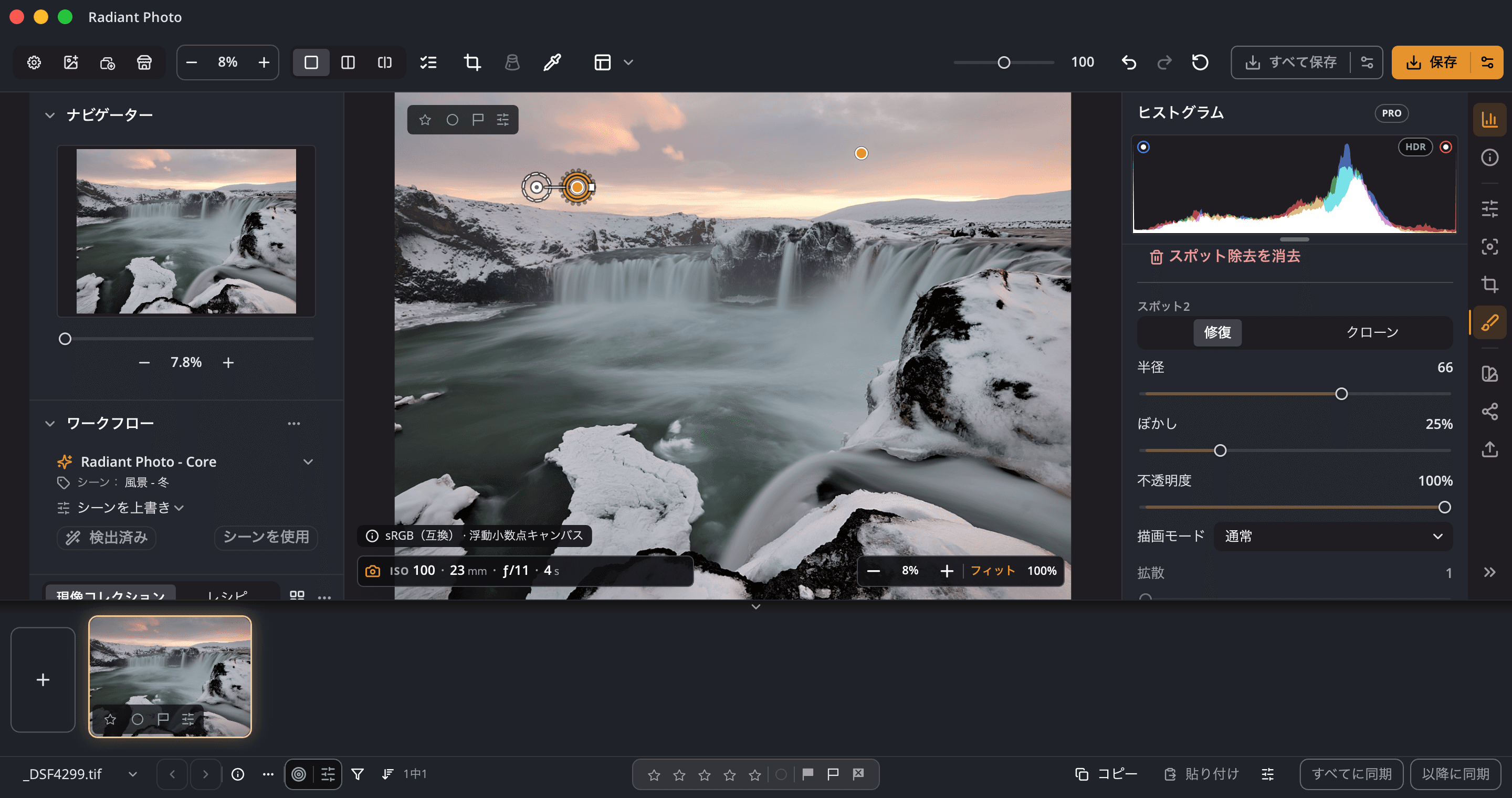
Qキーを押して、クリックで点を置くか、ドラッグでストロークを描きます。修復は、サンプル元の質感をスポットに溶け込ませます。クローンは、サンプル元のピクセルをそのまま上にコピーします。どの修正も編集でき、ツール全体をキーボードで操作できます。
搭載アプリ Radiant Photo
仕組み
ワンクリックすると、Radiant Photoが点を置き、きれいなサンプル元を選びます。ドラッグすると、長く曲がったストロークを描けます。Shiftキーを押しながら描くと電線に沿ってまっすぐな線を引け、Shiftキーを押しながらクリックすると、曲がり角ごとに続けて引けます。
ブラシのモードを選んでから、パネルで修正を1つずつ、いつでも切り替えられます。クローンは、自分で設定したサンプル元からのみコピーします。
Optionキーを押しながらクリックすると、自分でサンプル元を設定できます。十字線がブラシについて動くので、どのストロークも同じ距離からコピーされます。修復では、「サンプル元を自動選択」でもう一度きれいなサンプル元を選び直せます。
写真上のピンで修正を選択すると、そのサンプル元が表示されます。ドラッグでどちらも移動でき、点はリングのエッジからサイズ変更でき、半径、ぼかし、不透明度を微調整でき、Deleteキーで修正を削除できます。
サイズは角括弧キー、またはShiftキーとスクロールホイールで、やわらかさはOptionキー(WindowsではAltキー)と角括弧キーで調整でき、値はキャンバス上に表示されます。Radiant Photoは両方の設定を記憶します。描いている間はスペースキーを押したままでパンでき、放す前にストロークが覆う範囲が色付きで表示されます。
矢印キーでレチクルを動かし、Returnキーでそこに点を描き、Command-Returnキーでサンプル元を設定します。スクリーンリーダーは、修正を1つずつ読み上げます。
直線
Shiftキーを押しながらドラッグすると、まっすぐなストロークを描けます。Shiftキーを押しながらクリックすると、直前の修正に直線の区間が加わるので、電線の曲がり角ごとに線をたどれます。
どの修正も編集可能
リングとピン、破線の円で示されるサンプル元、2つをつなぐ線、点のサイズを変えるために引っ張るエッジ。選択してDeleteキーを押すと削除されます。
ほかの編集とも干渉しません
取り消しを1回行うと、長いストローク全体が消えます。直線の区間は、それぞれ別のステップです。
「追加」または「置き換え」で、修正をほかの写真にコピーできます。写真ごとに自分のきれいなサンプル元が選ばれ、手動で設定したサンプル元は保持されます。
「デフォルトにリセット」しても、修正はそのまま残ります。「設定をコピー」で修正をほかの写真に引き継げますが、初期設定ではオフです。
16ビットで書き出せば、修復した部分も16ビットのままです。
スポット除去が先に修復するので、修復した部分にも周囲と同じようにシャープがかかります。
2.5ではほかにも
表示専用のコントラスト表示で、ほこりが見つけやすくなります。強さスライダー付き。
「この写真のほこりを探す」、または撮影中ずっと同じ位置にある粒子向けの「開いているすべての写真のほこりを探す」。見つかった候補は一覧に表示され、「修正」か「却下」を選べます。修正したものだけが修復されます。
主なメリット

Lookにポイント。 写真の上で確認。

一度、設計する。 すべての出力に、署名する。
「完了」で作業を保存。 「書き出し」でファイルを作成。
すべての写真を理解する。 お使いのコンピュータの中で。
すべての写真に、スコアを。 すべての境界線は、あなたが決める。
たくさんのコマを、 1枚のカバーに。
提案するのは、AI。 決めるのは、あなた。
すべてのレシピを、 1つのパネルに。
ワンクリックで、よい構図に。 ほかの構図も、見たまま。
思いどおりの構図に、 おすすめの構図から選べる。
線を、まっすぐに。 まずは全方法を見て。
粒状感をなめらかに。 エッジはそのまま。
ディテールはくっきり、 背景はなめらかに。
まっすぐな線、均一な四隅、 すっきりしたエッジ。
光を読む。 目をそらさずに。
ひとつのワークフロー
Radiant Photo 2.5の新機能で、Radiant Raw 1.0には独自のスポット除去ページがあります。Radiant Photo 2には、スポット、ほこり、電線を消すツールがありませんでした。


