
 Radiant Photo
Perfect Look med ett klikk
Radiant Photo: Apply Perfect Look finner hvert bildes motiv og bruker oppskriften for det motivet, uten å åpne et vindu.
Programtillegg · Lightroom Classic
Programtillegget legger Perfect Look, oppskriftene dine og Looksene dine i Lightroom Classics Plug-in Extras-meny. Send ett bilde eller en hel shoot, fortsett å jobbe i Lightroom Classic, og finn hvert resultat tilbake i katalogen din, stablet over originalen.
Slik fungerer det
Marker bilder og velg en kommando. Lightroom Classic gjengir hvert av dem med redigeringene dine som en 16-bits ProPhoto RGB TIFF.
Hvert bilde får Perfect Look for sitt eget motiv, en oppskrift du velger, en Look over Perfect Look, eller din egen redigering i Radiant Photos redigeringsprogram.
Hvert resultat kommer som navn-Radiant.tif ved siden av originalen, stablet oppå, i en samling for kjøringen, med originalens nøkkelord, tittel, bildetekst og sted.
Hva den gjør
Radiant Photo: Apply Perfect Look finner hvert bildes motiv og bruker oppskriften for det motivet, uten å åpne et vindu.
Batch… spør én gang: Perfect Look for hvert bilde, én oppskrift for alle bildene, en Look lagt over hvert bildes Perfect Look, eller en foreslått Look for hvert bilde som du sjekker i Radiant Photo først. Apply Perfect Look (last settings) kjører den igjen uten dialog.
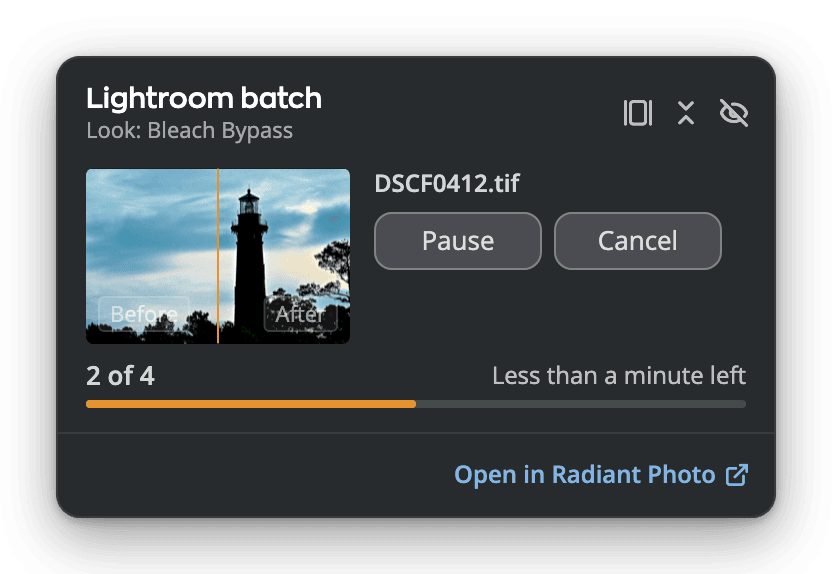
Et lite panel flyter over Lightroom Classic med det siste ferdige bildet som før og etter, antallet og tiden som er igjen, med Sett på pause og Avbryt. Eller velg hele redigeringsprogrammet, eller bare Dock eller oppgavelinjen.
Hver kjøring får sin egen samling i et Radiant Photo-samlingssett, og én avsluttende melding navngir alle bilder som ikke kom tilbake, med årsaken.
Edit in Radiant Photo… åpner bildene dine i redigeringsprogrammet. Klikk på Ferdig, så går hvert åpne bilde tilbake med redigeringen din, beskjæring inkludert.
Edit in Radiant Raw… åpner hvert bildes originale raw-fil i Radiant Raw. Hvert bilde du fremkaller der, kommer tilbake stablet over originalen, som en 16-bits TIFF eller en DNG. Det krever Radiant Raw, installert og aktivert.
Radiant Photo: Quick Look… åpner bildene i et lite Hurtigvisning-vindu i stedet for hele redigeringsprogrammet: velg én Look og styrken.
Convert RAW to Linear DNG kjører Adobes gratis DNG Converter og stabler hver nye DNG over originalen med beskjæringen, opprettingen og Perspektivet. Den trenger ikke Radiant Photo.
Spørsmål
Ja. Programtillegget sender bildene dine til Radiant Photo på samme datamaskin, og installasjonsprogrammet til Radiant Photo legger til programtillegget. Convert RAW to Linear DNG fungerer uten, og Edit in Radiant Raw… trenger i stedet Radiant Raw.
Nei. Hvert resultat er en ny fil ved siden av originalen, og originalen beholder sine egne innstillinger, vurdering og flagg.
Ja. Begge programtilleggene lastes side ved side i Plug-in Manager.
Radiant Photos egne vinduer, batch-panelet inkludert, følger språket til Radiant Photo. Programtilleggets menyer og meldinger inne i Lightroom Classic følger språket til Lightroom Classic når det er ett av programtilleggets 14: tysk, spansk, fransk, italiensk, japansk, koreansk, norsk, nederlandsk, polsk, portugisisk, svensk, thai og kinesisk (forenklet og tradisjonelt); på alle andre språk er de på engelsk. En melding om ett bilde, for eksempel hvorfor det ikke ble behandlet, kommer fra Radiant Photo på dets språk.
Én arbeidsflyt
Programtillegget venter da i Lightroom Classics Plug-in Extras-meny, på Mac og Windows.


